
 ChatGPT
 Claude
 Perplexity
 Google AI Mode
 Microsoft Copilot
 Grok
Grok Mistral Le Chat
你可以把交易下载成Excel(.xlsx)文件,用来做账或与团队分享。从Transactions页面导出就包括所有表单;从某个表单自己的交易页面导出,就能包括那个表单的自定义栏位。
从Transactions页面导出
Section titled “从Transactions页面导出”这会导出你所有表单和付款链接的交易:
-
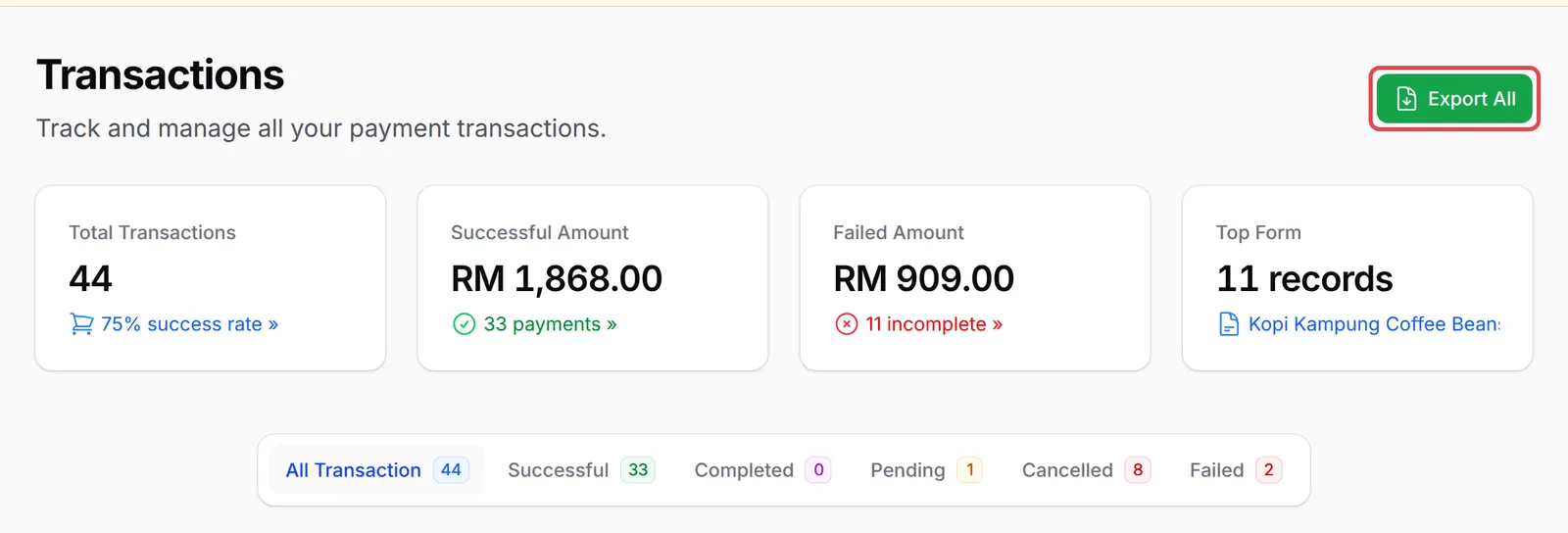
在侧边栏点击Transactions。
-
选择一个状态标签页,并设置你要的筛选。导出会跟随这些设置。请看查找交易。
-
点击Export All。
-
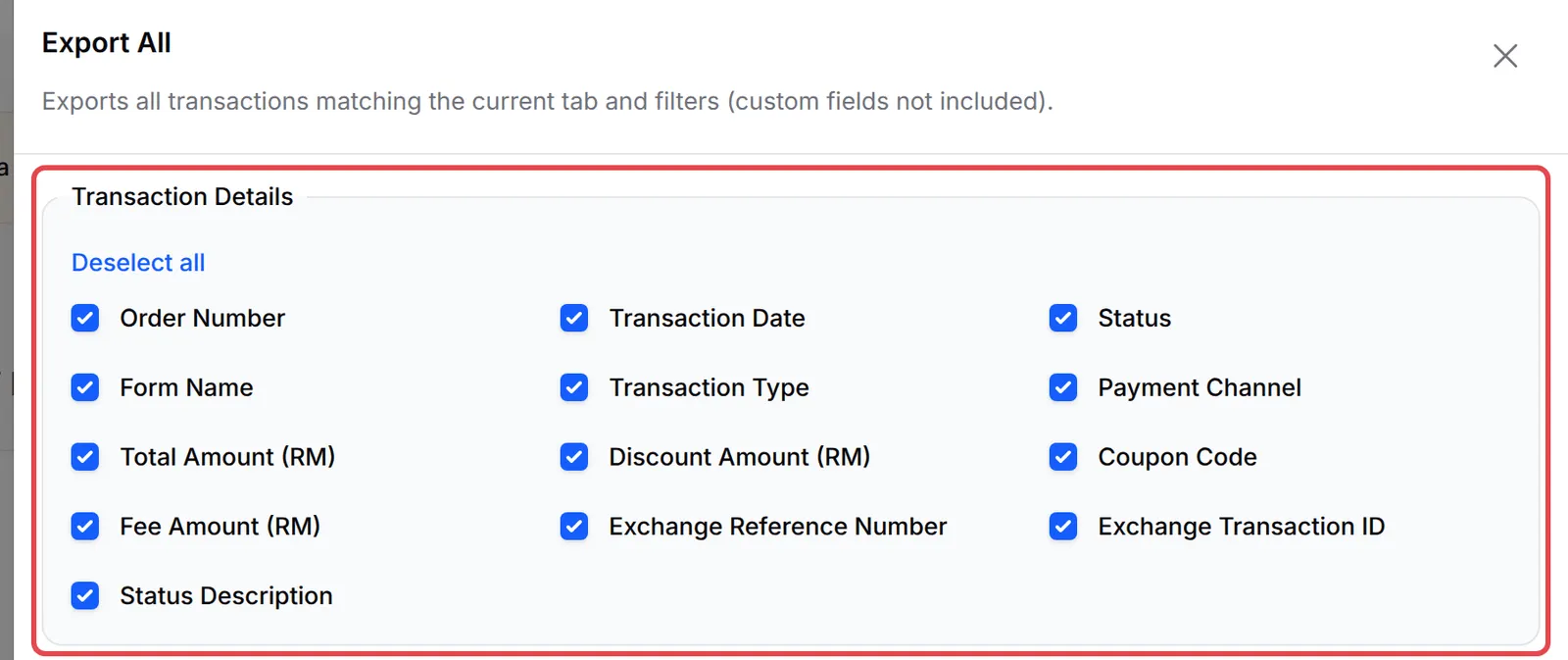
在Export All面板,在Transaction Details、Payer Information、Item Details和Affiliate Information下勾选你要的列。每组都有Deselect all或Select all链接。Affiliate列默认不勾选。
-
点击Submit。1,000笔或以下的交易会马上下载,文件名带有日期和时间,例如
transactions-2026-09-28-053429.xlsx。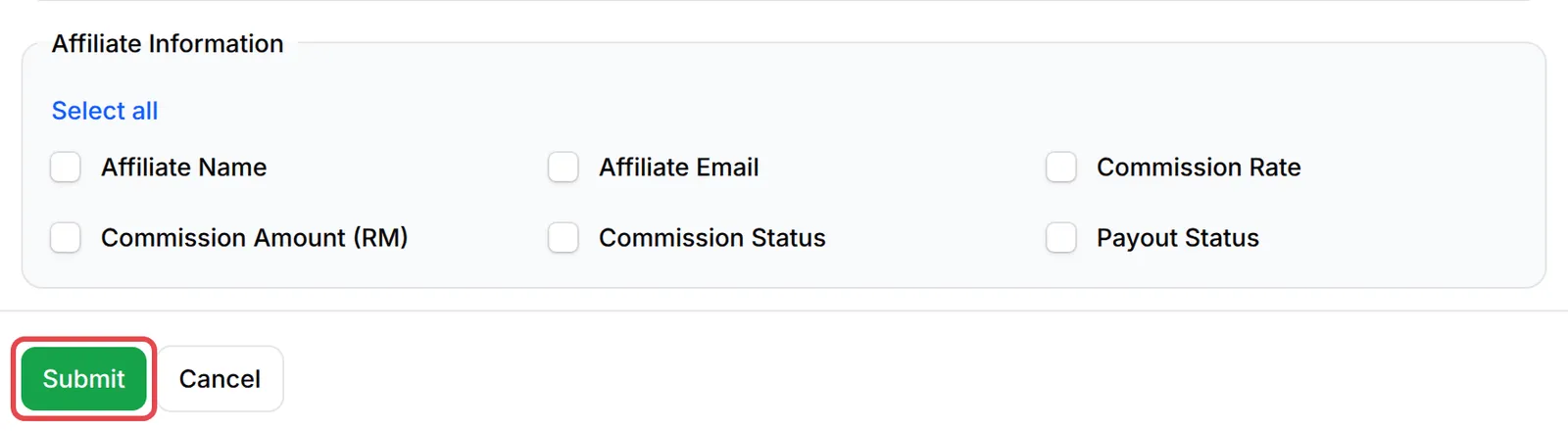
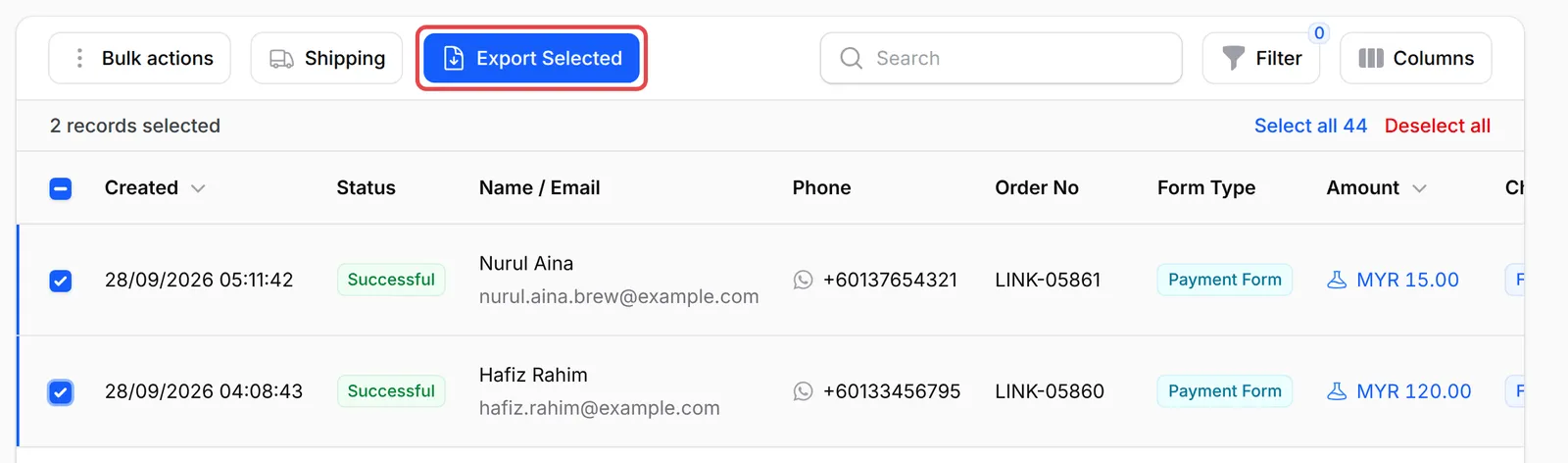
如果只想导出部分行,在表格里勾选它们,然后改为点击表格上方的Export Selected。
导出单一表单的交易
Section titled “导出单一表单的交易”表单自己的交易页面会把那个表单的自定义栏位加进导出文件:
-
前往Payments → Forms。
-
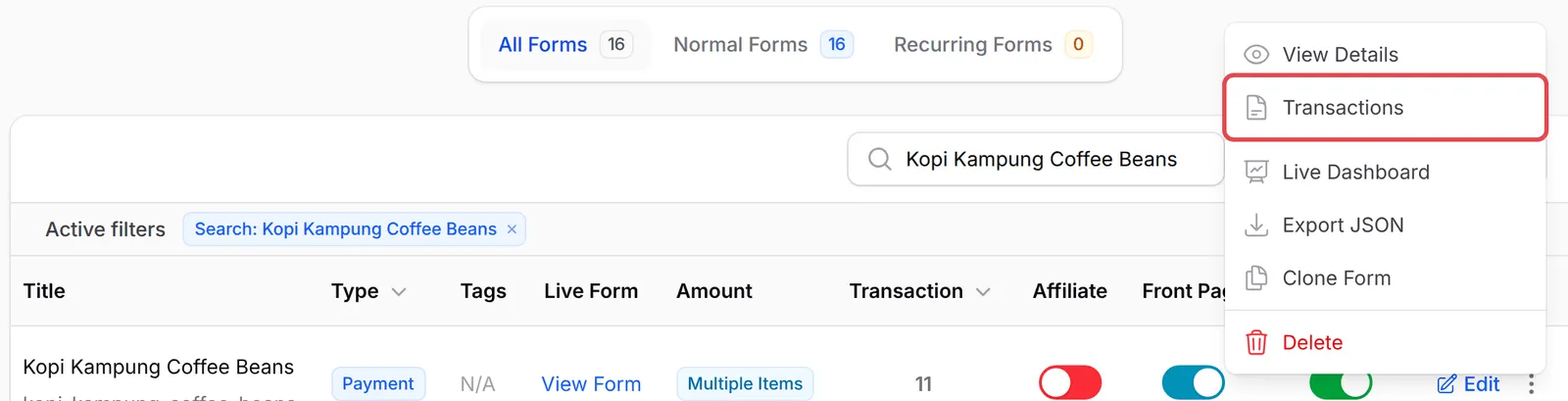
打开表单的操作菜单,选择Transactions。页面会在新标签页打开。
-
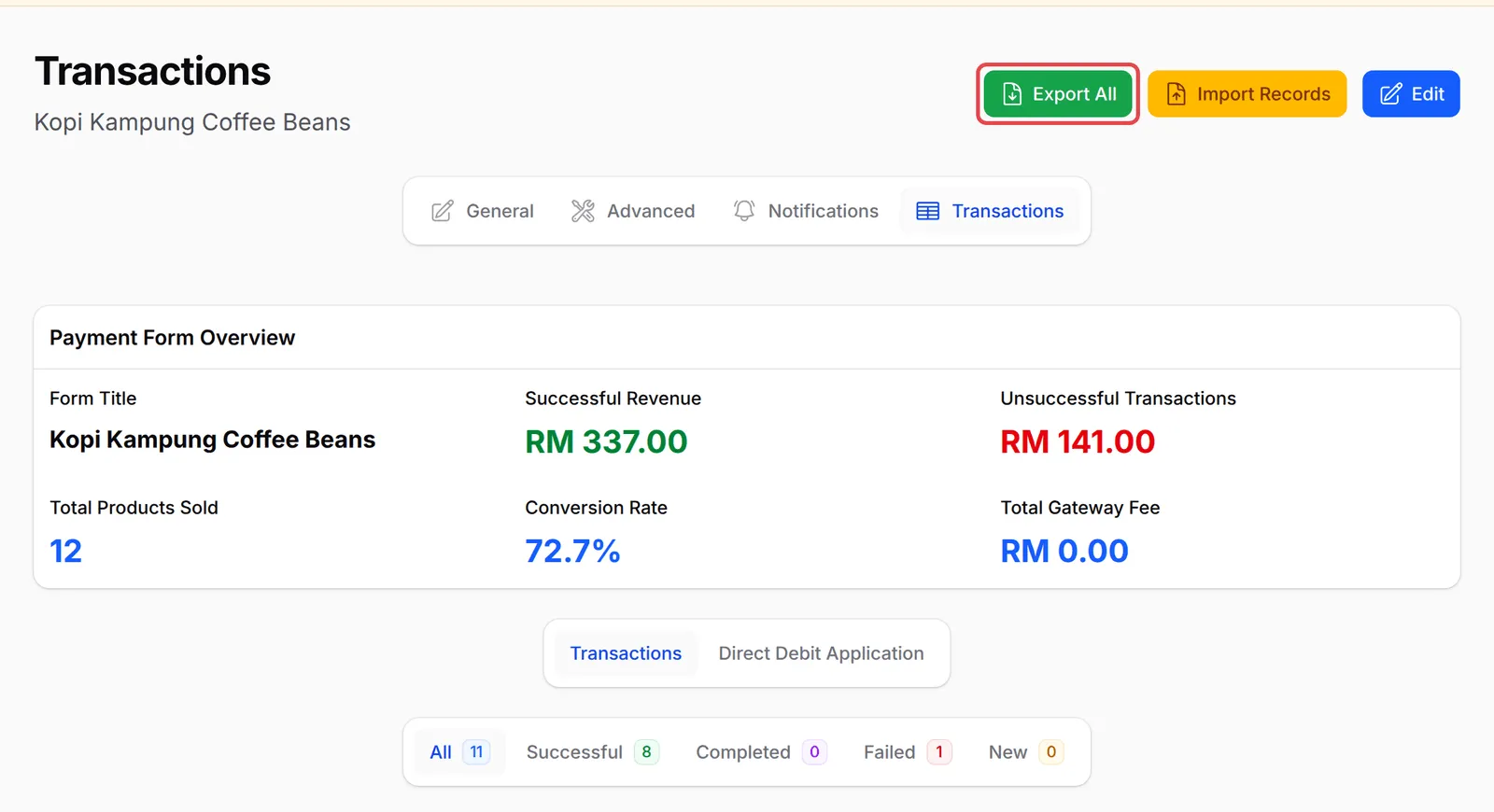
如果只要一种状态,就选择一个状态标签页,然后点击页面顶部的Export All。
-
勾选你要的列。如果表单有自定义栏位,它们在Custom Fields组里。
-
点击Submit。
活动表单还有Participant Details组,参加者按订单行合并。如果要每位参加者一行,请从Participants页面导出。
1,000笔或以下的交易会马上下载。超过这个数量,BCL会在后台准备文件:
- 页面顶部的进度条显示已经处理了多少笔交易。进行期间你可以离开这个页面。
- 完成后,在进度条或BCL发给你的通知里点击Download。
常见问题
我导出的文件没有自定义栏位的答案。怎样才能包括它们?
Transactions页面的导出不包括自定义栏位。请改从表单自己的交易页面导出,那里会出现Custom Fields组。每位参加者的活动栏位,请从Participants页面导出。
我点击了Export All,但什么都没有下载。发生了什么事?
超过1,000笔交易的导出会在后台进行。留意页面顶部的进度条,完成后点击Download。BCL也会发通知给你。
为什么BCL说Export already running?
你一次只能进行一个大型导出。等目前的导出完成,再开始下一个。