
 ChatGPT
 Claude
 Perplexity
 Google AI Mode
 Microsoft Copilot
 Grok
Grok Mistral Le Chat
受保护视频在一个BCL页面上播放,买家输入一次性验证码后才能打开。视频本身仍然放在YouTube、Vimeo或Facebook,或任何可以嵌入的播放器里。它适合线上课程、网络研讨会录像和会员专属视频。
先把视频上传到你的视频平台,并复制它的链接。然后:
-
前往Protected Content,点击New Content;或在现有内容点击Edit。填写Title。
-
在Content Settings标签页,把Content Type设为Video。
-
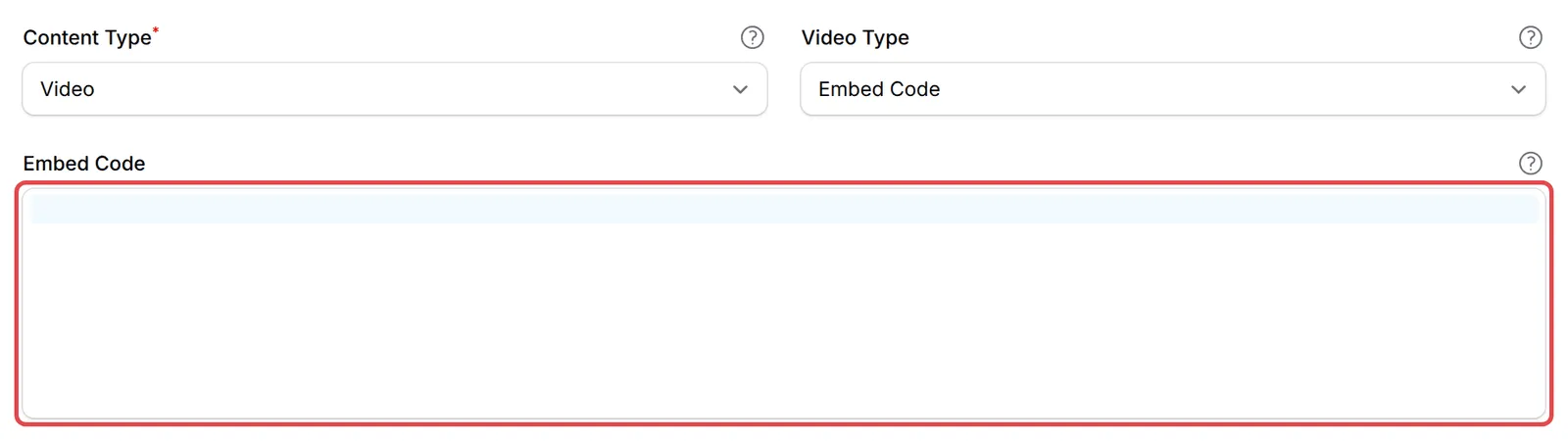
选择Video Type,贴上链接:
Video Type 要贴上的 例子 YouTube YouTube URL:watch、youtu.be、live或shorts链接 https://www.youtube.com/watch?v=...Vimeo Vimeo URL https://vimeo.com/123456789Facebook Facebook Video URL https://www.facebook.com/username/videos/123456789Embed Code 任何视频平台的iframe或script代码 <iframe src="...">YouTube (Stream Player) YouTube URL,在BCL自己的直播播放器里播放 用于直播活动:请看销售按次付费(PPV)直播 
如果选Embed Code,把代码贴到出现的Embed Code框里。
-
在Access Control下设置访问规则。请看控制谁可以打开你的内容。
-
点击Create Protected Content;如果是现有内容,就点击Save Changes。
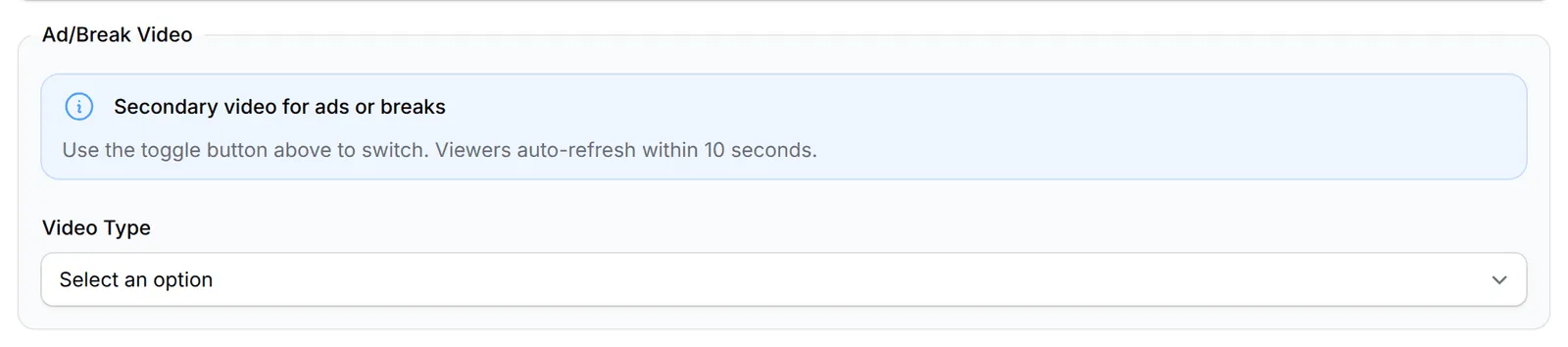
每个受保护视频也有一个Ad/Break Video框。录制好的课程请让它的Video Type保持空白。它是用来在直播期间切换到第二个视频的:请看控制直播。
检查买家看到的画面
Section titled “检查买家看到的画面”在内容编辑页面顶部点击Preview。

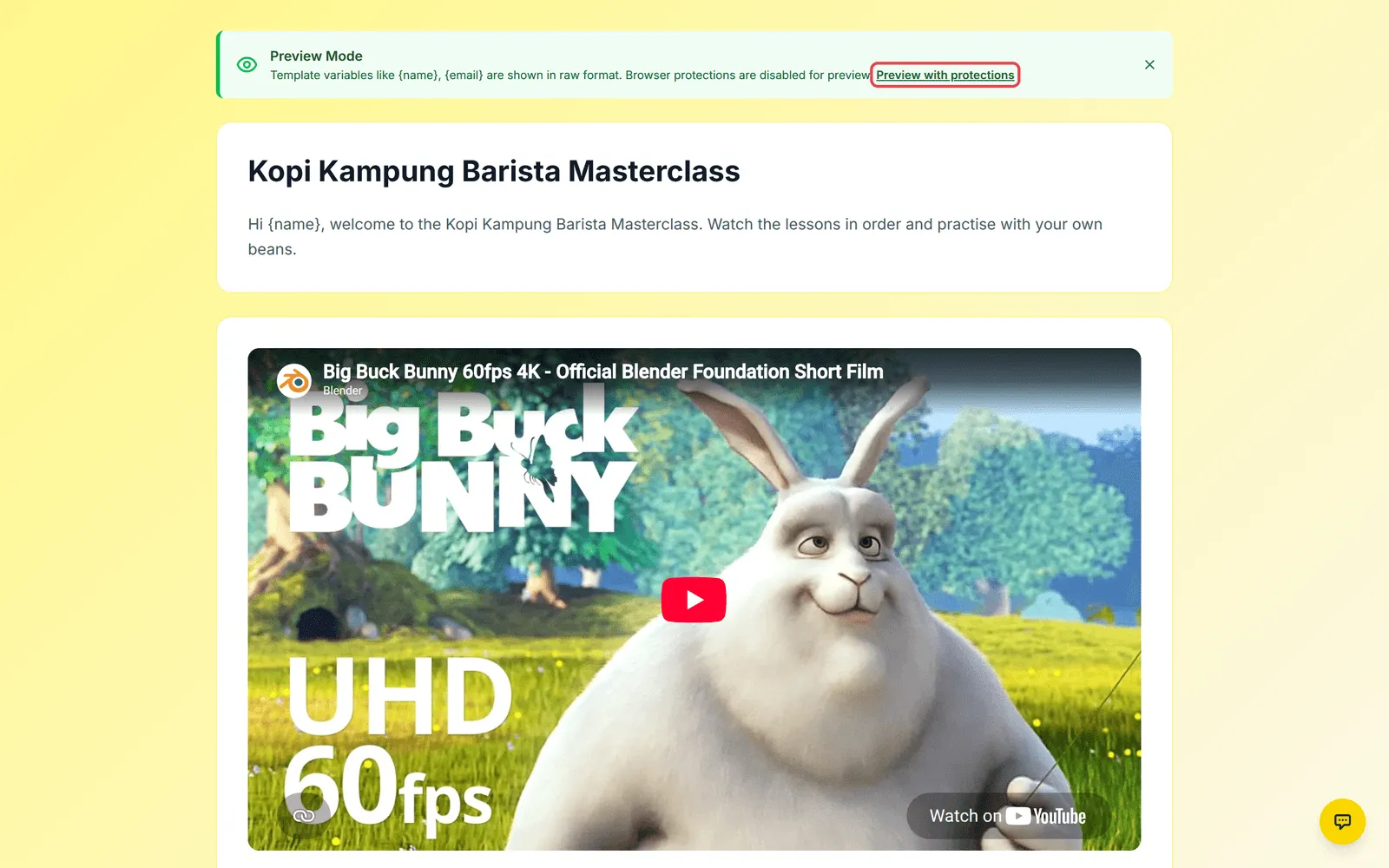
预览会显示标题、你的描述和视频。预览里的浏览器保护是关闭的,方便你检查页面;点击Preview with protections,就能看到和买家完全一样的画面。
视频怎样受到保护
Section titled “视频怎样受到保护”在受保护视频页面上,BCL会:
- 买家第一次在某个浏览器打开自己的链接时,要求输入一次性验证码。
- 封锁右键点击、双击选取、复制、剪切、拖动,以及保存、查看源代码、打印和开发者工具等快捷键。
- 如果你设置了Maximum Devices,就限制可以同时观看的设备数量。
- 显示提示,请买家不要分享、录制或传播视频。
视频链接永远不会出现在收据或电邮里,出现的只有买家自己的访问链接。
两个做法让视频交付更顺利:
- 把视频以Unlisted上传到YouTube。私人YouTube视频无法在页面上播放,公开视频则不用付款也能找到。
- 一个课程一份内容,比较容易管理。如果你有很多堂课,就把它们放进YouTube播放清单或Vimeo showcase,使用它的嵌入代码,而不是每堂课各建一份内容。
常见问题
我的YouTube视频应该设为公开、不公开还是私人?
使用Unlisted。私人YouTube视频无法在BCL里播放,公开视频则任何人都能在YouTube上找到。Unlisted视频只有拿到链接的人才能播放,而在BCL里只有买家看得到那个页面。
买家可以下载或录屏视频吗?
BCL会在视频页面封锁右键点击、复制、拖动,以及常见的保存和开发者快捷键,而且每位买家都需要一次性验证码。没有网站能完全阻止录屏,所以页面也会提醒买家不要录制或分享视频。
我的视频在Google Drive。可以用吗?
使用Embed Code,贴上你的视频平台提供的嵌入代码。为了播放更流畅,建议把视频放在YouTube(不公开)或Vimeo。