
Tanya AI tentang halaman ini
 ChatGPT
 Claude
 Perplexity
 Google AI Mode
 Microsoft Copilot
 Grok
Grok Mistral Le Chat
Lindungi video
Dikemas kini

Video dilindungi dimainkan pada page BCL yang hanya pembeli boleh buka selepas kod sekali guna. Video itu sendiri kekal di YouTube, Vimeo atau Facebook, atau dalam mana-mana player yang anda boleh embed. Guna untuk kelas online, rakaman webinar dan video khas untuk ahli.
Tambah video
Section titled “Tambah video”Upload video itu ke host video anda dahulu dan copy link-nya. Kemudian:
-
Pergi ke Protected Content dan klik New Content, atau klik Edit pada kandungan sedia ada. Isi Title.
-
Pada tab Content Settings, tetapkan Content Type kepada Video.
-
Pilih Video Type dan paste link itu:
Video Type Paste Contoh YouTube YouTube URL: link watch, youtu.be, live atau shorts https://www.youtube.com/watch?v=...Vimeo Vimeo URL https://vimeo.com/123456789Facebook Facebook Video URL https://www.facebook.com/username/videos/123456789Embed Code Kod iframe atau script dari mana-mana host video <iframe src="...">YouTube (Stream Player) YouTube URL, dimainkan dalam stream player BCL sendiri Untuk event live: lihat Jual live stream pay-per-view 
Untuk Embed Code, paste kod itu ke dalam kotak Embed Code yang dipaparkan.
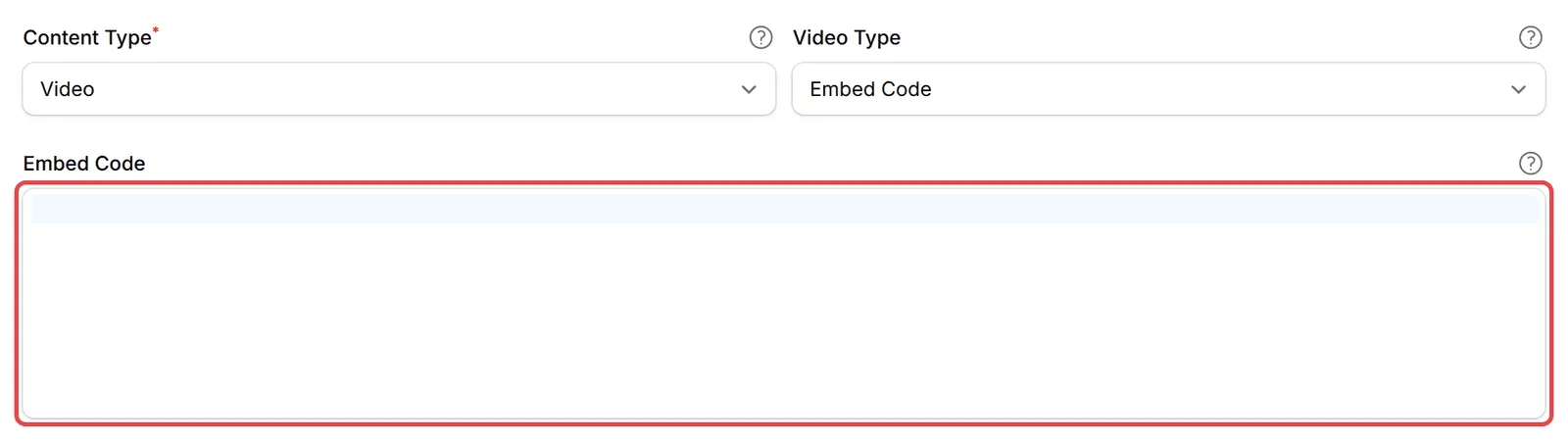
-
Tetapkan peraturan akses di bawah Access Control. Lihat Kawal siapa boleh membuka kandungan anda.
-
Klik Create Protected Content, atau Save Changes pada kandungan sedia ada.
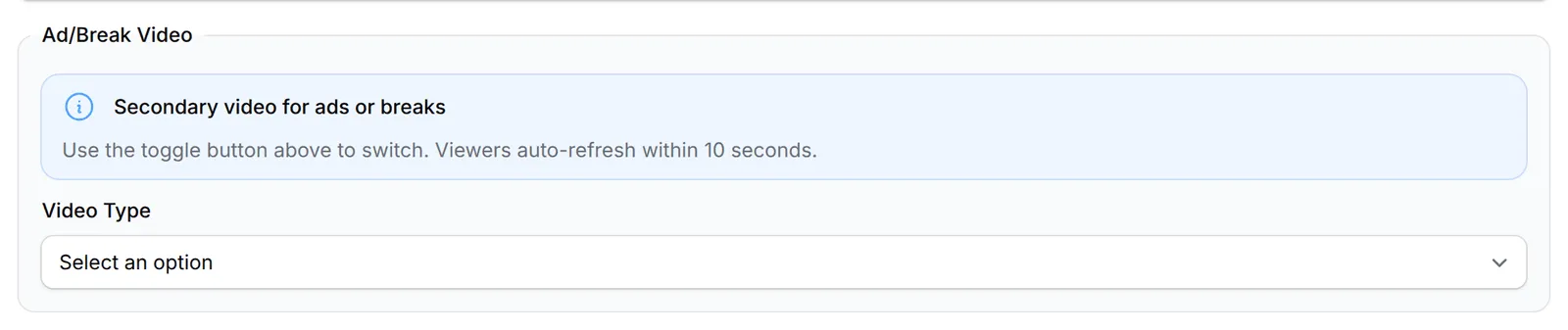
Setiap video dilindungi juga ada kotak Ad/Break Video. Biarkan Video Type kotak itu kosong untuk kelas yang dirakam. Kotak itu untuk menukar ke video kedua semasa live stream: lihat Kawal live stream.
Semak apa yang pembeli nampak
Section titled “Semak apa yang pembeli nampak”Klik Preview di bahagian atas page edit kandungan itu.

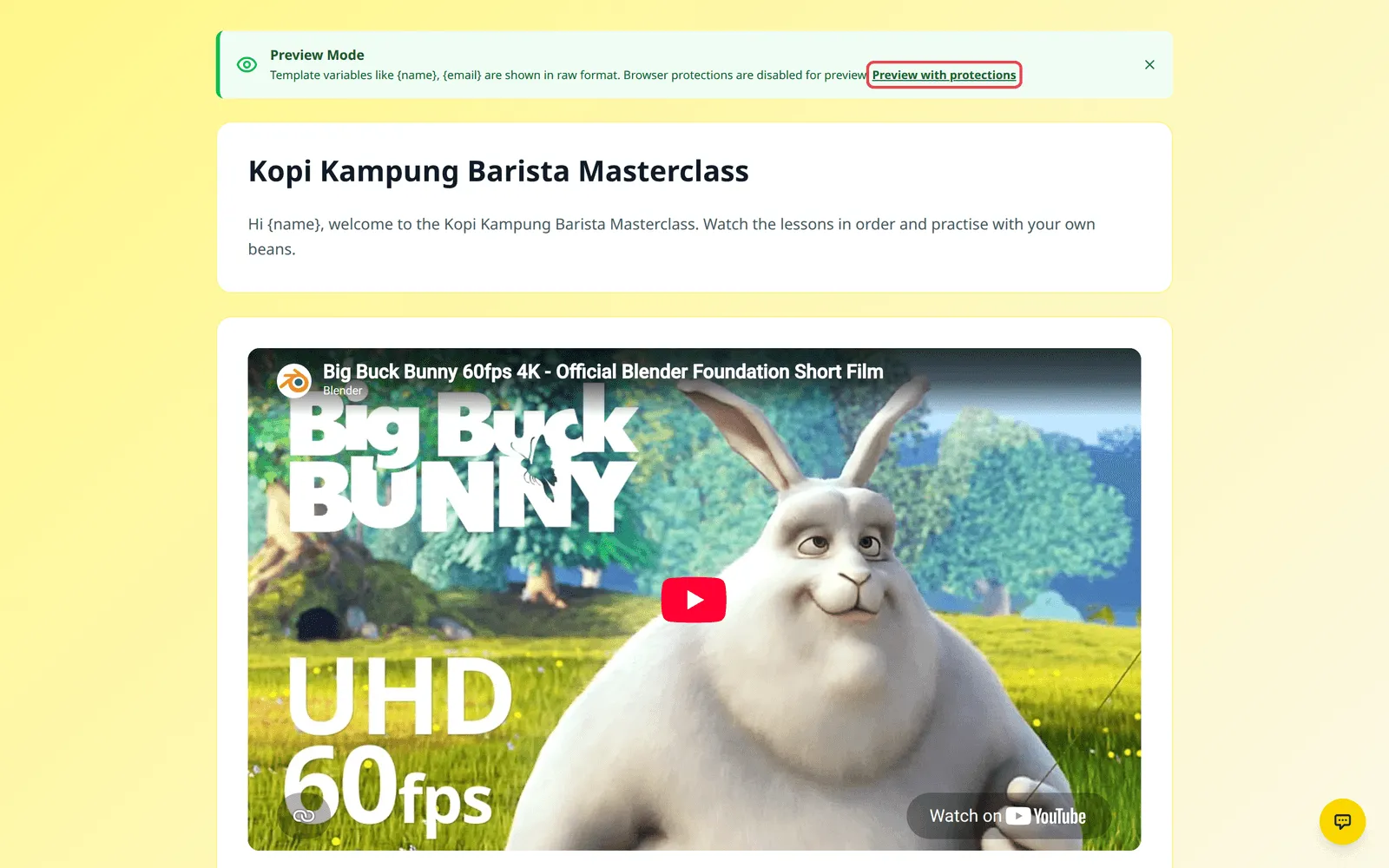
Preview itu memaparkan tajuk, description anda dan video itu. Perlindungan browser di-off-kan dalam preview supaya anda boleh memeriksa page itu; klik Preview with protections untuk melihatnya sama seperti yang pembeli nampak.
Bagaimana video itu dilindungi
Section titled “Bagaimana video itu dilindungi”Pada page video dilindungi, BCL:
- Meminta kod sekali guna kali pertama pembeli membuka link mereka pada sesuatu browser.
- Menyekat klik kanan, pilihan dengan klik dua kali, copy, cut, seret dan shortcut seperti simpan, view source, print dan developer tools.
- Mengehadkan bilangan peranti yang boleh menonton pada masa yang sama, jika anda menetapkan Maximum Devices.
- Memaparkan notis yang meminta pembeli supaya tidak berkongsi, merakam atau mengedarkan video itu.
Link video itu tidak pernah dipaparkan pada resit atau dalam e-mel, hanya link akses pembeli sendiri.
Dua perkara membuat penghantaran video lebih lancar:
- Upload ke YouTube sebagai Unlisted. Video YouTube private tidak dimainkan pada page itu, dan video public boleh dijumpai tanpa membayar.
- Satu kandungan untuk setiap kursus lebih mudah diurus. Jika anda ada banyak pelajaran, letakkan semuanya dalam playlist YouTube atau showcase Vimeo dan guna kod embed-nya, dan bukan satu kandungan berasingan untuk setiap pelajaran.
Isu-isu biasa
Video YouTube saya patut public, unlisted atau private?
Guna Unlisted. Video YouTube private tidak dimainkan di dalam BCL, dan video public boleh dijumpai di YouTube oleh sesiapa sahaja. Video unlisted hanya dimainkan untuk orang yang ada link, dan dalam BCL hanya pembeli nampak page itu.
Boleh pembeli muat turun atau screen-record video itu?
BCL menyekat klik kanan, copy, seret dan shortcut biasa untuk simpan dan developer tools pada page video, dan setiap pembeli memerlukan kod sekali guna. Tiada laman web yang boleh menghalang screen recording sepenuhnya, jadi page itu juga meminta pembeli supaya tidak merakam atau berkongsi video itu.
Video saya ada di Google Drive. Boleh saya guna?
Guna Embed Code dan paste kod embed yang diberi oleh host video anda. Untuk main balik yang paling lancar, simpan video di YouTube (unlisted) atau Vimeo.
Adakah artikel ini membantu?
Terima kasih atas maklum balas anda.
Maaf, artikel ini tidak membantu. WhatsApp kami dan kami akan membantu anda menyelesaikannya.