
Tanya AI tentang halaman ini
 ChatGPT
 Claude
 Perplexity
 Google AI Mode
 Microsoft Copilot
 Grok
Grok Mistral Le Chat
Cipta servis booking
Dikemas kini

Servis ialah apa yang pelanggan tempah: kelas latte art, potong rambut, meja untuk empat orang, tiket muzium atau bilik. Setiap servis ada jenis, harga, tempoh dan kapasiti. Kemudian anda tambah servis itu kepada booking form.
Sebelum anda mula
Section titled “Sebelum anda mula”Untuk servis Appointment, tambah staf yang memberikan servis itu dahulu. Lihat Tambah staf booking. Jenis lain tidak memerlukan staf.
Cipta servis
Section titled “Cipta servis”Setiap servis disediakan pada page yang sama, dengan enam tab di sebelah kiri:
-
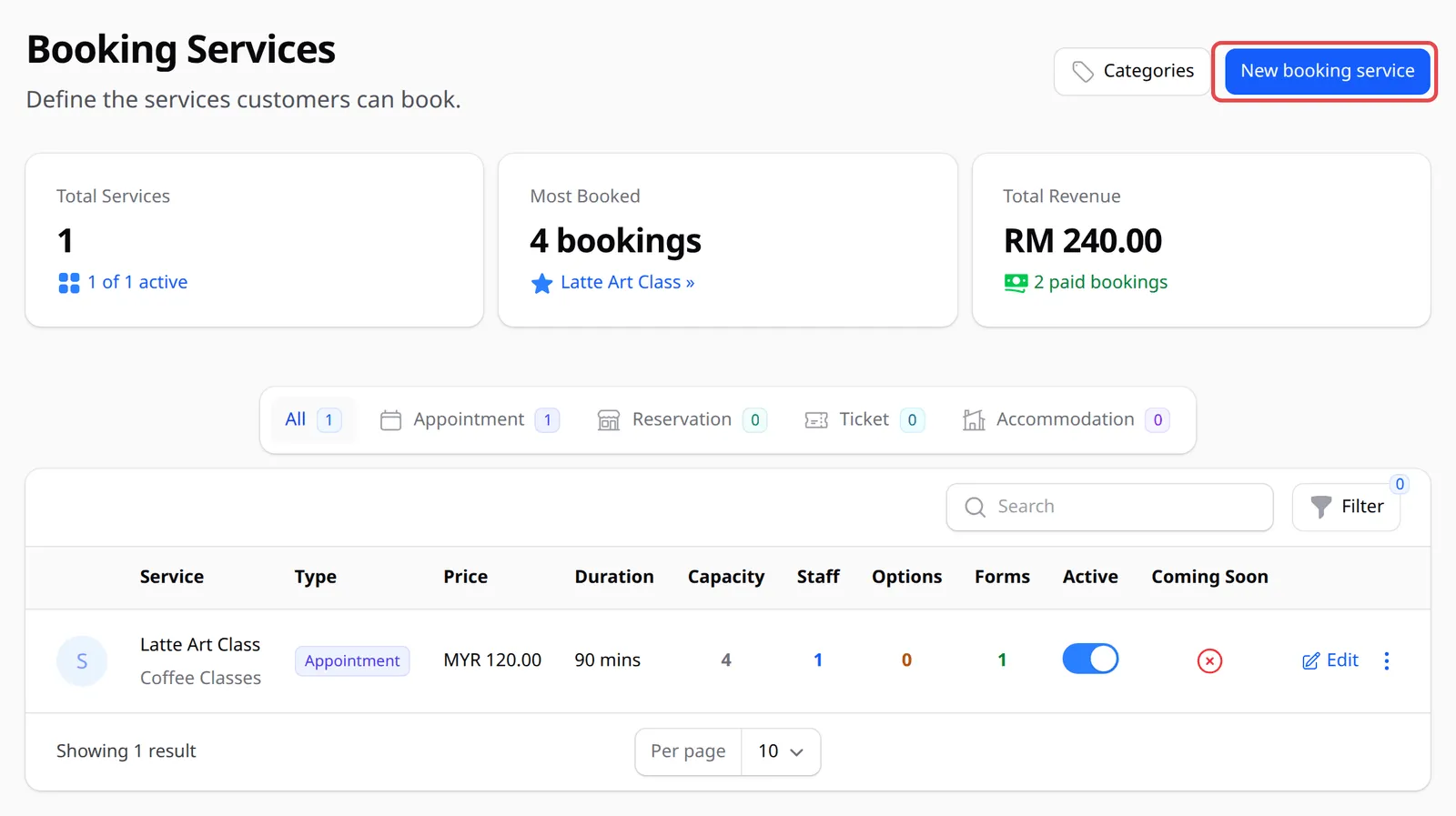
Pergi ke Bookings → Services dan klik New booking service.
-
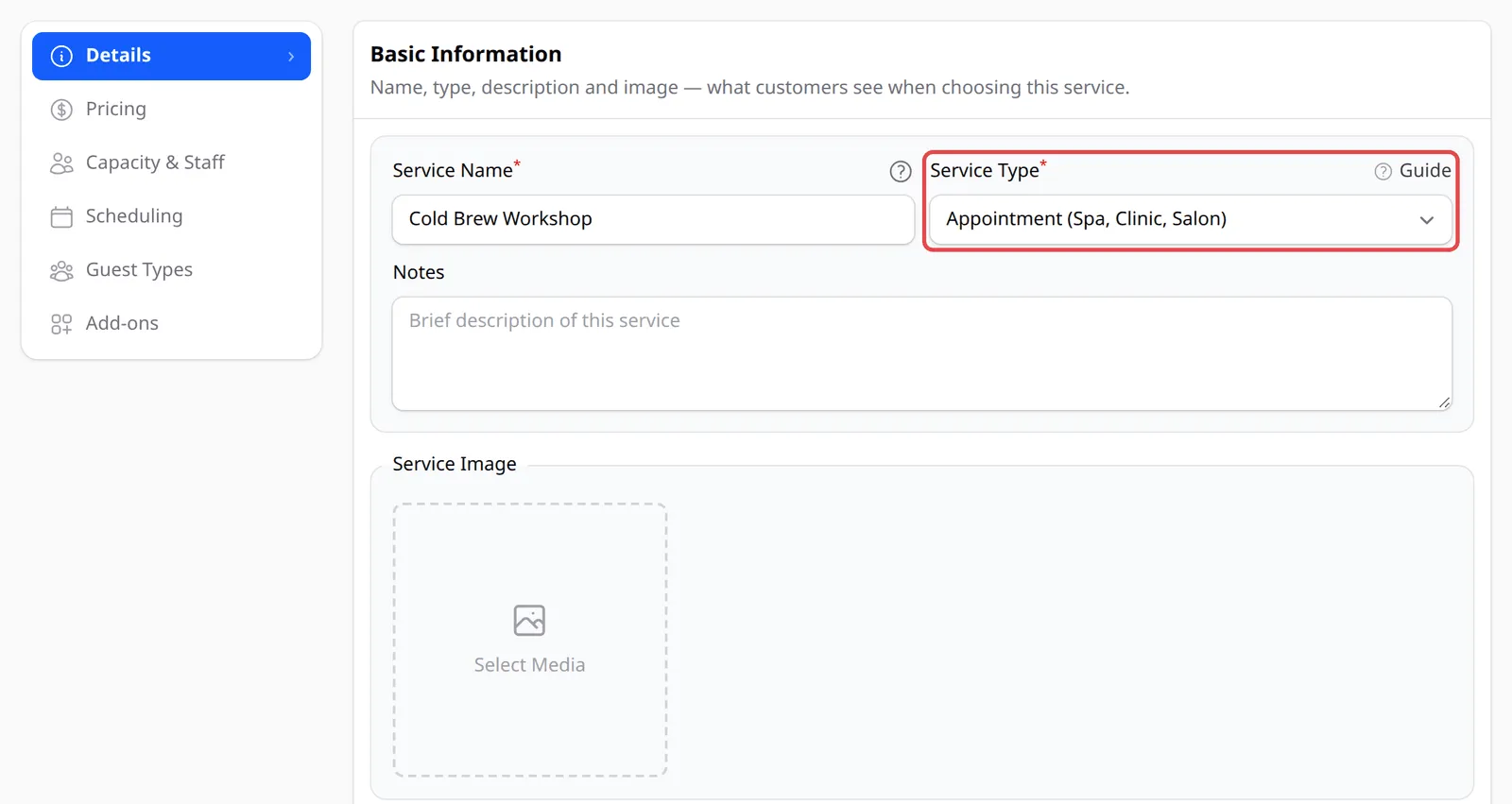
Di tab Details, masukkan Service Name dan pilih Service Type. Klik Guide di sebelah ruangan itu untuk perbandingan jenis-jenis servis secara bersebelahan. Notes dan Service Image dipaparkan kepada pelanggan semasa mereka memilih servis.
-
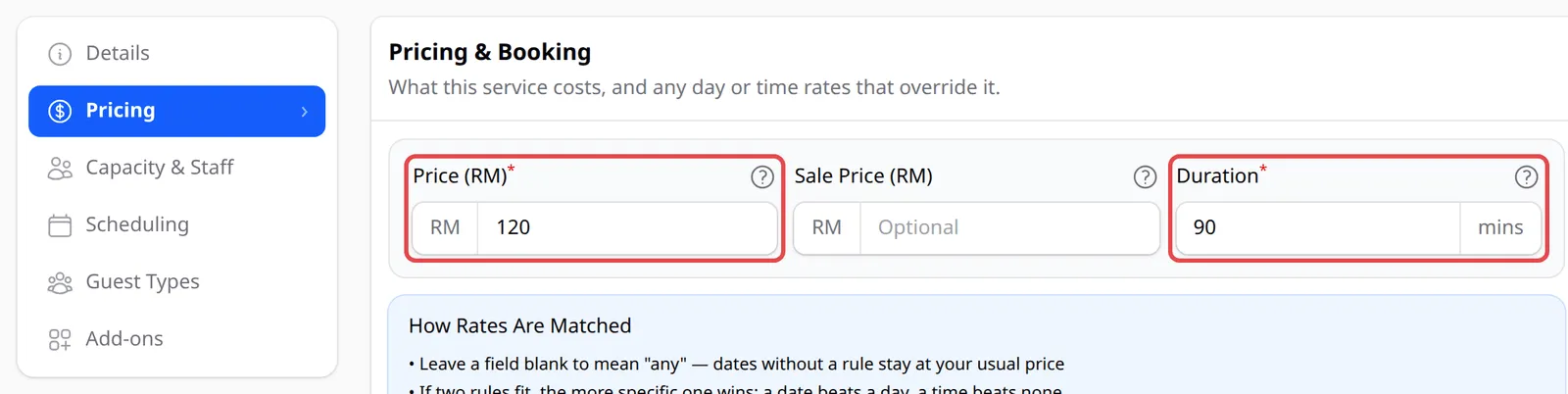
Di tab Pricing, masukkan Price (RM) dan Duration dalam minit. Sale Price (RM) adalah pilihan. Untuk mengenakan harga lebih tinggi pada hujung minggu atau pada waktu tertentu, lihat Tetapkan harga hujung minggu & waktu puncak.
-
Di tab Capacity & Staff, isi ruangan ini:
Ruangan Apa yang perlu dimasukkan Slot Capacity Berapa banyak booking yang boleh diterima oleh satu slot. Buffer Time Minit lapang selepas setiap booking, sebelum slot seterusnya bermula. Category Pilih satu, atau klik + untuk menambah kategori baru. Assigned Staff Staf yang memberikan servis ini. Wajib untuk servis Appointment. Capacity Mode Individual (per staff) atau Shared (single pool). Lihat Kapasiti & staf. 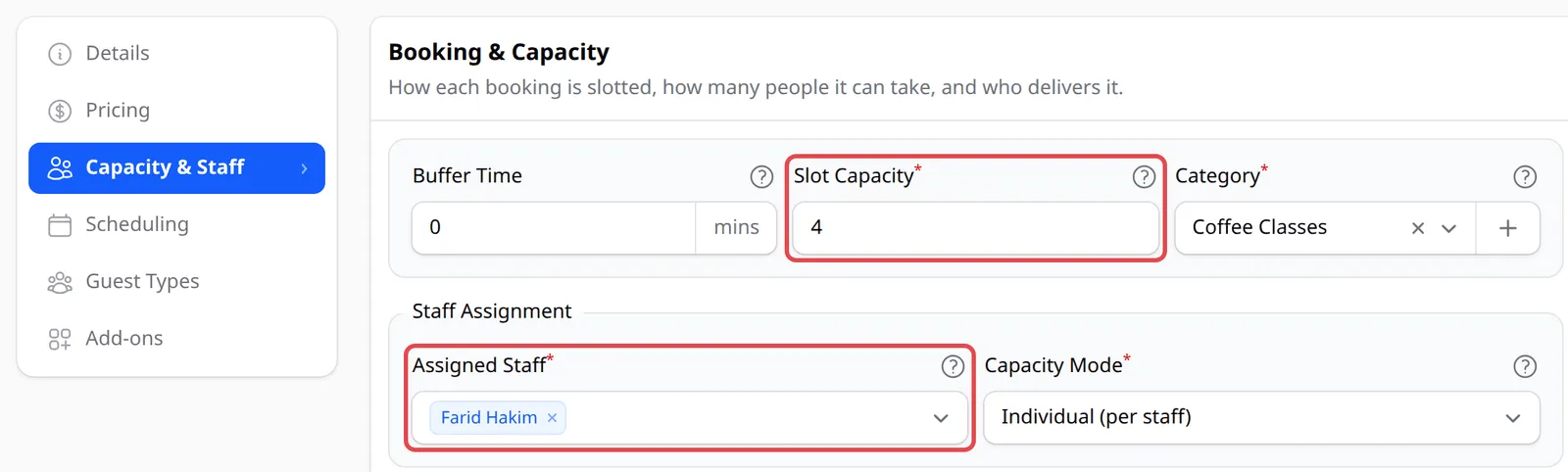
-
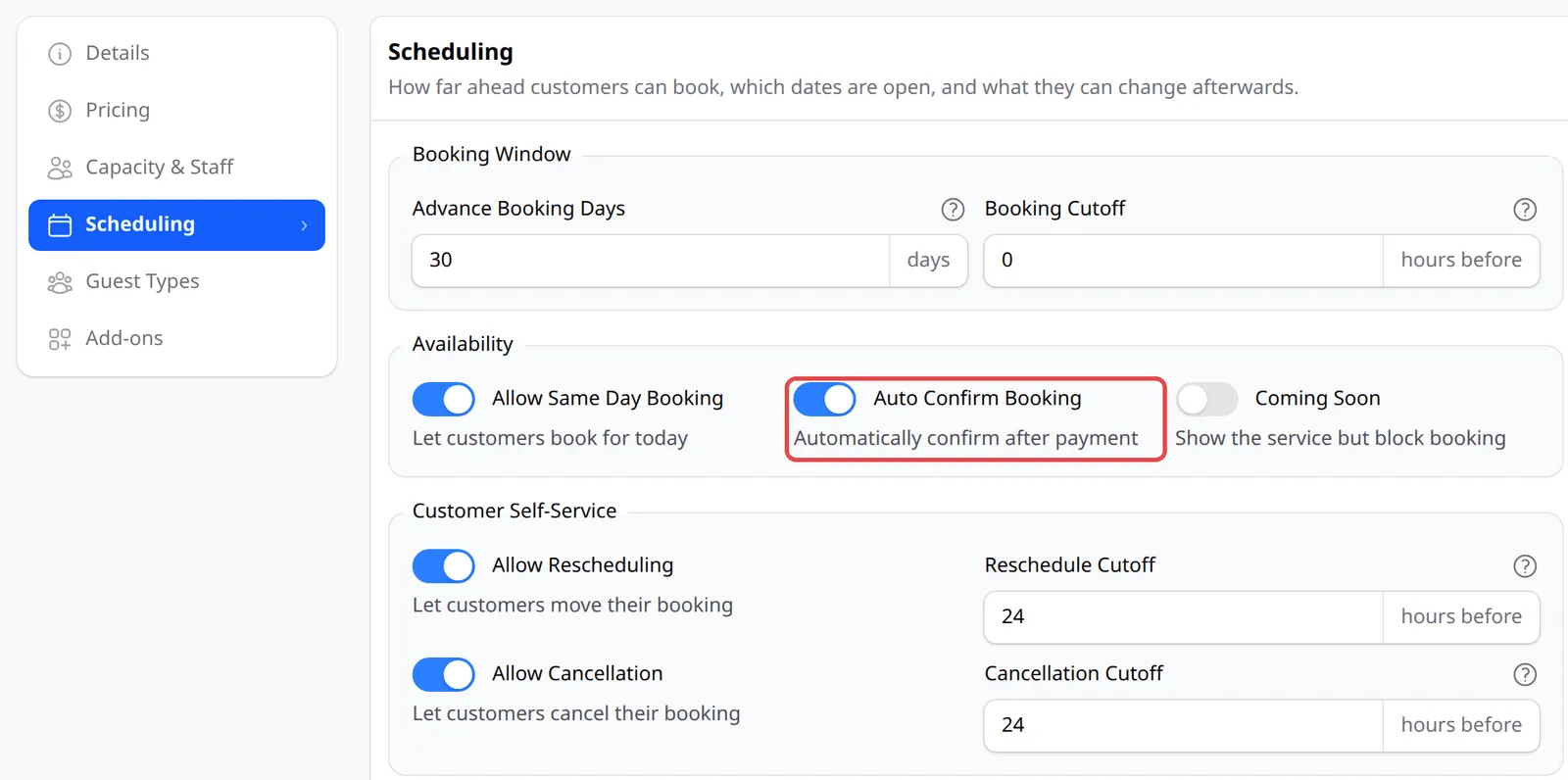
Di tab Scheduling, pilih berapa awal pelanggan boleh menempah dan apa yang boleh mereka tukar selepas itu. Lihat Peraturan booking di bawah.
-
Klik Create Service.

Tab Guest Types menambah harga setiap orang, seperti dewasa dan kanak-kanak, dan tab Add-ons menambah item tambahan yang boleh dipilih oleh pelanggan, seperti cawan rasa tambahan. Kedua-duanya adalah pilihan.
Lima jenis servis
Section titled “Lima jenis servis”Jenis servis menentukan apa yang pelanggan pilih dan cara BCL mengira kapasiti. Ruangan pada tab lain berubah mengikut jenis itu:
| Service Type | Cara pelanggan menempah | Harga dikira |
|---|---|---|
| Appointment (Spa, Clinic, Salon) | Servis, kemudian staf, kemudian slot masa | Setiap booking |
| Reservation (Table Booking) | Tarikh dan masa, kemudian bilangan tetamu. Tanpa staf. | Setiap booking atau setiap tetamu |
| Ticket (Museum, Event, Tour) | Tarikh, kemudian jenis tiket dan kuantiti | Setiap jenis tiket |
| Accommodation (Hotel, Homestay, Room) | Tarikh check-in dan check-out | Setiap malam |
| Court (Badminton, Tennis, Futsal) | Gelanggang dan masa dari grid | Setiap slot |
Kapasiti & staf
Section titled “Kapasiti & staf”Dengan Individual (per staff), slot Appointment yang Slot Capacity-nya 1 dan ada tiga staf boleh menerima tiga booking, satu untuk setiap staf. Dengan Shared (single pool), slot yang sama hanya menerima satu booking secara keseluruhan, tidak kira siapa yang memberikan servis. Guna Shared apabila mana-mana staf anda boleh melayan pelanggan dan anda dihadkan oleh ruang, seperti satu bilik rawatan.
Untuk kelas, naikkan Slot Capacity. Contoh Latte Art Class ada kapasiti 4, jadi empat orang boleh menempah kelas 90 minit yang sama.
Peraturan booking
Section titled “Peraturan booking”Tab Scheduling mengawal bila pelanggan boleh menempah dan apa yang boleh mereka tukar:
| Tetapan | Fungsinya |
|---|---|
| Advance Booking Days | Berapa hari lebih awal pelanggan boleh menempah (30 secara default). |
| Booking Cutoff | Berapa jam sebelum slot booking ditutup. |
| Allow Same Day Booking | Membenarkan pelanggan menempah untuk hari ini. |
| Auto Confirm Booking | Mengesahkan booking yang sudah dibayar secara automatik. Off: booking menunggu sebagai Pending. |
| Coming Soon | Memaparkan servis tetapi menyekat booking. |
| Allow Rescheduling / Reschedule Cutoff | Membenarkan pelanggan menukar tarikh booking mereka, sehingga had masa itu. |
| Allow Cancellation / Cancellation Cutoff | Membenarkan pelanggan membatalkan booking, sehingga had masa itu. |
Susun servis mengikut kategori
Section titled “Susun servis mengikut kategori”Dalam senarai Booking Services, klik Categories untuk menambah, menukar nama atau menyusun semula kategori dalam Manage Service Categories, kemudian klik Save Categories. Setiap servis tergolong dalam satu kategori, yang dipaparkan di bawah namanya dalam senarai.
Beberapa tabiat ini memudahkan anda mengurus servis:
- Namakan servis seperti yang pelanggan sebut. Service Name ialah apa yang pelanggan nampak pada booking form, di sebelah harga dan tempoh.
- Guna Coming Soon untuk memperkenalkan servis baru. Pelanggan nampak servis itu pada form tetapi tidak boleh menempahnya sehingga anda off-kan Coming Soon.
- Off-kan servis dan jangan padamnya. Di page edit servis itu, off-kan Active di bahagian atas. Servis itu hilang dari booking form anda, dan booking lamanya kekal seperti sedia ada.
Isu-isu biasa
Setiap sesi 45 minit dan saya perlukan masa untuk bersedia sebelum pelanggan seterusnya. Boleh saya tetapkannya?
Boleh. Di tab Pricing, tetapkan Duration kepada 45, dan di tab Capacity & Staff, tetapkan Buffer Time kepada 15. Slot kemudian bermula setiap jam, dengan 15 minit lapang di antaranya.
Adakah saya perlu mengesahkan setiap booking sendiri?
Tidak. Di tab Scheduling, on-kan Auto Confirm Booking dan booking yang sudah dibayar terus menjadi Confirmed. Jika tetapan itu off, booking menunggu sebagai Pending sehingga anda mengesahkannya.
Boleh pelanggan batalkan atau tukar tarikh sendiri?
Boleh. Di tab Scheduling, on-kan Allow Cancellation dan Allow Rescheduling, dan tetapkan berapa jam sebelum booking mereka mesti melakukannya dalam Cancellation Cutoff dan Reschedule Cutoff.
Adakah artikel ini membantu?
Terima kasih atas maklum balas anda.
Maaf, artikel ini tidak membantu. WhatsApp kami dan kami akan membantu anda menyelesaikannya.