
Tanya AI tentang halaman ini
 ChatGPT
 Claude
 Perplexity
 Google AI Mode
 Microsoft Copilot
 Grok
Grok Mistral Le Chat
Tetapkan caj gateway anda
Dikemas kini

Caj gateway ialah jumlah yang ditambah pada jumlah bayaran pelanggan untuk menampung caj Bayarcash. Caj ini bergantung pada saluran bayaran yang pelanggan pilih semasa checkout. Anda tetapkan caj untuk setiap saluran sekali sahaja, kemudian pilih pada setiap payment form sama ada mahu mengenakannya. Ini langkah 2 daripada 4 untuk jualan pertama anda.
Semak kadar Bayarcash semasa anda dalam Bayarcash Console sebelum anda menetapkan caj.
Tetapkan caj untuk setiap saluran
Section titled “Tetapkan caj untuk setiap saluran”Hanya account owner dan admin yang boleh menukar caj gateway. Untuk menetapkannya:
-
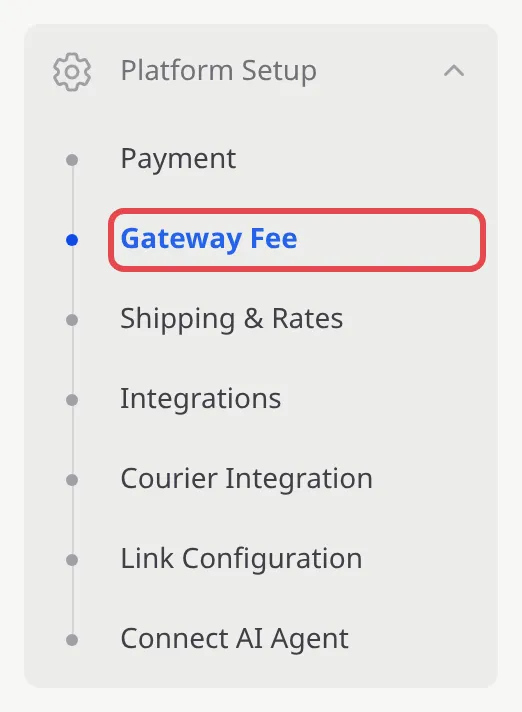
Pergi ke Platform Setup → Gateway Fee.
-
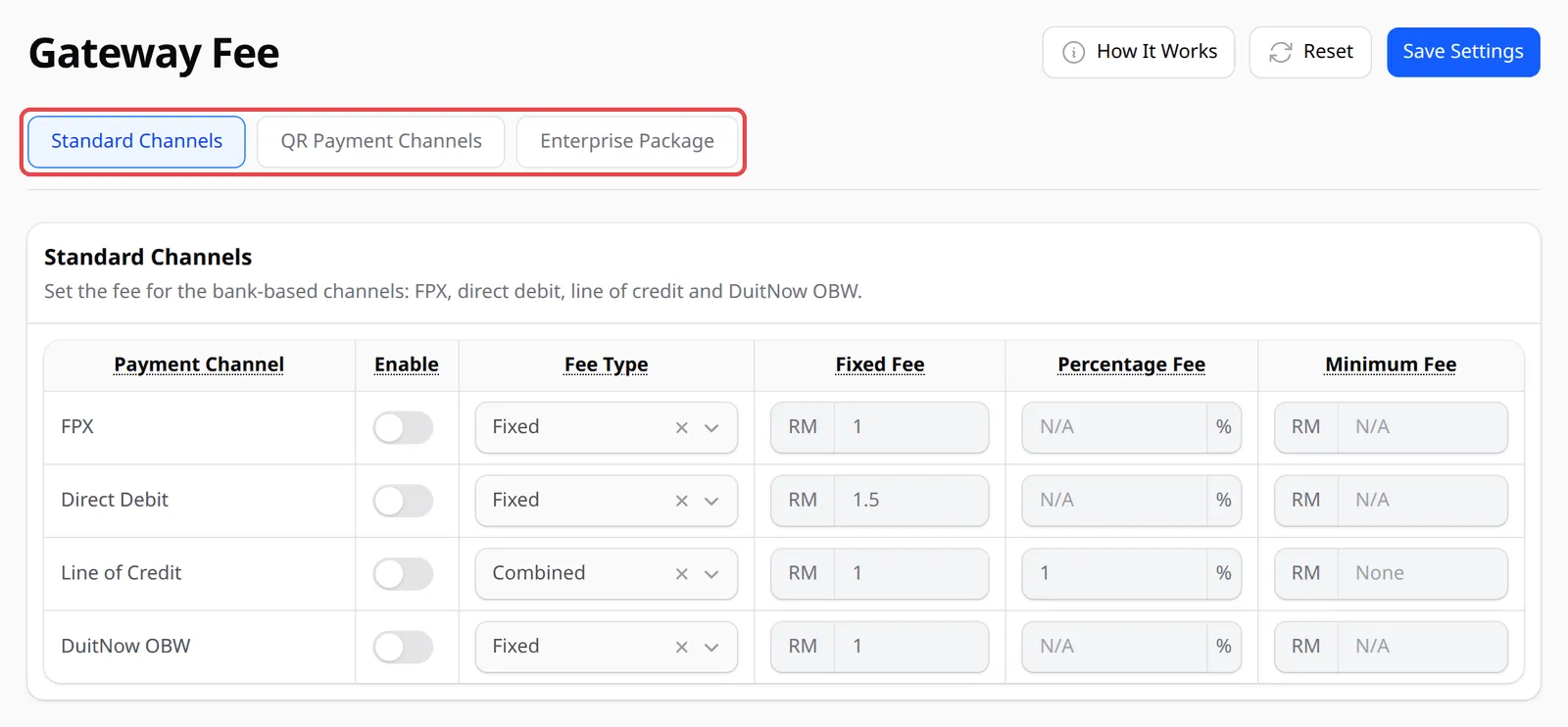
Pilih satu tab: Standard Channels (FPX, Direct Debit, Line of Credit, DuitNow OBW), QR Payment Channels (DuitNow QR (Malaysia) dan DuitNow QR (Cross-Border)) atau Enterprise Package (kad, e-wallet dan pay-later, seperti Touch ’n Go eWallet, Boost Wallet, GrabPay dan Credit Card).
-
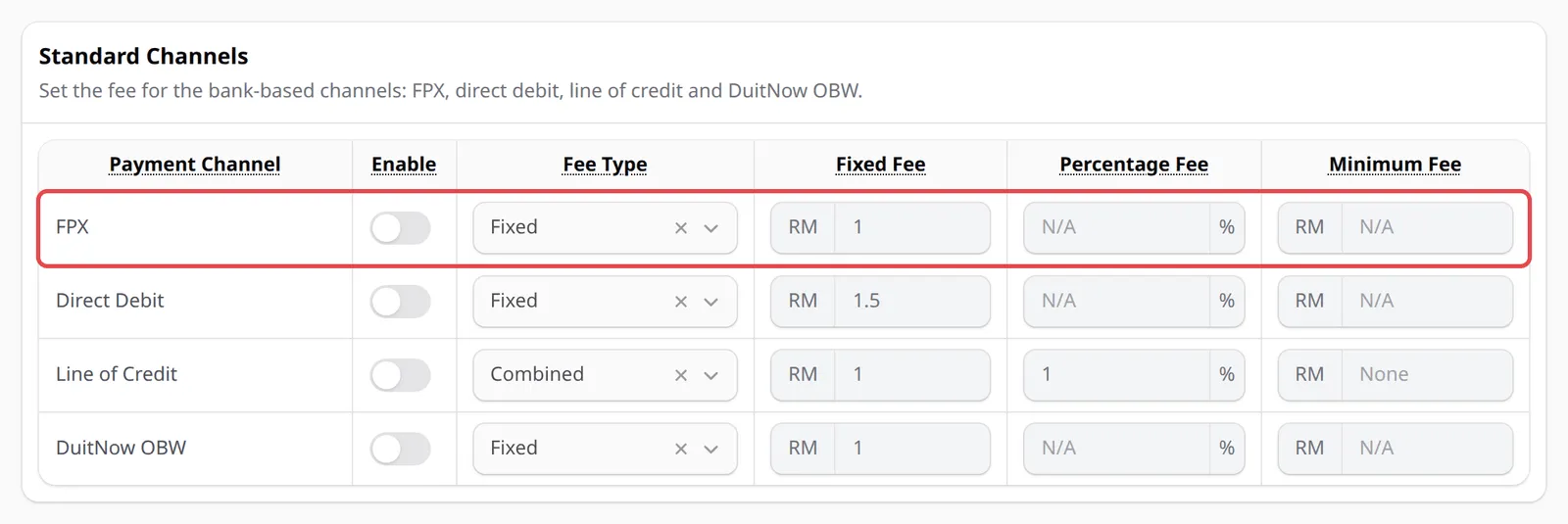
On-kan Enable untuk setiap saluran yang anda mahu kenakan caj.
-
Pilih Fee Type dan isi jumlah yang berkenaan:
- Fixed: Fixed Fee yang sama pada setiap jualan.
- Percentage: Percentage Fee daripada jumlah jualan.
- Combined: Fixed Fee ditambah Percentage Fee.
-
Pilihan: untuk Percentage atau Combined, tetapkan Minimum Fee. Jika caj yang dikira lebih rendah, caj minimum itu yang dikenakan. Biarkan kosong jika tiada minimum.
-
Klik Save Settings.

Saluran yang anda off-kan tidak mengenakan caj, dan BCL menyimpan kadarnya supaya anda boleh on-kan semula kemudian. Klik How It Works pada page itu untuk contoh pengiraan.
Kenakan caj pada payment form
Section titled “Kenakan caj pada payment form”Kadar ini hanya sampai kepada pelanggan anda apabila caj di-on-kan pada payment form itu:
-
Buka payment form itu dan pergi ke tab Form Configuration.
-
Di bawah Payment Settings, on-kan Enable Gateway Fee untuk menambah caj pada jumlah bayaran pelanggan anda, atau off-kan untuk menanggungnya sendiri.

-
Klik Update Form (atau Add Payment Form untuk payment form baru).
Langkah seterusnya: Tambah butiran syarikat anda.
Isu-isu biasa
Siapa yang membayar caj gateway, saya atau pelanggan saya?
Anda tentukan bagi setiap payment form. Jika Enable Gateway Fee on, caj ditambah pada jumlah bayaran pelanggan anda. Jika off, tiada caj ditambah dan anda sendiri menanggung caj Bayarcash. Suis ini on secara default untuk payment form baru.
Kenapa saya tidak boleh mengisi ruangan Minimum Fee?
Minimum Fee hanya berfungsi dengan jenis caj Percentage atau Combined. Ruangan ini kekal kelabu apabila suis Enable saluran itu off, apabila tiada Fee Type dipilih, atau apabila jenisnya Fixed.
Adakah Minimum Fee menghalang pelanggan membayar jumlah yang kecil?
Tidak. Ia hanya menetapkan caj paling rendah yang ditambah pada sesuatu jualan. Pelanggan masih boleh checkout di bawah jumlah itu. Untuk menyekat pesanan kecil, naikkan harga anda atau tetapkan pesanan minimum pada payment form itu.
Adakah artikel ini membantu?
Terima kasih atas maklum balas anda.
Maaf, artikel ini tidak membantu. WhatsApp kami dan kami akan membantu anda menyelesaikannya.