
Tanya AI tentang page ini
 ChatGPT
 Claude
 Perplexity
 Google AI Mode
 Microsoft Copilot
 Grok
Grok Mistral Le Chat
Tetapkan caj penghantaran
Caj penghantaran ialah caj delivery yang pelanggan anda pilih semasa checkout. Anda tetapkan sekali sahaja dalam Shipping & Rates, dan setiap payment form yang on-kan penghantaran menggunakannya. Setiap caj boleh jadi caj tetap, caj ikut berat atau kuantiti, percuma atas jumlah tertentu, atau terhad kepada negeri tertentu.
Tambah caj tetap
Section titled “Tambah caj tetap”Caj tetap mengenakan jumlah yang sama pada setiap pesanan, walau apa pun isinya. Untuk menambahnya:
-
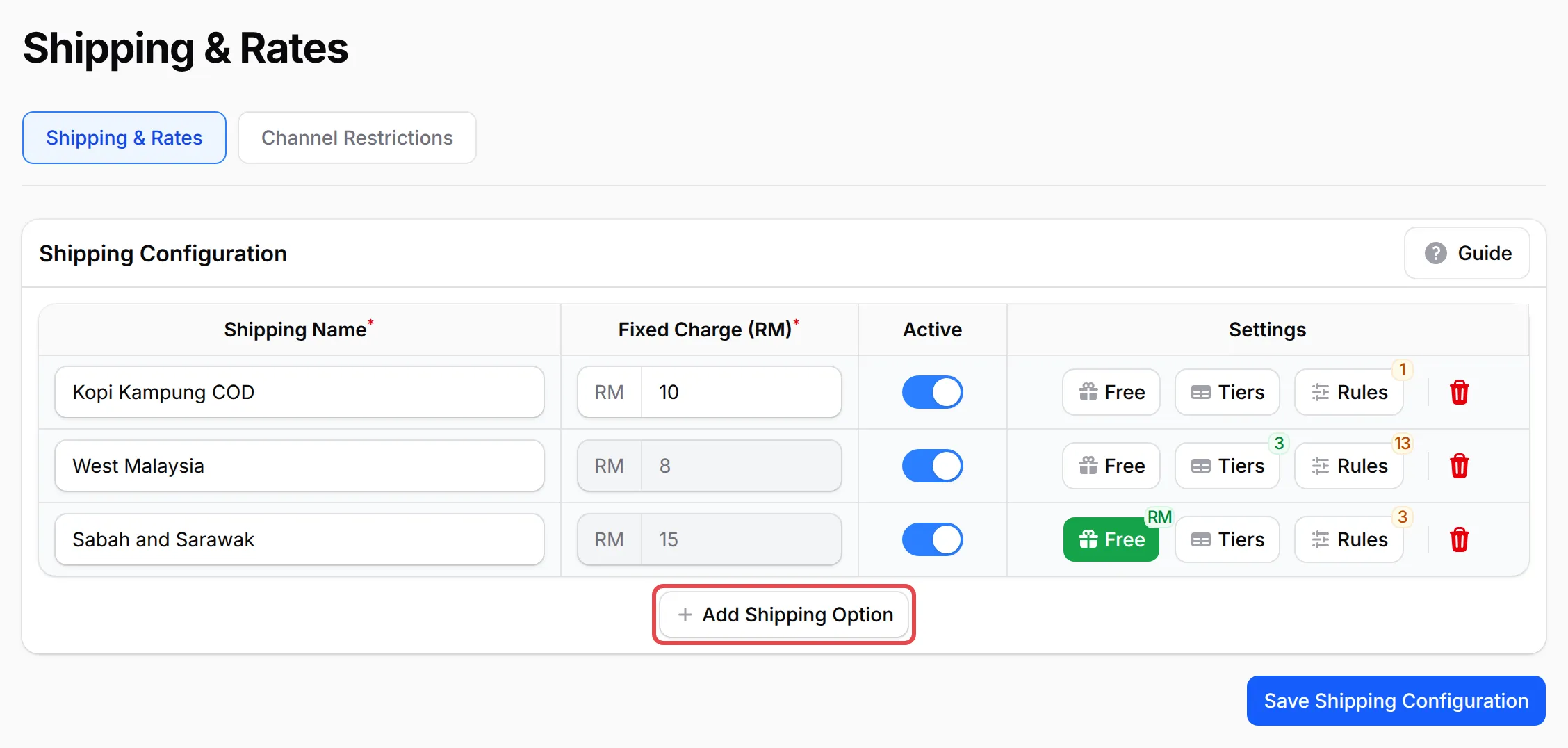
Pergi ke Platform Setup → Shipping & Rates. Pada tab Shipping & Rates, klik Add Shipping Option.
-
Masukkan Shipping Name, yang pelanggan anda nampak semasa checkout, dan Fixed Charge (RM). Biarkan Active on.
-
Klik Save Shipping Configuration. Anda boleh menambah sehingga 6 pilihan penghantaran.
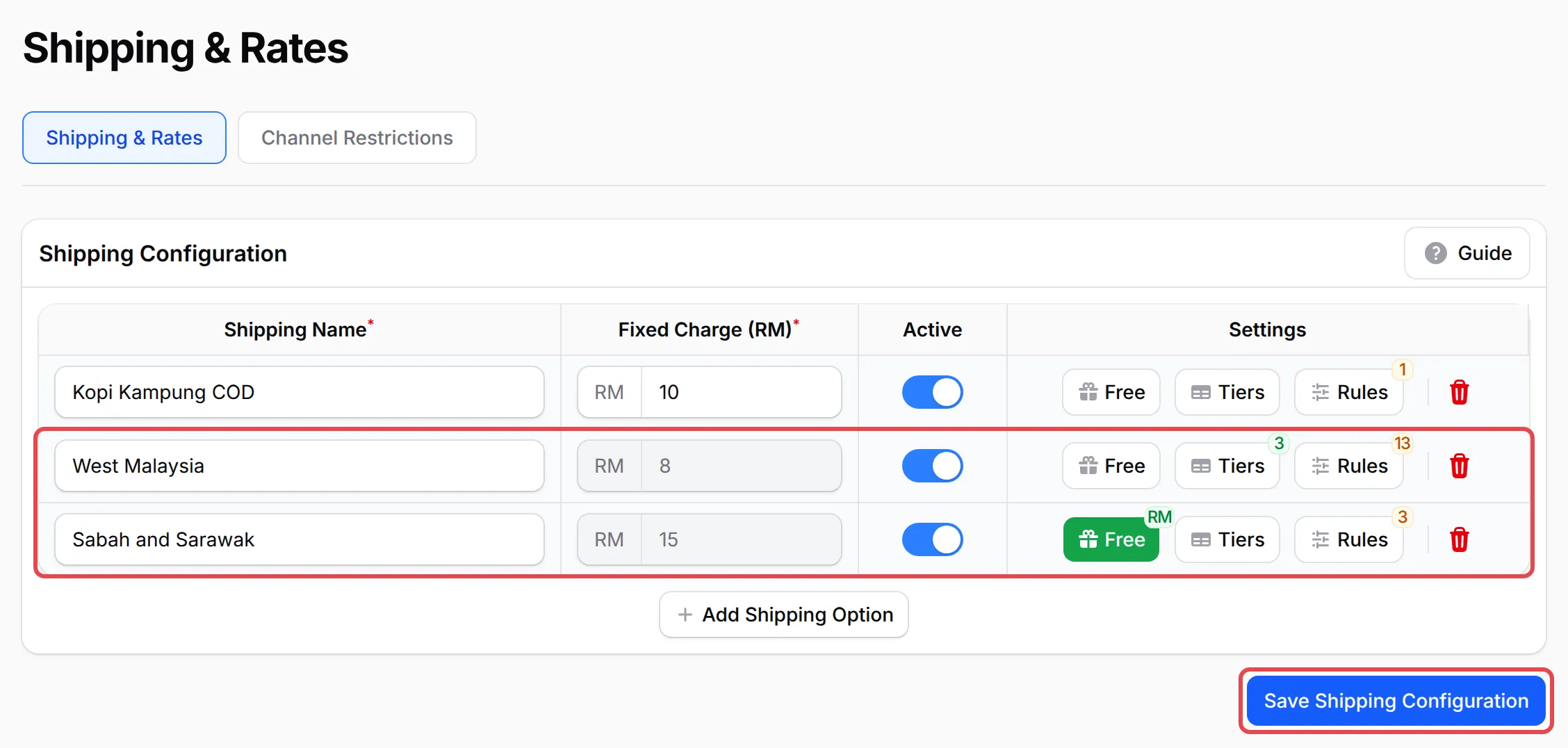
Butang Free, Tiers dan Rules pada sesuatu baris hanya berfungsi selepas pilihan itu disimpan. Menyimpan mana-mana panelnya juga menyimpan keseluruhan page. Selepas sesuatu pilihan ada tier atau penghantaran percuma, kotak Fixed Charge (RM) pilihan itu jadi grey: untuk menukar jumlahnya, off-kan tier atau penghantaran percuma itu dahulu.
Caj ikut berat atau kuantiti (table rate)
Section titled “Caj ikut berat atau kuantiti (table rate)”Table rate menukar caj mengikut saiz pesanan. Guna Weight-based (kg) untuk barang berat dan Quantity-based (units) apabila setiap item dihantar dengan cara yang sama. Untuk menyediakannya:
-
Klik Tiers pada pilihan penghantaran yang sudah disimpan dan on-kan Enable Table Rate Shipping.
-
Di bawah Calculation Type, pilih Quantity-based (units) atau Weight-based (kg).
-
Di bawah Rate Tiers, klik Add Rate Tier untuk setiap peringkat dan isi lajurnya. Anda boleh menambah sehingga 20 tier.
Lajur Apa yang perlu dimasukkan From Jumlah berat atau kuantiti paling kecil untuk tier ini. Mulakan tier pertama pada 0. Base (RM) Caj penghantaran untuk pesanan dalam tier ini. Additional (RM) Pilihan. Caj tambahan bagi setiap kg atau unit dalam keseluruhan pesanan, ditambah pada caj asas. Biarkan kosong untuk harga ikut peringkat yang mudah. -
Klik Save Table Rates.
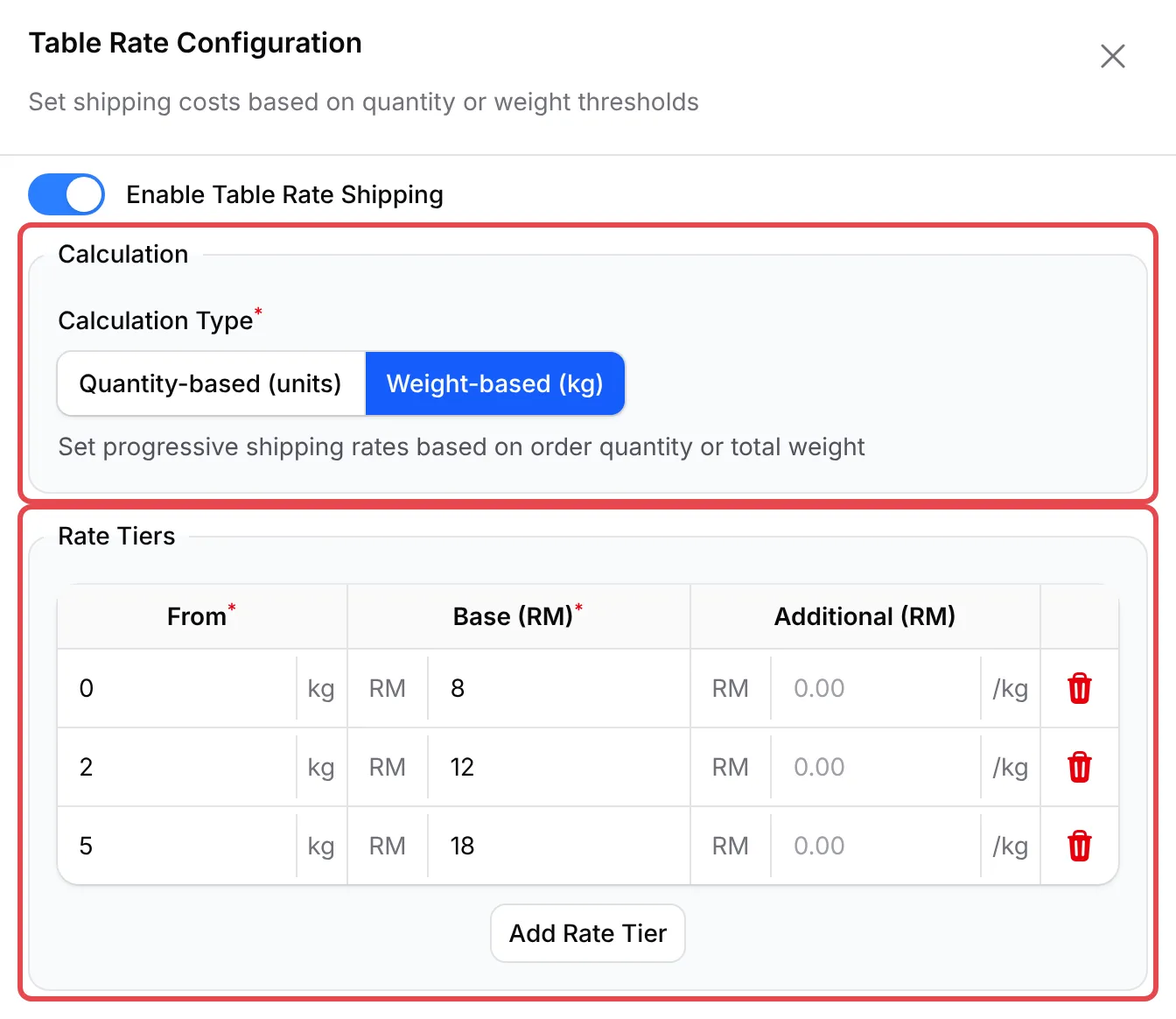
Dengan tier dalam gambar, pesanan 1.5 kg bayar RM 8, pesanan 3 kg bayar RM 12 dan pesanan 6 kg bayar RM 18. BCL menggunakan tier paling tinggi yang dicapai oleh pesanan itu. Selepas tier di-on-kan, Fixed Charge (RM) pilihan itu tidak digunakan lagi.
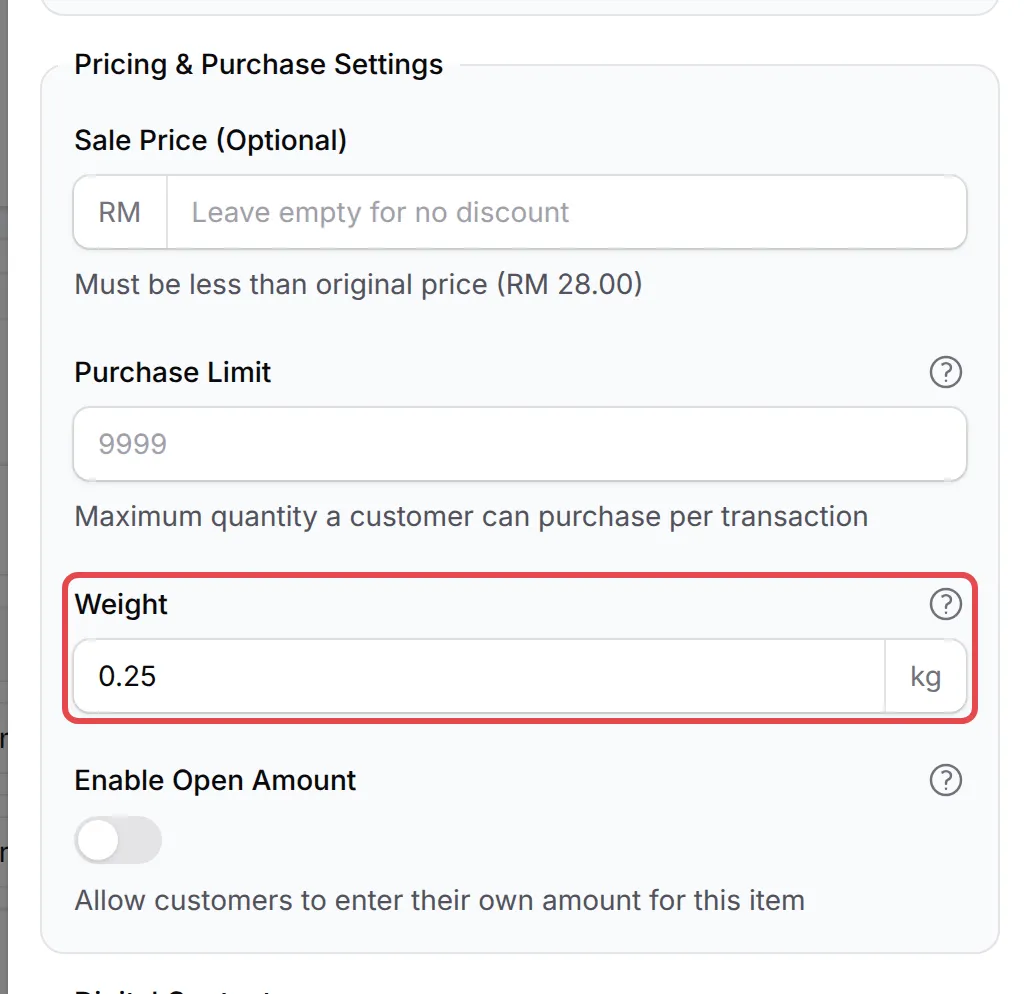
Untuk caj ikut berat, setiap item perlu ada berat. Dalam form anda, buka item itu dengan More, isi Weight dalam kg di bawah Pricing & Purchase Settings dan klik Update, kemudian Update Form.
Tetapkan caj berbeza mengikut zon
Section titled “Tetapkan caj berbeza mengikut zon”Untuk mengenakan caj lebih tinggi bagi Sabah, Sarawak dan Labuan, buat satu pilihan penghantaran bagi setiap zon dan hadkan setiap satu kepada negerinya. Ini memerlukan add-on COD & Manual Transfer; tanpanya, panel Rules hanya preview.
-
Tambah dan simpan satu pilihan bagi setiap zon, contohnya West Malaysia pada RM 8 dan Sabah and Sarawak pada RM 15.
-
Klik Rules pada pilihan pertama. Dalam States/Cities, pilih negerinya. Countries berfungsi dengan cara yang sama untuk Malaysia, Singapura dan Indonesia.
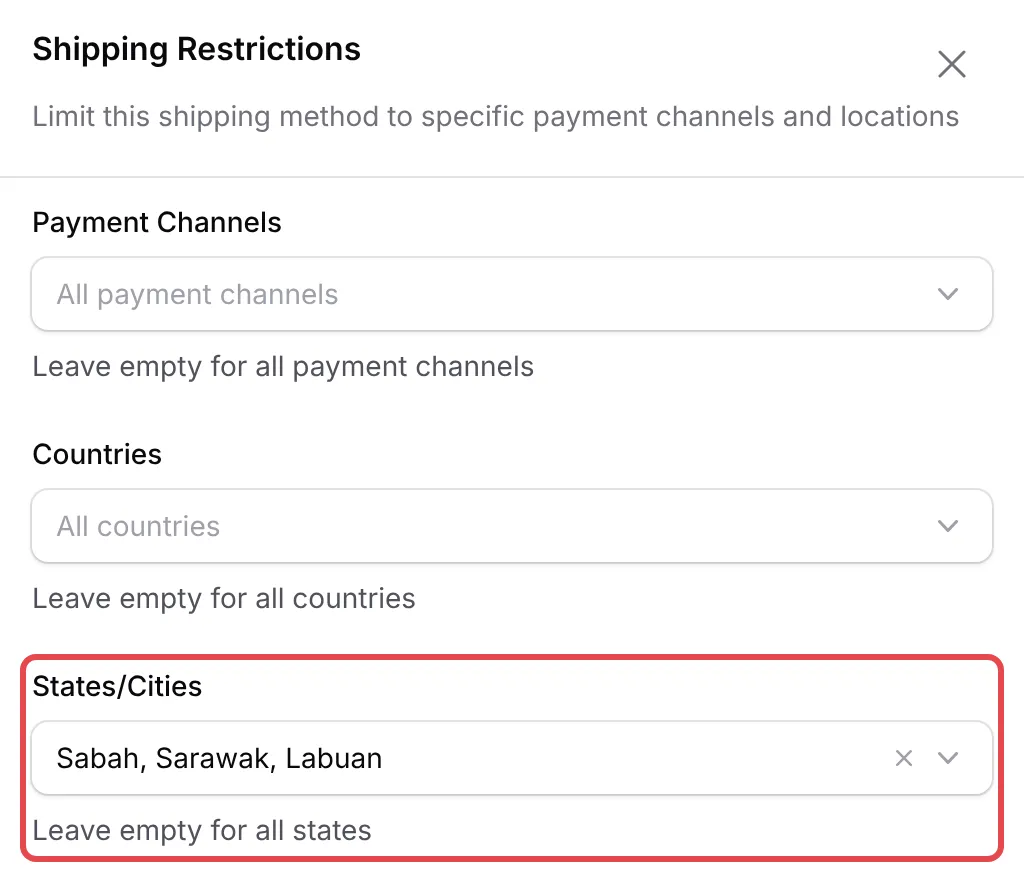
-
Klik Save Restrictions, kemudian ulang untuk pilihan yang satu lagi.
Selepas pelanggan memilih negeri mereka dalam form, mereka hanya nampak pilihan untuk negeri itu. Contohnya, dengan alamat Sabah, pelanggan hanya nampak Sabah and Sarawak pada RM 15:
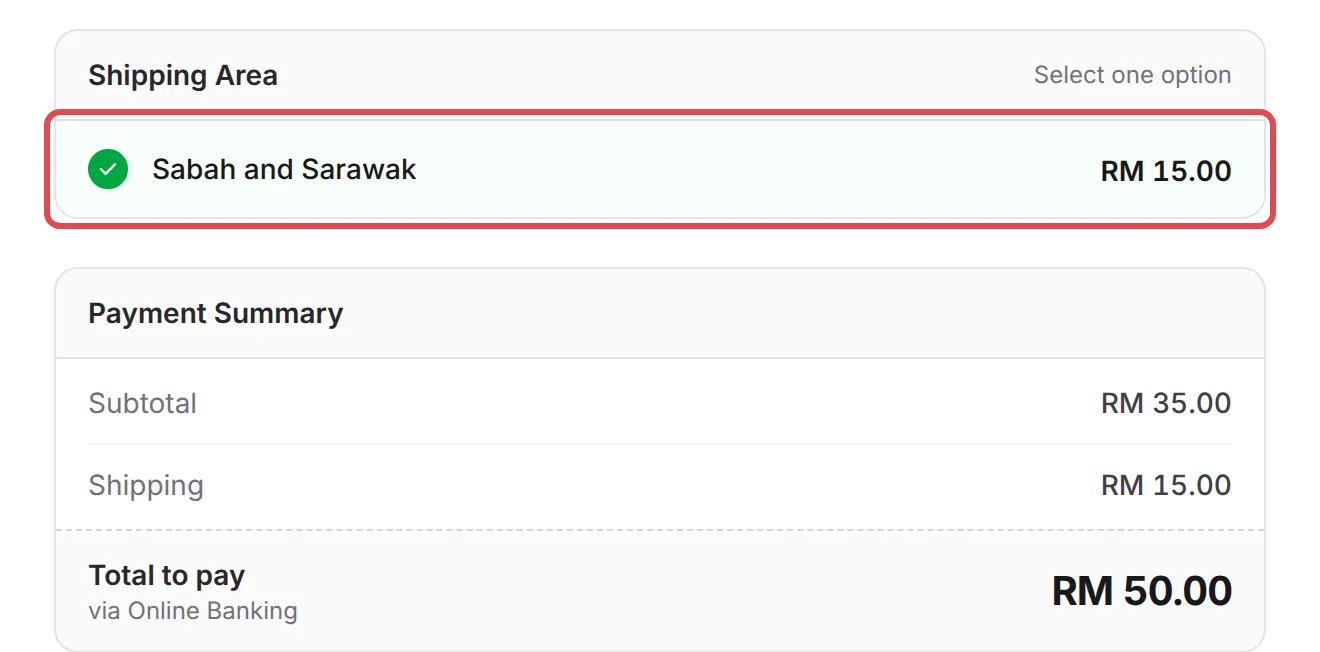
Payment Channels dalam panel yang sama menghadkan sesuatu pilihan kepada kaedah bayaran tertentu, iaitu cara anda menambah caj untuk COD sahaja: lihat Terima COD & pindahan bank manual.
Tawarkan penghantaran percuma
Section titled “Tawarkan penghantaran percuma”Penghantaran percuma boleh digunakan untuk setiap pesanan atau hanya atas jumlah belanja atau bilangan item tertentu. Untuk menetapkannya:
-
Klik Free pada pilihan penghantaran yang sudah disimpan dan on-kan Enable Free Shipping.
-
Di bawah Free Shipping When, pilih Always Free, Minimum Order Value (kemudian isi Minimum Order Amount) atau Minimum Items (kemudian isi Minimum Item Quantity).
-
Jika mahu, tetapkan Start Date dan End Date di bawah Validity Period untuk promosi.
-
Klik Save Free Shipping.
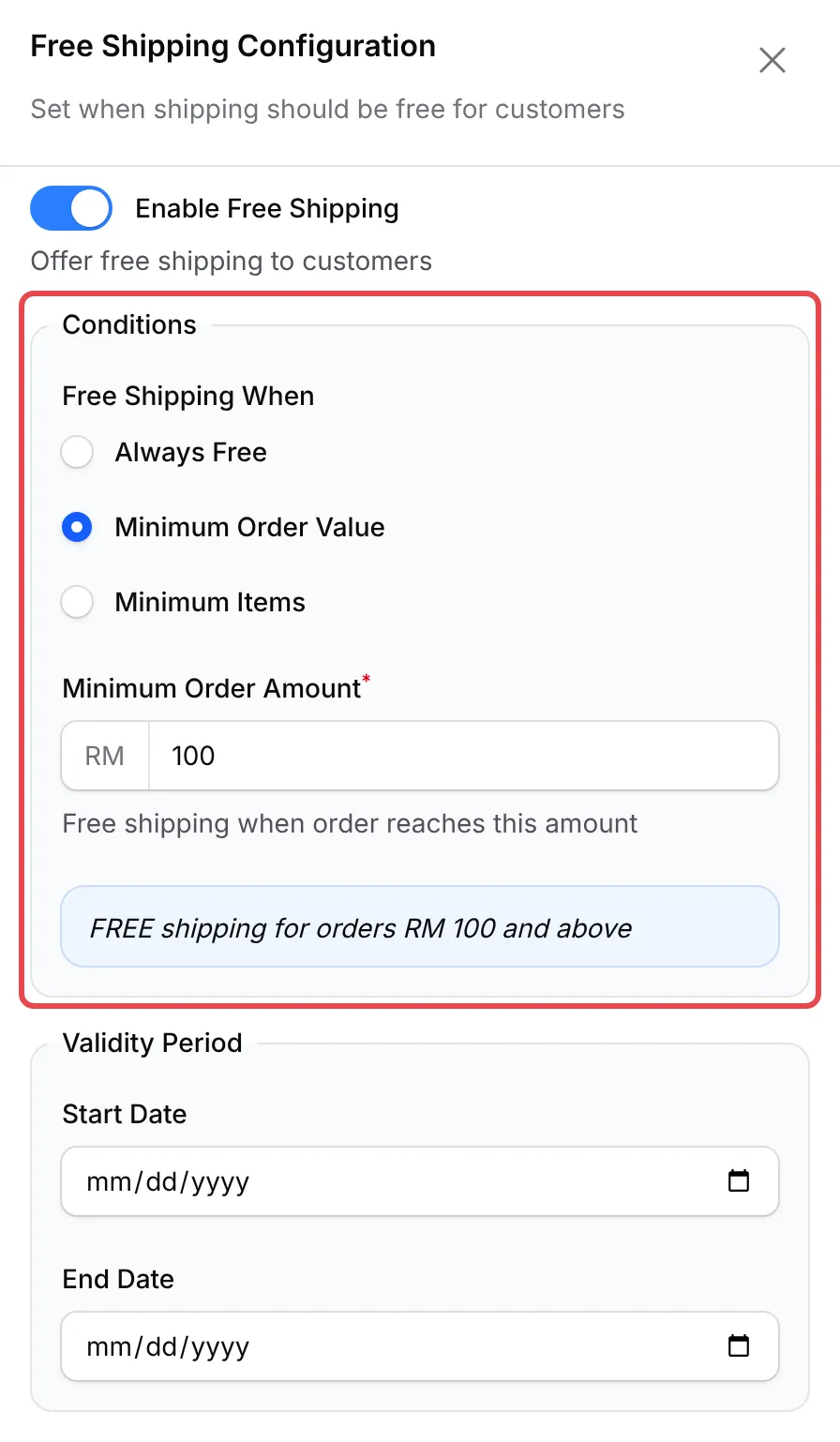
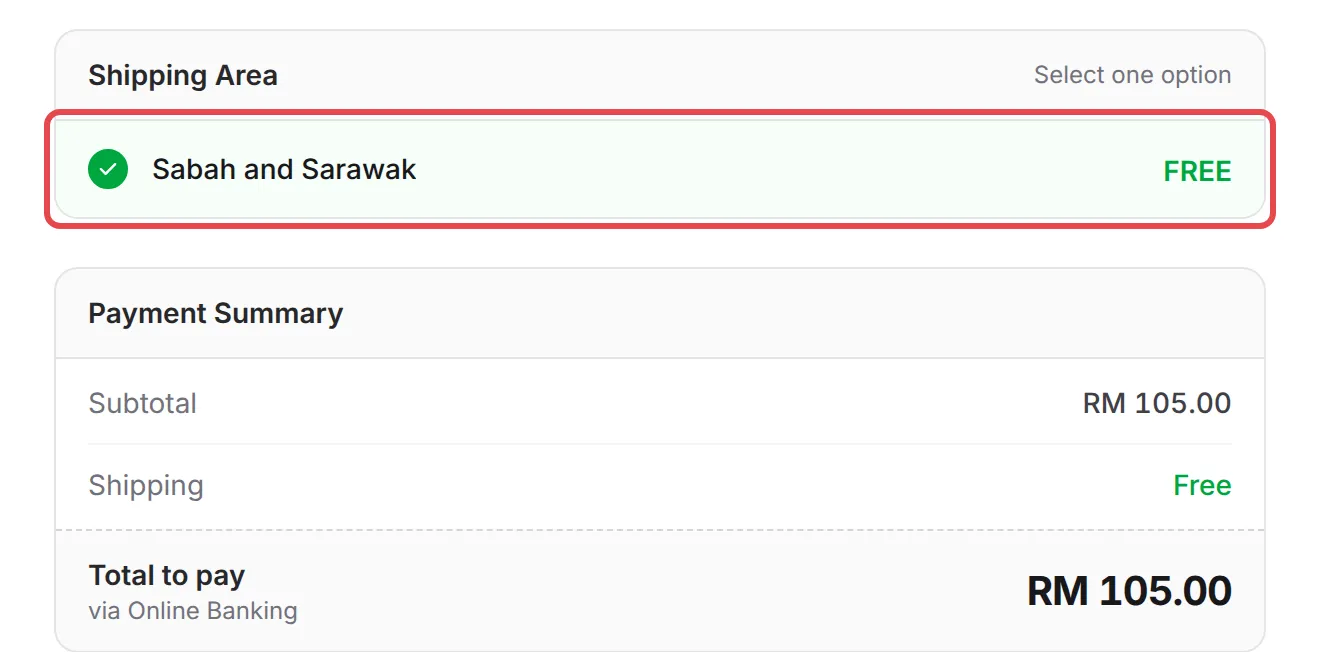
Apabila pesanan memenuhi syarat itu, pilihan itu dipaparkan sebagai FREE semasa checkout, walaupun ia juga ada tier. Jika tidak, caj tetap atau tier dikenakan seperti biasa: dengan tetapan di atas, pesanan RM 35 ke Sabah bayar caj penghantaran RM 15 dan pesanan RM 105 tidak bayar apa-apa.
On-kan penghantaran dalam form anda
Section titled “On-kan penghantaran dalam form anda”Caj penghantaran hanya dipaparkan pada form yang memintanya. Untuk on-kan:
-
Pergi ke Payments → Forms, klik Edit pada form anda dan buka tab Form Configuration.
-
Di bawah Shipping & Delivery, on-kan Enable Shipping Rate.
-
Biarkan Available Shipping Methods kosong untuk menawarkan semua pilihan yang aktif, atau pilih pilihan yang form ini patut tawarkan.
-
Klik Update Form.

- Namakan setiap pilihan mengikut cara pelanggan memikirkan delivery. “Semenanjung Malaysia” atau “Sabah dan Sarawak” lebih jelas semasa checkout daripada nama servis kurier.
- Timbang satu parcel yang sudah dibungkus sebelum anda tetapkan tier. Kotak dan bahan pelapik menambah berat, jadi bundarkan Weight setiap item ke atas mengikut berat yang kurier betul-betul caj.
- Off-kan Active dan bukan padam pilihan bermusim. Pilihan yang tidak aktif mengekalkan tier dan rules-nya tetapi tidak dipaparkan semasa checkout.
Isu-isu biasa
Bagaimana saya kenakan satu caj untuk Semenanjung Malaysia dan caj lain untuk Sabah dan Sarawak?
Tambah dua pilihan penghantaran dalam Platform Setup → Shipping & Rates, contohnya West Malaysia pada RM 8 dan Sabah and Sarawak pada RM 15, dan simpan. Kemudian klik Rules pada setiap satu dan pilih negerinya dalam States/Cities. Rules memerlukan add-on COD & Manual Transfer; tanpanya, pelanggan nampak kedua-dua pilihan dan memilih sendiri.
Saya sudah tetapkan caj ikut berat tetapi pelanggan tidak boleh memilihnya. Kenapa?
Pesanan itu tiada berat. Pilihan ikut berat tidak boleh dipilih selagi jumlah berat 0 kg. Buka setiap item dalam form itu dengan More dan isi Weight dalam kg, kemudian klik Update Form.
Boleh penghantaran jadi percuma apabila pelanggan berbelanja RM 100 atau lebih?
Boleh. Klik Free pada pilihan penghantaran itu, on-kan Enable Free Shipping, pilih Minimum Order Value, masukkan 100 dalam Minimum Order Amount dan klik Save Free Shipping. Pesanan di bawah RM 100 tetap bayar caj tetap pilihan itu.
Adakah artikel ini membantu?
Terima kasih atas maklum balas anda.
Maaf, artikel ini tidak membantu. WhatsApp kami dan kami akan membantu anda menyelesaikannya.