
Tanya AI tentang page ini
 ChatGPT
 Claude
 Perplexity
 Google AI Mode
 Microsoft Copilot
 Grok
Grok Mistral Le Chat
Filter jadual dari header lajurnya
Kebanyakan jadual dalam BCL, seperti Transactions, Customers, form anda dan booking anda, boleh di-filter terus dari header lajurnya, seperti spreadsheet. Guna cara ini untuk mengecilkan senarai yang panjang kepada baris yang anda perlukan tanpa membuka panel Filter.
Filter satu lajur
Section titled “Filter satu lajur”Contoh ini mencari bayaran FPX pada page Transactions. Jadual lain berfungsi dengan cara yang sama:
-
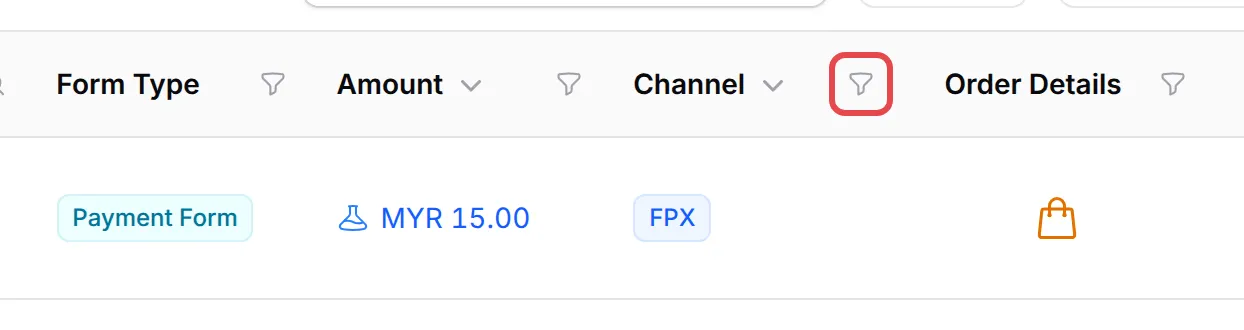
Klik ikon di sebelah nama lajur, di sini Channel.
-
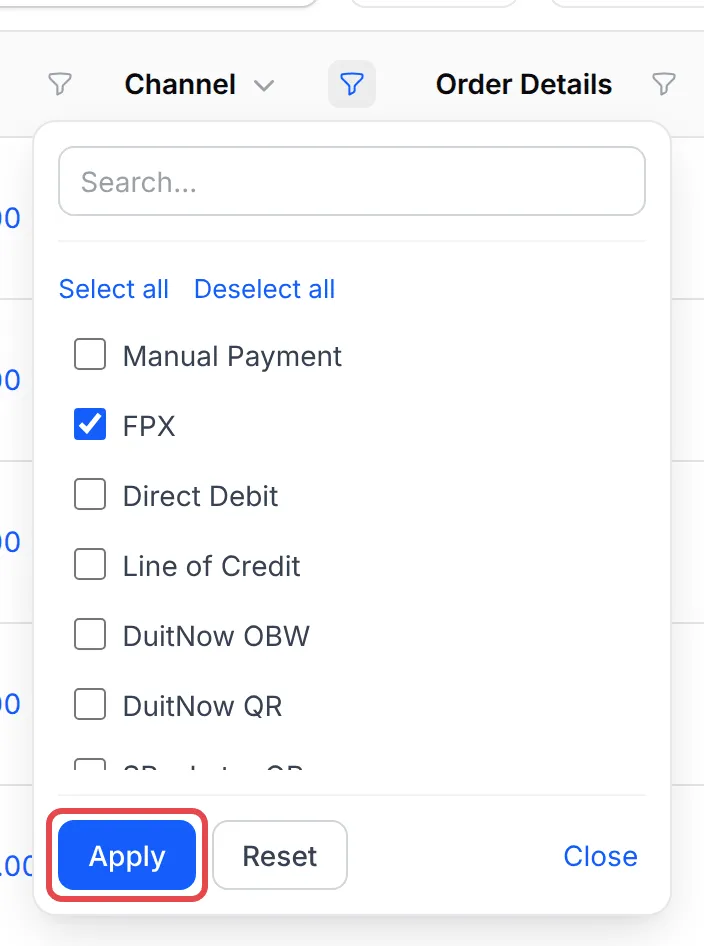
Tandakan nilai yang anda mahu, contohnya FPX, dan klik Apply. Senarai yang panjang ada kotak Search, Select all dan Deselect all.
-
Jadual hanya memaparkan baris yang sepadan. Ikon lajur itu bertukar biru dengan titik, dan bar Active filters di atas jadual menyenaraikan filter itu.

Filter lebih daripada satu lajur untuk mengecilkan senarai itu lagi.
Jenis filter lajur
Section titled “Jenis filter lajur”Ikon di sebelah nama lajur memberitahu anda jenis filternya. Letakkan tetikus di atasnya untuk melihat namanya:
| Ikon | Filter | Apa yang anda buat |
|---|---|---|
| Kanta pembesar | Search in column | Taip sebahagian nama, e-mel, nombor telefon atau nombor pesanan |
| Corong | Filter by values | Tandakan satu atau lebih nilai, seperti status atau saluran bayaran |
| Corong | Filter by number range | Masukkan jumlah atau bilangan From dan To |
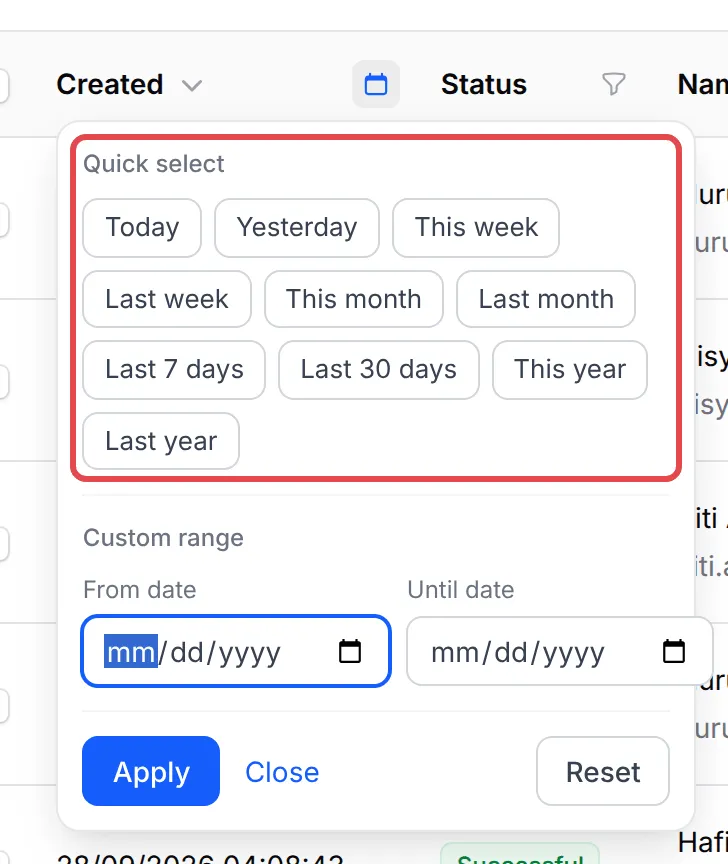
| Kalendar | Filter by date range | Pilih julat Quick select, atau From date dan Until date |
Quick select menawarkan julat seperti Today, This week, Last 30 days dan Last year.
Kosongkan filter
Section titled “Kosongkan filter”Anda boleh membuang filter dengan tiga cara:
- Buka filter lajur itu dan klik Reset, atau Clear untuk carian teks.
- Klik × pada filter dalam bar Active filters.
- Klik × di hujung kanan bar Active filters untuk mengosongkan setiap filter.
Isu-isu biasa
Kenapa sesetengah lajur memaparkan kanta pembesar dan yang lain memaparkan corong atau kalendar?
Ikon itu menunjukkan jenis filter. Kanta pembesar mencari teks dalam lajur itu, corong memilih nilai atau menetapkan julat nombor, dan kalendar menetapkan julat tarikh.
Saya filter dari header lajur dan sekarang butang Filter memaparkan 1. Adakah itu filter yang sama?
Ya. Jika sesuatu lajur ada pasangan dalam panel Filter, kedua-duanya berkongsi satu filter. Kosongkan filter itu dari header, panel Filter atau bar Active filters.
Senarai saya nampak pendek. Bagaimana saya tahu filter sedang on?
Lajur yang di-filter memaparkan ikon biru dengan titik, dan bar Active filters di atas jadual menyenaraikan setiap filter. Klik × di sebelah kanan bar itu untuk mengosongkan semuanya.
Adakah artikel ini membantu?
Terima kasih atas maklum balas anda.
Maaf, artikel ini tidak membantu. WhatsApp kami dan kami akan membantu anda menyelesaikannya.