
Tanya AI tentang halaman ini
 ChatGPT
 Claude
 Perplexity
 Google AI Mode
 Microsoft Copilot
 Grok
Grok Mistral Le Chat
Condition automasi
Dikemas kini

Langkah Condition ialah pintu: workflow hanya diteruskan melepasinya apabila peraturannya sepadan. Jika peraturan tidak sepadan, cabang itu berhenti dan langkah selepasnya dilangkau. Tiada laluan “else”, jadi untuk mengendalikan kedua-dua keadaan, bina dua automasi dengan condition yang bertentangan.
Tambah condition
Section titled “Tambah condition”Anda memerlukan automasi yang sudah ada trigger pada canvas.
-
Klik Add Node dan pilih Condition di bawah Flow Control. Langkah Check Condition ditambah di hujung workflow.
-
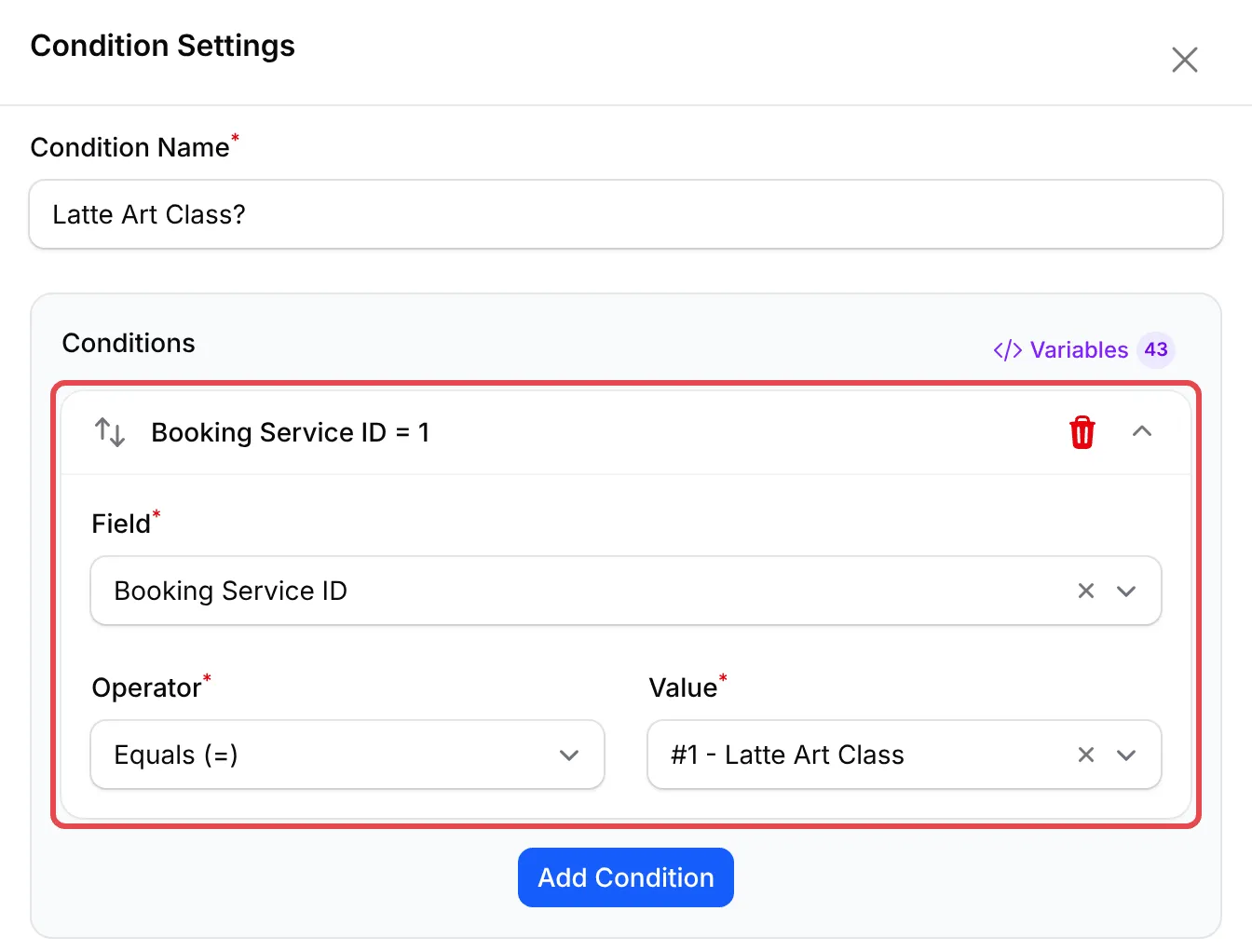
Double-click langkah itu untuk membuka Condition Settings.
-
Masukkan Condition Name (sehingga 20 aksara). Nama ini menjadi label langkah itu.
-
Klik Add Condition, kemudian pilih Field, Operator dan Value.
-
Untuk menambah lebih banyak peraturan, klik Add Condition sekali lagi dan pilih Match Logic.
-
Klik Save Condition.
Ruangan untuk setiap trigger
Section titled “Ruangan untuk setiap trigger”Senarai Field bergantung pada trigger. Ruangan yang ada senarai nilai tetap (status, form, produk) memaparkan dropdown Value; ruangan lain menerima teks atau nombor yang anda taip.
| Trigger | Ruangan yang boleh disemak |
|---|---|
| Trigger bayaran (kecuali Order Shipped) | Form Type, Form Name (ID), Product ID, Ticket ID, Booking Service ID, Payer Name, Payer Email, Payer Phone, Order Number, Payment Amount (Final), Subtotal Amount, Discount Amount, Additional Fee, Payment Gateway Fee, Shipping Cost, Total Items Count, Payment Status, Is Paid, Payment Channel, Coupon Code |
| Payment Successful, Payment Completed, Status Changed | Semua ruangan di atas, serta Is Retry Payment |
| Order Shipped | Form Type, Form Name (ID), Product ID, Ticket ID, Booking Service ID, Courier, Tracking Number, Payer Name, Payer Email, Payer Phone, Order Number, Payment Amount (Final), Payment Status, Payment Channel |
| Trigger event | Event Form, Ticket ID, Attendee Name, Attendee Email, Attendee Phone, Ticket Name, Event Name, Event Type, Price Paid, Seat Number, Status, Order Number |
| New Lead Received | Form Title, Submission ID, dan Custom Field untuk mana-mana ruangan lead form |
| New Affiliate Registered | Affiliate Name, Affiliate Email, Affiliate Phone |
| Referral Approved, Referral Rejected | Affiliate Name, Affiliate Email, Order Number, Order Amount, Commission Amount, Referral Status |
| Payout Requested | Affiliate Name, Affiliate Email, Payout Amount, Payout Status, Total Referrals |
Untuk ruangan lead form, pilih Custom Field dan taip key ruangan itu dalam Field Key dengan format name:id, contohnya email_address:2. Senarai Variables dalam langkah itu memaparkan key setiap ruangan lead form anda.
Nilai yang dipilih daripada senarai
Section titled “Nilai yang dipilih daripada senarai”Ruangan ini menawarkan pilihan tetap dalam Value:
| Ruangan | Pilihan |
|---|---|
| Payment Status | Pending, Failed, Successful, Cancelled, Completed |
| Form Type | Payment Form, Event Form, Booking Form, QR Terminal |
| Form Name (ID) | Form aktif anda, dipaparkan sebagai [Payment] #67 - Form title (slug), dan format yang sama untuk event dan booking |
| Product ID, Ticket ID, Booking Service ID | Produk, tiket atau servis aktif anda, dikumpulkan mengikut form |
| Is Paid, Is Retry Payment | Yes, No |
| Payment Channel | Kaedah bayaran yang disokong oleh BCL |
| Payout Status | Pending, Approved, Rejected, Completed |
| Event Form (trigger event) | Event form aktif anda |
Product ID, Ticket ID dan Booking Service ID sepadan apabila item itu ada di mana-mana dalam pesanan, walaupun bersama item lain.
Operator
Section titled “Operator”Ruangan nombor (jumlah, kiraan, ID, status) menawarkan operator perbandingan. Ruangan teks menawarkan operator teks.
| Operator | Ditawarkan untuk | Lulus apabila ruangan itu |
|---|---|---|
| Equals (=) / Equals | Semua ruangan | Sama dengan nilai |
| Not Equals (≠) / Not Equals | Semua ruangan | Berbeza daripada nilai |
| Greater Than (>) | Ruangan nombor | Lebih besar daripada nilai |
| Greater Than or Equal (≥) | Ruangan nombor | Sama dengan nilai atau lebih besar |
| Less Than (<) | Ruangan nombor | Lebih kecil daripada nilai |
| Less Than or Equal (≤) | Ruangan nombor | Sama dengan nilai atau lebih kecil |
| Contains | Ruangan teks | Mengandungi nilai di mana-mana bahagian |
| Does Not Contain | Ruangan teks | Tidak mengandungi nilai |
| Starts With | Ruangan teks | Bermula dengan nilai |
| Ends With | Ruangan teks | Berakhir dengan nilai |
| Is Empty | Ruangan teks | Tiada nilai (kotak Value tidak dipaparkan) |
| Is Not Empty | Ruangan teks | Ada apa-apa nilai |
Ruangan jumlah ialah nombor biasa tanpa “RM”, contohnya 500 atau 49.90. Perbandingan teks membezakan huruf besar dan kecil: KOPI10 tidak sama dengan kopi10.
Match logic
Section titled “Match logic”Apabila ada dua peraturan atau lebih, Match Logic dipaparkan:
- All conditions must match (AND): setiap peraturan mesti lulus.
- Any condition must match (OR): satu peraturan yang lulus sudah cukup.
Nota hijau di bawah peraturan mengesahkan cara peraturan itu dibaca, contohnya “Workflow continues if AND of the 2 conditions are met.”
Cara condition berjalan
Section titled “Cara condition berjalan”Condition menyemak data pada saat workflow sampai kepadanya. Selepas Delay, BCL membaca transaksi itu semula, jadi condition yang diletakkan selepas delay melihat status terkini. Inilah cara peringatan boleh menyemak bahawa pesanan masih belum dibayar sebelum peringatan itu dihantar.
Semua langkah yang disambungkan selepas condition berjalan apabila condition itu lulus. Condition tanpa peraturan dilangkau dan cabangnya berhenti, dan canvas menandakannya dengan “No conditions defined”.
Beberapa tabiat ini memastikan condition mudah dibaca:
- Letakkan condition sejurus selepas trigger. Jika condition itu menentukan siapa yang menerima mesej, tiada delay dijadualkan untuk pelanggan yang tidak akan menerimanya.
- Guna filter form pada trigger sebelum condition. Specific Form pada trigger lebih mudah daripada condition Form Name (ID), dan automasi itu langsung tidak berjalan untuk form lain.
- Semak run yang dilangkau dalam sejarah. Butiran execution memaparkan nilai yang dijangka dan nilai sebenar setiap peraturan, jadi anda terus tahu sama ada nilai atau operator yang salah.
Isu-isu biasa
Boleh saya hantar mesej lain kepada pelanggan yang berbelanja lebih daripada RM500?
Boleh. Tambah Condition dengan Payment Amount (Final), Greater Than (>) dan 500, kemudian langkah mesej selepasnya. Pelanggan di bawah RM500 berhenti pada condition itu. Untuk pelanggan yang lain, bina automasi kedua dengan Less Than or Equal (≤).
Bagaimana saya jalankan automasi hanya apabila produk tertentu dibeli?
Tambah Condition dengan ruangan Product ID, operator Equals (=), dan pilih produk itu dalam Value. Condition ini lulus apabila produk itu ada di mana-mana dalam pesanan.
Kenapa condition saya tidak pernah dipenuhi? Bagaimana saya boleh lihat puncanya?
Buka automasi itu, klik Overview, kemudian View pada satu execution. Condition yang dilangkau memaparkan setiap peraturan dengan nilai yang dijangka, nilai sebenar dan sama ada peraturan itu lulus.
Adakah artikel ini membantu?
Terima kasih atas maklum balas anda.
Maaf, artikel ini tidak membantu. WhatsApp kami dan kami akan membantu anda menyelesaikannya.