
Tanya AI tentang page ini
 ChatGPT
 Claude
 Perplexity
 Google AI Mode
 Microsoft Copilot
 Grok
Grok Mistral Le Chat
Hantar pesanan dengan Ninja Van
Sambungkan akaun Ninja Van anda untuk mencipta penghantaran Ninja Van terus dari pesanan BCL anda. BCL menghantar pesanan dan alamat penghantaran kepada Ninja Van, dan menyimpan nombor tracking pada pesanan itu.
Sebelum anda mula
Section titled “Sebelum anda mula”Anda memerlukan dua perkara:
- Add-on Courier Integration, dari Add-ons → Available Add-ons.
- Akaun shipper Ninja Van.
Sambungkan Ninja Van
Section titled “Sambungkan Ninja Van”Cara paling cepat ialah log masuk ke Ninja Van dari BCL:
-
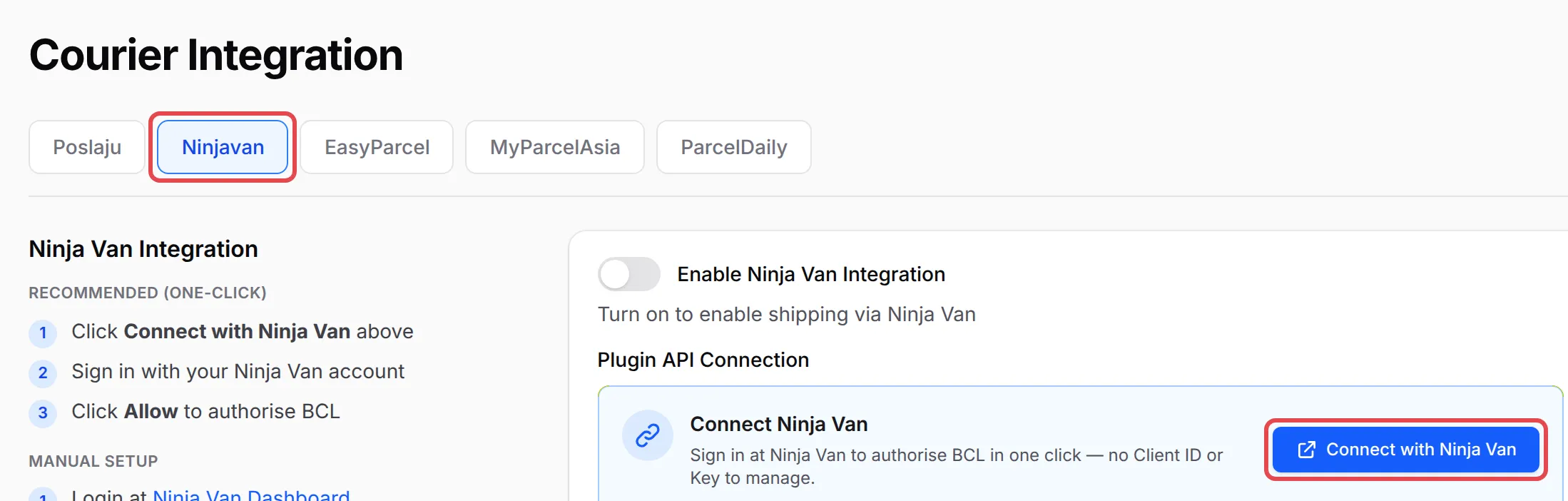
Pergi ke Platform Setup → Courier Integration dan buka tab Ninjavan.
-
On-kan Enable Ninja Van Integration.
-
Di bawah Plugin API Connection, klik Connect with Ninja Van, log masuk dengan akaun Ninja Van anda dan klik Allow untuk memberi kebenaran kepada BCL.
-
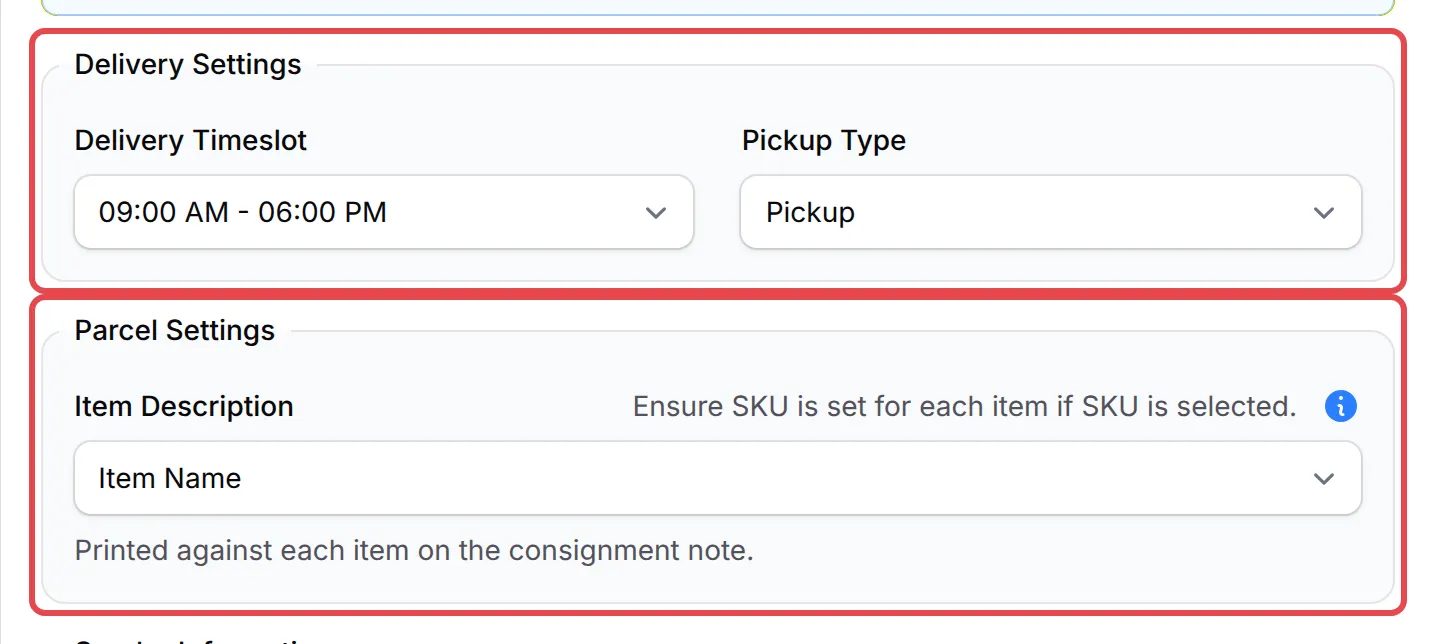
Di bawah Delivery Settings, pilih Delivery Timeslot dan Pickup Type: Pickup dari alamat anda, atau Drop off at PUDO Outlet.
-
Di bawah Parcel Settings, pilih apa yang Item Description cetak untuk setiap item pada consignment note: Item Name atau SKU.
-
Isi Sender Information: nama, telefon, e-mel dan alamat pickup anda.
-
Klik Save Ninjavan Settings.
Jika anda lebih suka guna API key, tab itu menyenaraikan langkah setup manual: dalam Ninja Van Dashboard, pergi ke Settings → IT Settings, copy API Key Name, Client ID dan Client Key, dan paste ke dalam BCL.
Cipta penghantaran
Section titled “Cipta penghantaran”Penghantaran Ninja Van memerlukan item yang ada berat dan alamat penghantaran penuh di Malaysia. Untuk setiap pesanan:
- Pergi ke Transactions dan cari pesanan itu.
- Klik ikon lori (Courier) pada baris itu, kemudian Ninja Van. Pilihan ini hanya dipaparkan selepas Ninja Van di-on-kan dan pesanan itu ada item serta alamat penghantaran penuh.
- Semak butiran dan klik Create Shipment.
BCL memaparkan Shipment Created Successfully dengan nombor tracking, dan ikon lori bertukar hijau. Jika anda nampak Cannot Create Shipment, tambah Weight pada item dalam form itu atau betulkan alamat.
Tambah berat pada pesanan terdahulu
Section titled “Tambah berat pada pesanan terdahulu”Pesanan menyimpan berat yang ada pada item semasa pelanggan membayar. Jika anda menambah Weight pada item selepas pesanan masuk, pesanan itu masih tiada berat. Copy berat baru itu ke dalam pesanan tersebut:
- Buka form itu, klik More pada item, isi Weight dalam kg dan simpan. Untuk item dengan variasi, tetapkan berat pada setiap pilihan.
- Pergi ke Transactions dan tandakan pesanan itu.
- Buka Shipping dalam bulk actions dan pilih Sync Product Weight, kemudian Update Weights.
BCL copy berat dari form ke setiap item yang belum ada berat, dan memberitahu anda berapa banyak item yang dikemas kini. Item yang sudah ada berat tidak diubah. Jika anda nampak No Weights Updated, item pada form itu masih tiada berat: buat langkah 1 dahulu.
Untuk mencipta penghantaran bagi banyak pesanan sekali gus, tandakan pesanan itu dalam Transactions, buka Shipping dalam menu bulk actions dan pilih Bulk Ninja Van, kemudian Create Shipments. BCL memberitahu anda apabila selesai.
Cetak waybill
Section titled “Cetak waybill”Buka penghantaran itu sekali lagi untuk mendapatkan waybill-nya:
- Dalam Transactions, klik ikon lori hijau pada pesanan itu, kemudian Ninja Van.
- Klik View Airway Bill untuk membuka waybill dalam tab baru, dan cetak.
Track Shipment membuka page tracking Ninja Van. Jika tetingkap itu tiada butang View Airway Bill, Ninja Van belum menghantar link waybill kepada BCL untuk pesanan itu: cetak waybill dari Ninja Van Dashboard anda, di mana pesanan itu ada nombor tracking yang sama.
Batalkan penghantaran
Section titled “Batalkan penghantaran”Selagi parcel masih dalam Pending Pickup, buka penghantaran itu dan klik Cancel Shipment, kemudian sahkan. Penghantaran yang dibatalkan tidak boleh dipulihkan.
Isu-isu biasa
Bagaimana saya sediakan Ninja Van dan dapatkan waybill?
Pergi ke Platform Setup → Courier Integration, buka tab Ninjavan, on-kan Enable Ninja Van Integration dan klik Connect with Ninja Van. Kemudian cipta penghantaran dari pesanan dalam Transactions (ikon lori, Ninja Van). Buka tetingkap yang sama sekali lagi untuk View Airway Bill.
Kenapa penghantaran Ninja Van memaparkan Cannot Create Shipment?
BCL memerlukan berat pada item dan alamat penghantaran di Malaysia. Isi Weight setiap item pada form itu. Untuk pesanan yang dibuat sebelum itu, tandakan pesanan tersebut dalam Transactions dan pilih Shipping → Sync Product Weight, kemudian cuba lagi. Lihat Tambah berat pada pesanan terdahulu.
Saya klik Sync Product Weight dan dapat No Weights Updated. Apa maksudnya?
Item pada form anda belum ada berat, jadi tiada apa yang boleh di-copy. Sync Product Weight copy Weight item dari form ke dalam pesanan yang belum ada berat. Buka form itu, klik More pada item, isi Weight dalam kg dan simpan. Kemudian pilih pesanan itu semula dan pilih Shipping → Sync Product Weight → Update Weights.
Kenapa tiada butang waybill selepas penghantaran Ninja Van dicipta?
Butang View Airway Bill hanya dipaparkan apabila Ninja Van menghantar link waybill kembali untuk pesanan itu. Jika tiada, cetak waybill dari Ninja Van Dashboard anda, di mana pesanan itu ada nombor tracking yang sama.
Adakah artikel ini membantu?
Terima kasih atas maklum balas anda.
Maaf, artikel ini tidak membantu. WhatsApp kami dan kami akan membantu anda menyelesaikannya.