
Tanya AI tentang halaman ini
 ChatGPT
 Claude
 Perplexity
 Google AI Mode
 Microsoft Copilot
 Grok
Grok Mistral Le Chat
Terima COD & pindahan bank manual
Dikemas kini

Dengan add-on COD & Manual Transfer, payment form anda boleh menawarkan Cash on Delivery (COD) dan Manual Bank Transfer bersama bayaran online. Pesanan ini kekal pending sehingga anda mengesahkan duit sudah masuk.
Sebelum anda mula
Section titled “Sebelum anda mula”Langgan add-on COD & Manual Transfer dari Add-ons → Available Add-ons. Pakej Package Niaga dan Package Niaga Pro juga termasuk add-on ini. Tanpa add-on ini, ruangan akaun bank dikunci dan kedua-dua kaedah bayaran itu tidak dipaparkan dalam payment form anda.
Tambah akaun bank anda
Section titled “Tambah akaun bank anda”Pindahan manual memerlukan sekurang-kurangnya satu akaun bank untuk pelanggan membuat bayaran. COD tidak memerlukannya. Untuk menambah akaun bank:
-
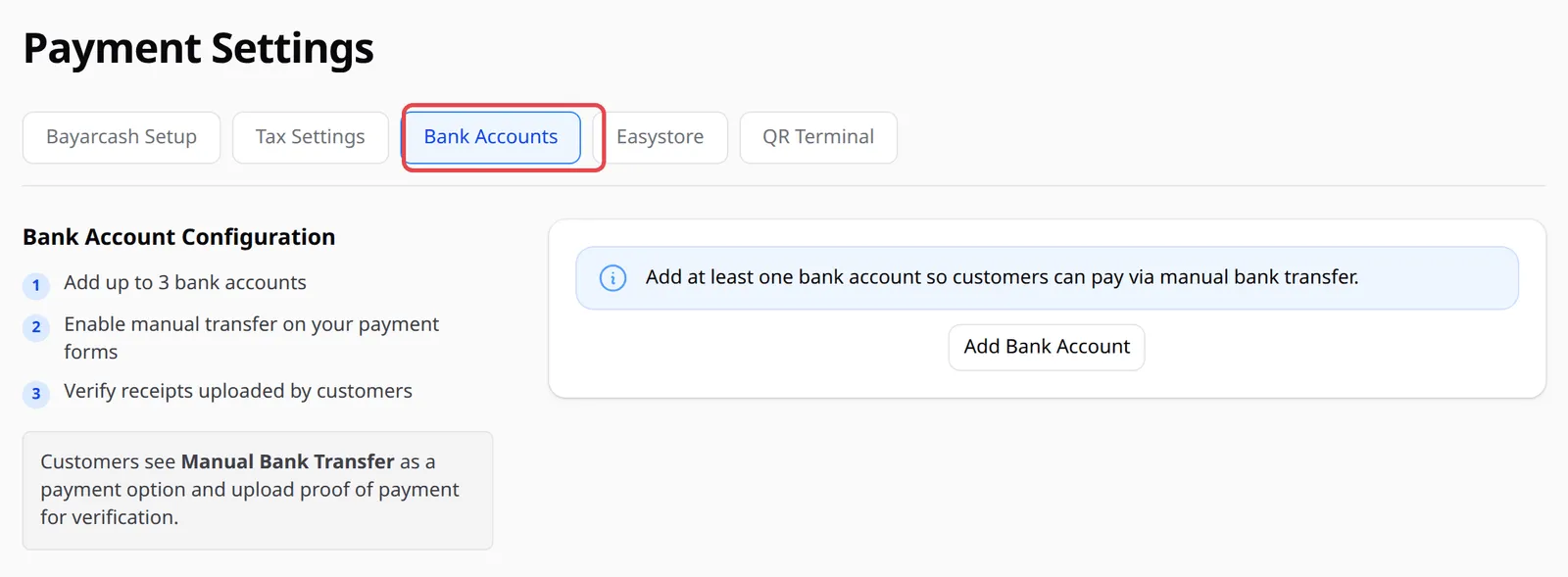
Pergi ke Platform Setup → Payment dan buka tab Bank Accounts.
-
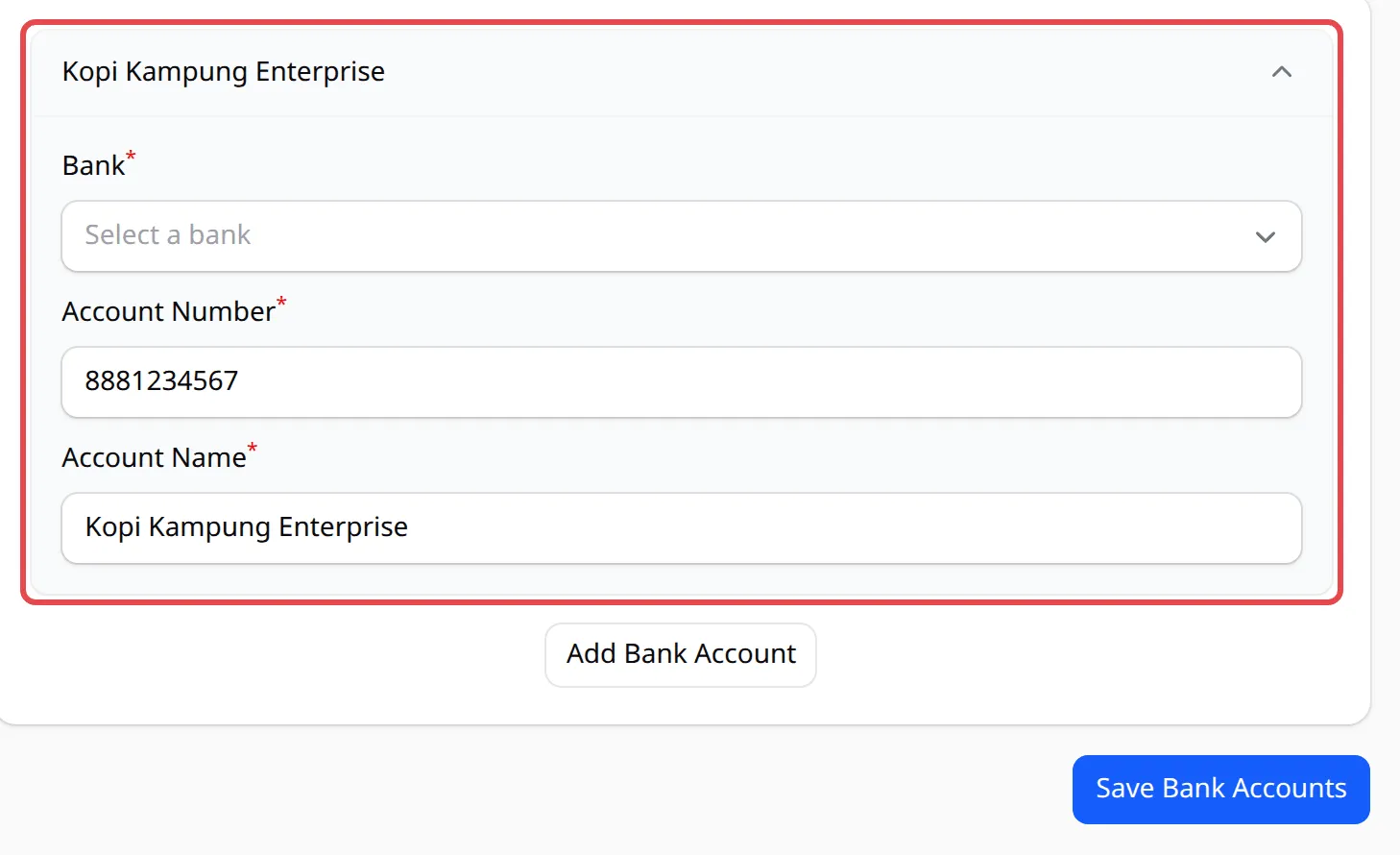
Klik Add Bank Account, pilih Bank, kemudian isi Account Number dan Account Name. Anda boleh menambah sehingga 3 akaun.
-
Klik Save Bank Accounts.
On-kan dalam payment form anda
Section titled “On-kan dalam payment form anda”Setiap payment form memilih kaedah bayarannya sendiri:
-
Pergi ke Payments → Forms dan klik Edit pada payment form anda, kemudian buka tab Payment Details.
-
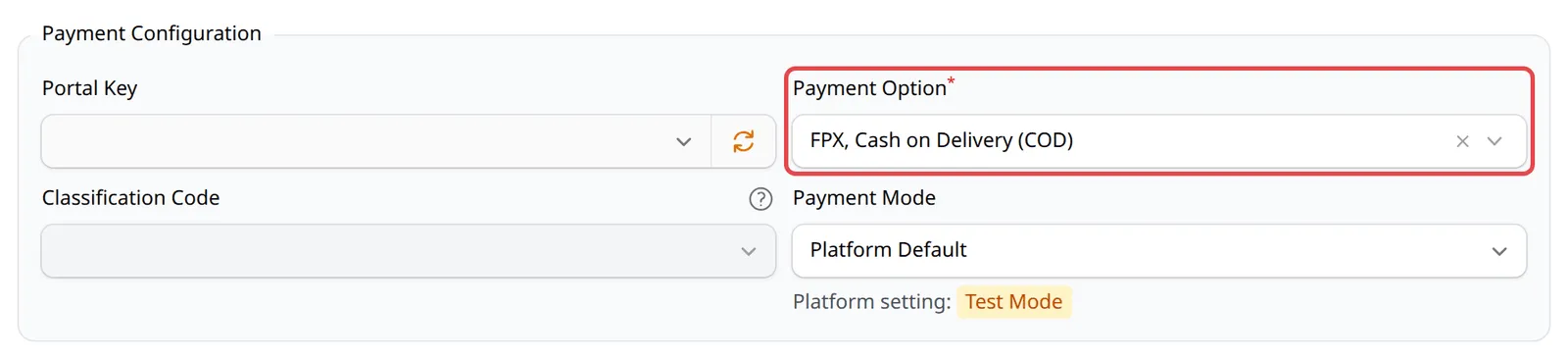
Dalam Payment Option, tambah Cash on Delivery (COD), Manual Bank Transfer atau kedua-duanya.
-
Klik Update Form.
Pelanggan yang memilih pindahan manual perlu memilih akaun bank yang mereka bayar dan upload resit mereka sebelum mereka boleh submit. Jika anda belum menambah akaun bank, mereka nampak Bank Transfer Not Available.
Tambah caj COD (pilihan)
Section titled “Tambah caj COD (pilihan)”Untuk mengenakan caj tambahan hanya pada pesanan COD, guna pilihan penghantaran:
-
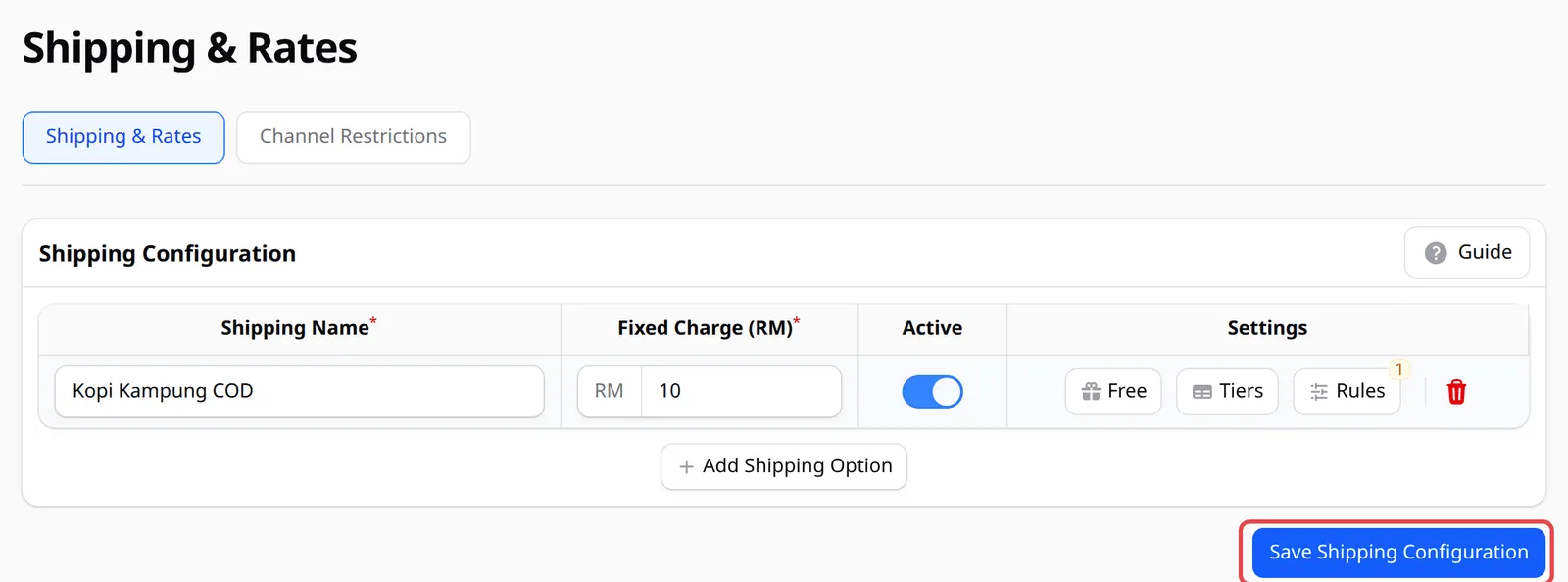
Pergi ke Platform Setup → Shipping & Rates dan klik Add Shipping Option.
-
Masukkan Shipping Name, contohnya COD, dan Fixed Charge (RM), kemudian klik Save Shipping Configuration. Butang Free, Tiers dan Rules hanya berfungsi selepas pilihan itu disimpan.
-
Klik Rules pada baris itu, pilih Cash on Delivery (COD) dalam Payment Channels, dan klik Save Restrictions.
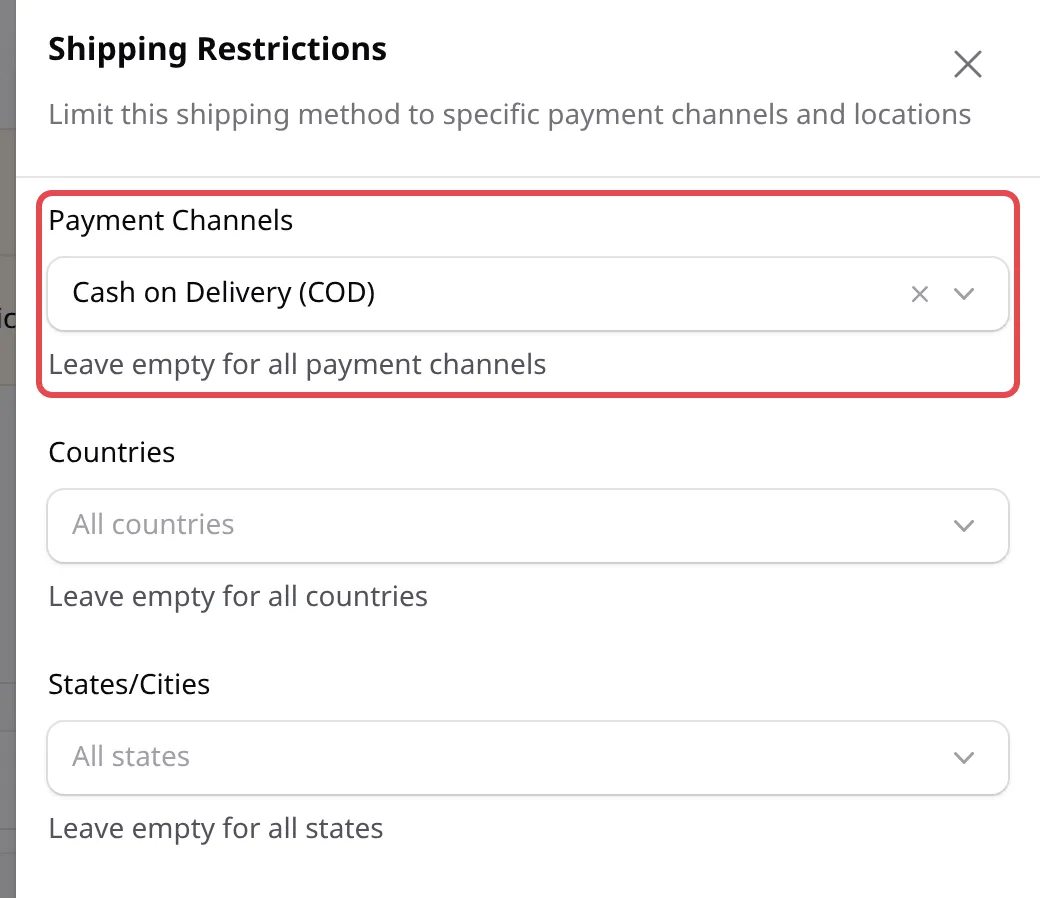
-
Dalam payment form anda, buka tab Form Configuration. Di bawah Shipping & Delivery, on-kan Enable Shipping Rate. Biarkan Available Shipping Methods kosong untuk menawarkan setiap pilihan yang aktif, atau pilih pilihan COD. Klik Update Form.

Pilihan itu kemudian dipaparkan di bawah Shipping Area pada payment form anda hanya apabila pelanggan memilih Cash on Delivery (COD), dan cajnya ditambah pada jumlah bayaran.
Luluskan pesanan yang sudah dibayar
Section titled “Luluskan pesanan yang sudah dibayar”Sebaik sahaja anda menerima tunai atau nampak transfer itu dalam akaun bank anda:
-
Pergi ke Transactions dan cari pesanan itu. Statusnya Pending Payment.
-
Klik menu ⋮ pada barisnya, kemudian Update Status.
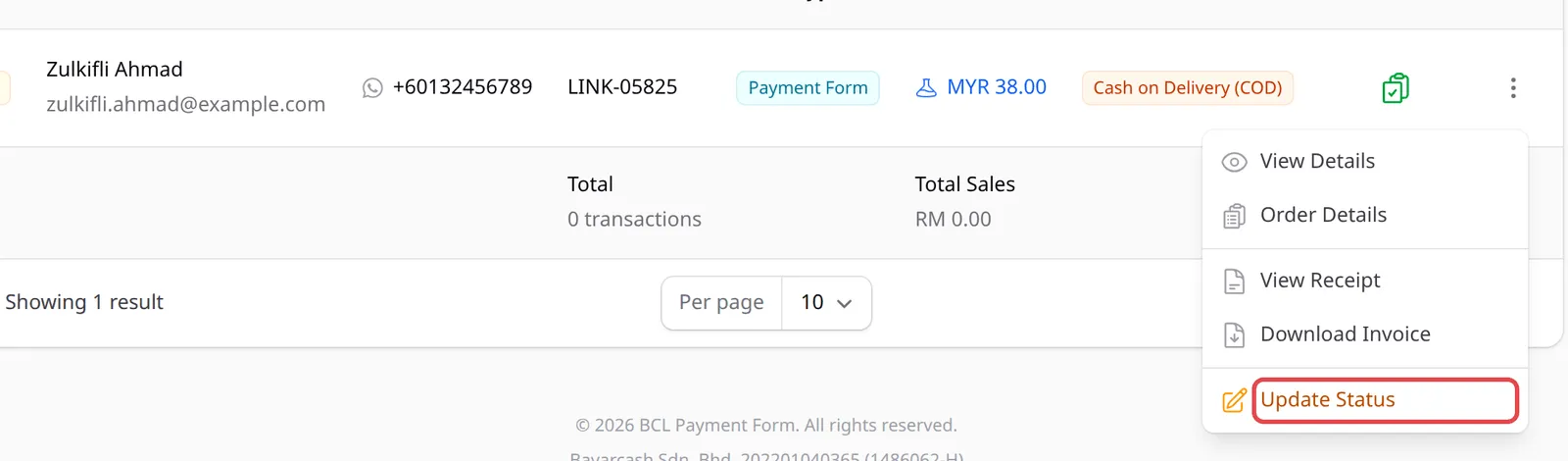
-
Semak butiran bayaran dan alamat penghantaran. Untuk pindahan manual, anda boleh melihat resit pelanggan di sini.
-
Di bawah Mark as Successful, klik Approve, kemudian OK untuk mengesahkan. BCL menghantar notis berjaya kepada pelanggan melalui e-mel.
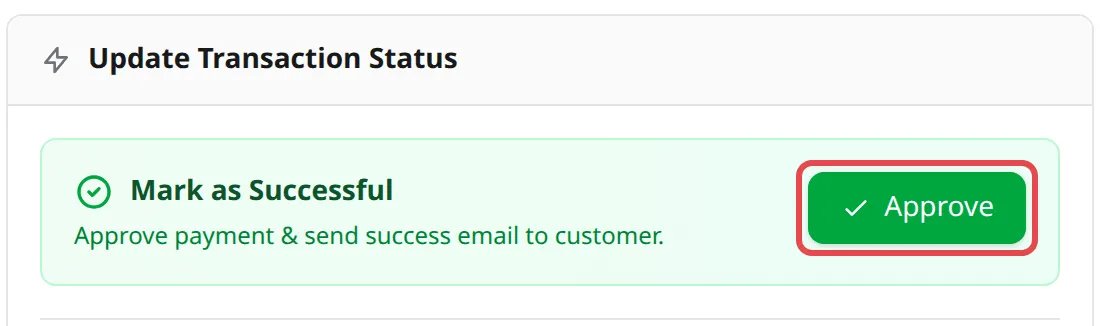
Untuk meluluskan banyak pesanan sekaligus, tandakan pesanan itu, klik Bulk actions, pilih Mark As Successful dan klik Confirm. Hanya pesanan COD dan pindahan manual yang berubah.
Isu-isu biasa
Boleh saya kenakan caj tetap RM10 hanya untuk pesanan COD?
Boleh. Dalam Platform Setup → Shipping & Rates, tambah pilihan penghantaran bernama COD dengan Fixed Charge (RM) sebanyak 10 dan simpan. Kemudian klik Rules pada baris itu, pilih Cash on Delivery (COD) dalam Payment Channels dan klik Save Restrictions. Jangan guna caj tambahan, kerana caj itu dalam peratus dan dikenakan pada setiap kaedah bayaran.
Boleh saya sembunyikan COD untuk pelanggan di Sabah dan Sarawak?
Boleh. Pada Shipping & Rates, buka tab Channel Restrictions dan klik Add Channel Restriction. Pilih Cash on Delivery (COD) dalam Payment Channel, tetapkan Mode kepada Hide In, pilih Sabah dan Sarawak dalam States (Malaysia) dan klik Save Channel Restrictions.
Kenapa pesanan COD masih pending selepas pelanggan membayar?
BCL tidak dapat melihat bayaran tunai atau transfer bank. Cari pesanan itu dalam Transactions, buka menu ⋮ pada barisnya, klik Update Status dan klik Approve di bawah Mark as Successful.
Adakah artikel ini membantu?
Terima kasih atas maklum balas anda.
Maaf, artikel ini tidak membantu. WhatsApp kami dan kami akan membantu anda menyelesaikannya.