
Tanya AI tentang page ini
 ChatGPT
 Claude
 Perplexity
 Google AI Mode
 Microsoft Copilot
 Grok
Grok Mistral Le Chat
Benarkan cashier terima bayaran QR
BCL tiada peranan “Cashier”. Untuk memberi staf kaunter akses kepada QR Terminal sahaja, tambah mereka sebagai ahli Team dan on-kan Can View Transactions sahaja. Satu kebenaran itu membuka QR Terminal untuk mereka. Setiap cashier login dengan akaun sendiri, memilih portal sendiri dan hanya nampak bayaran yang mereka terima.
Tambah cashier
Section titled “Tambah cashier”Hanya admin boleh buat langkah ini. Sediakan nama dan alamat e-mel cashier, kemudian:
-
Klik nama syarikat anda di bahagian bawah sidebar dan pilih Team Member.
-
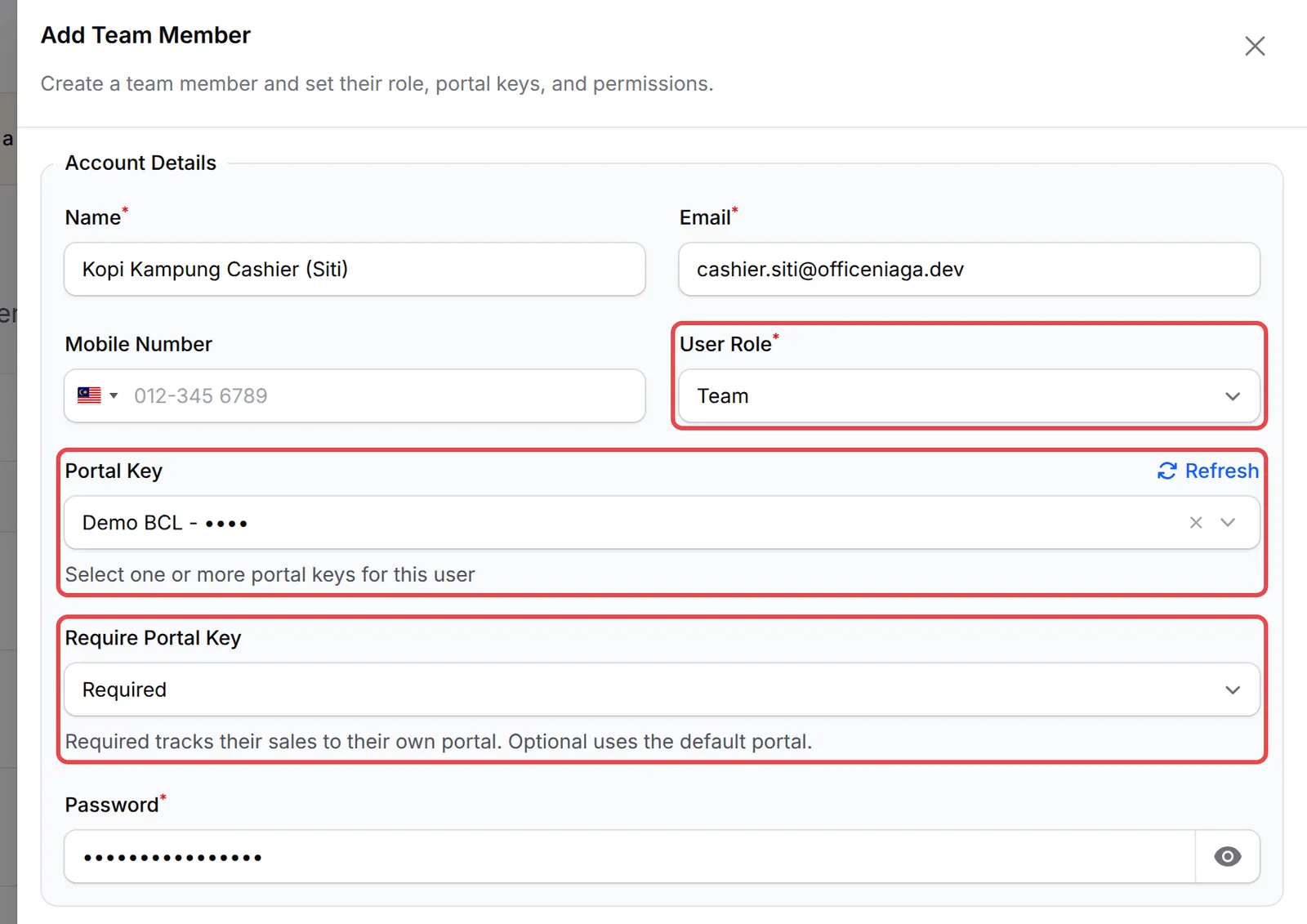
Klik Add Team Member dan isi Name dan Email.
-
Dalam User Role, pilih Team. Crew Event tidak boleh membuka QR Terminal, dan Admin boleh melihat seluruh akaun anda.
-
Dalam Portal Key, pilih portal Bayarcash (satu atau lebih) untuk bayaran cashier ini. Cashier hanya boleh memilih daripada portal ini semasa menyediakan QR Terminal, jadi jangan biarkan ruangan ini kosong.
-
Dalam Require Portal Key, pilih Required untuk menjejak jualan mereka ke portal mereka sendiri.
-
Tetapkan Password sekurang-kurangnya 8 aksara.
-
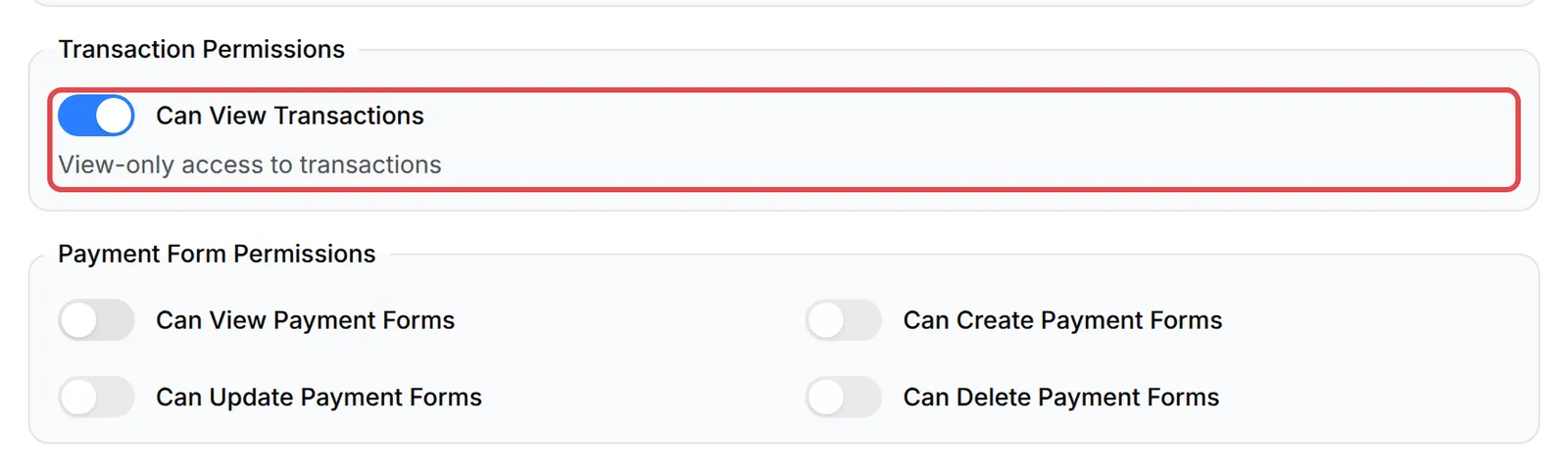
Di bawah Transaction Permissions, on-kan Can View Transactions. Biarkan semua kebenaran lain off.
-
Klik Create. BCL memaparkan Member added.
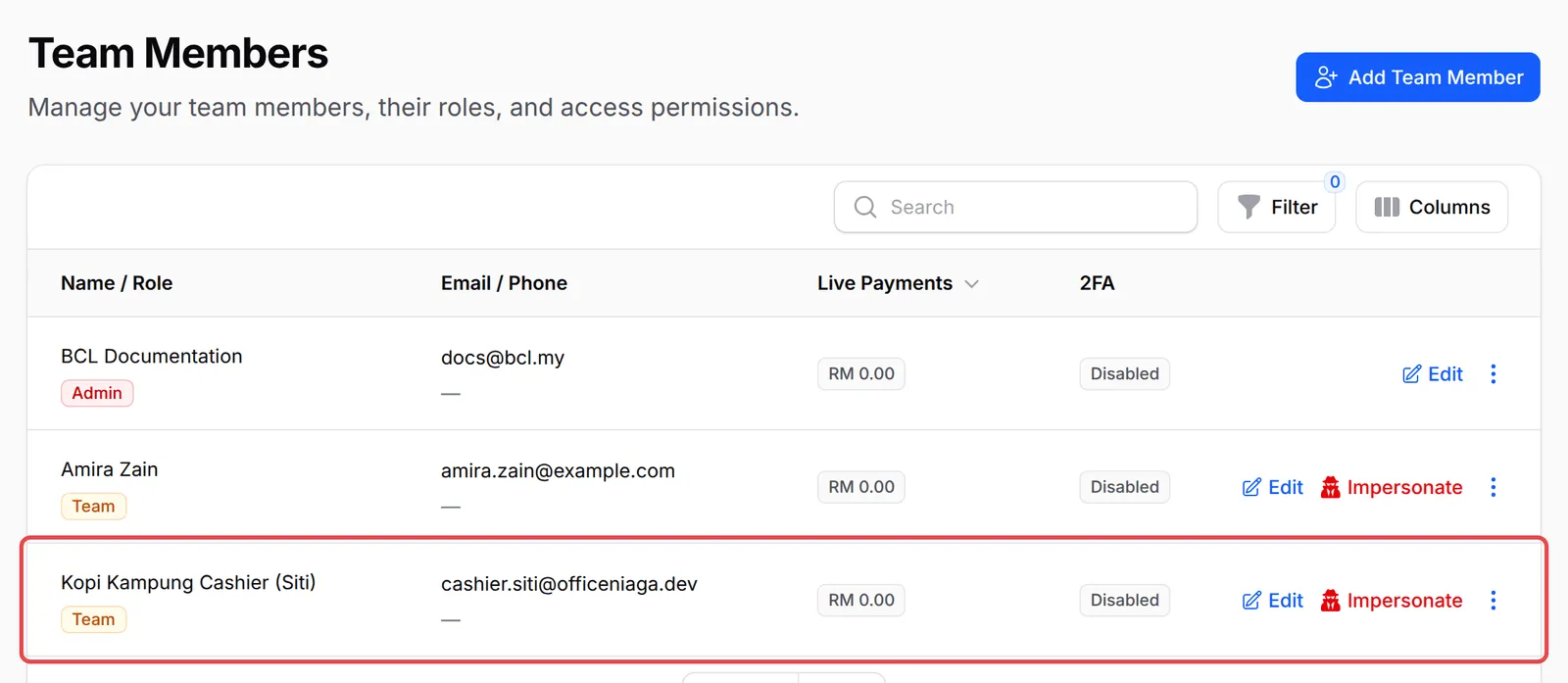
BCL tidak menghantar e-mel jemputan. Beri e-mel dan password kepada cashier itu sendiri. Lihat Tambah ahli team untuk ruangan yang lain.
Pilih cara portal staf berfungsi
Section titled “Pilih cara portal staf berfungsi”Require Portal Key bagi setiap ahli mengikut tetapan akaun anda, kecuali anda menukarnya. Tetapan akaun itu ialah Require staff to select a portal key di Platform Setup → Payment, di bawah Default Portal. Tetapan ini hanya dipaparkan selepas Test Mode di-off-kan, dan hanya account owner yang boleh menukarnya.
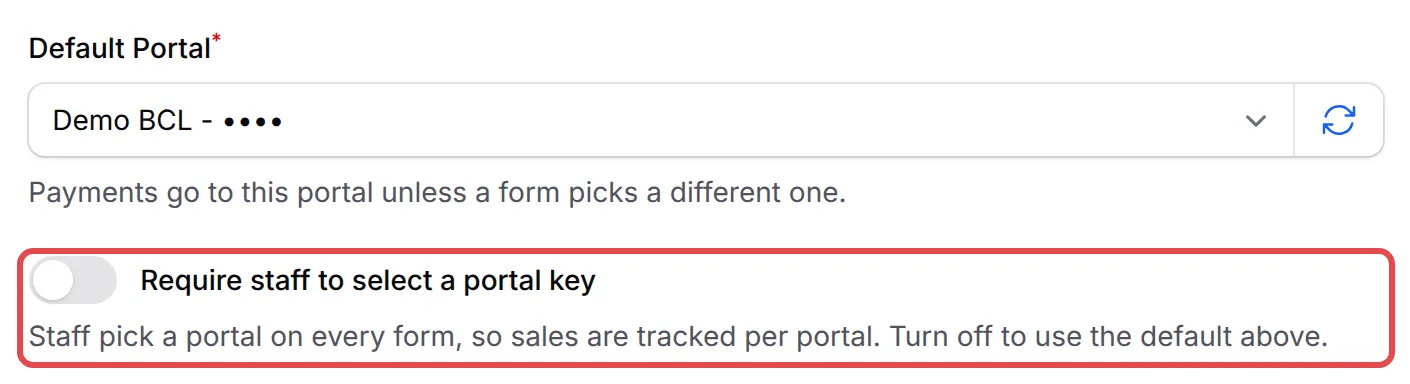
QR Terminal sentiasa menggunakan portal yang cashier pilih dalam tetapan mereka sendiri. Peraturan portal ini juga terpakai pada payment link yang cashier cipta. Lihat Pilih portal key Bayarcash.
Sediakan QR Terminal pada login cashier
Section titled “Sediakan QR Terminal pada login cashier”Tetapan QR Terminal adalah milik setiap orang, jadi cashier buat langkah ini sekali, semasa login sebagai diri mereka sendiri:
-
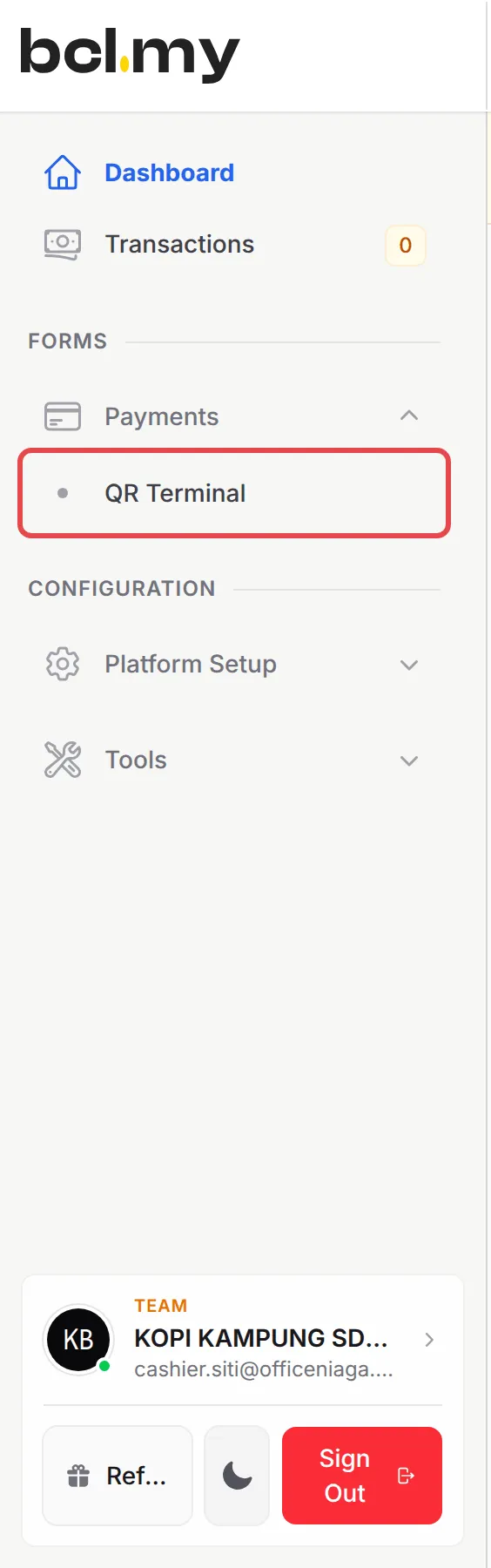
Dalam sidebar, klik Payments → QR Terminal.
-
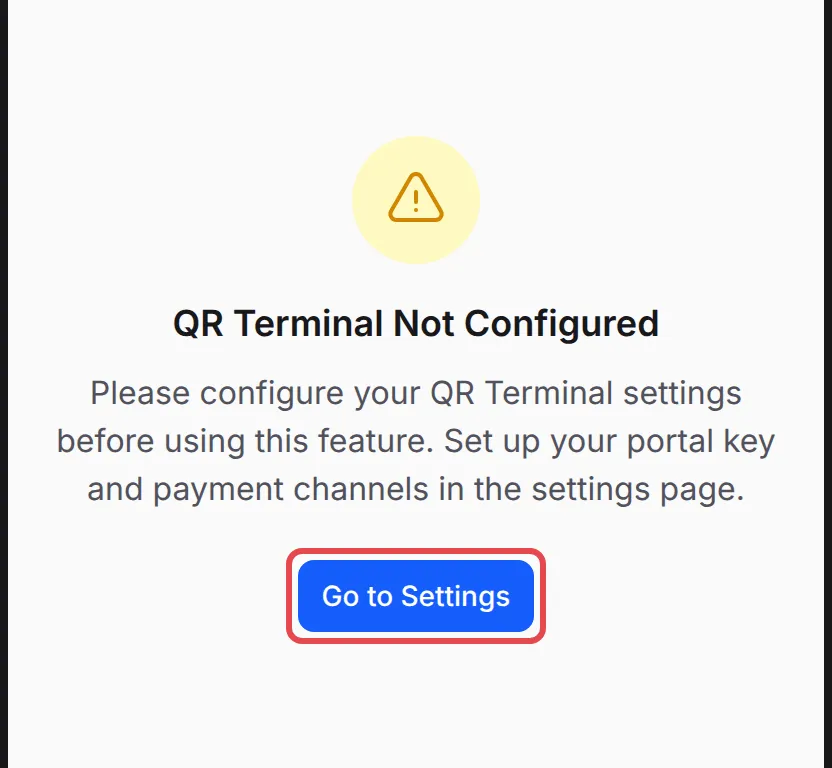
Kali pertama, terminal memaparkan QR Terminal Not Configured. Klik Go to Settings.
-
Pada QR Terminal Settings, pilih Portal Key. Senarai ini hanya memaparkan portal yang admin beri kepada cashier ini.
-
Dalam QR Payment Channels, pilih saluran yang mahu ditawarkan, contohnya DuitNow QR.
-
Klik Save QR Terminal Settings. Cashier akan nampak QR Terminal settings saved successfully.
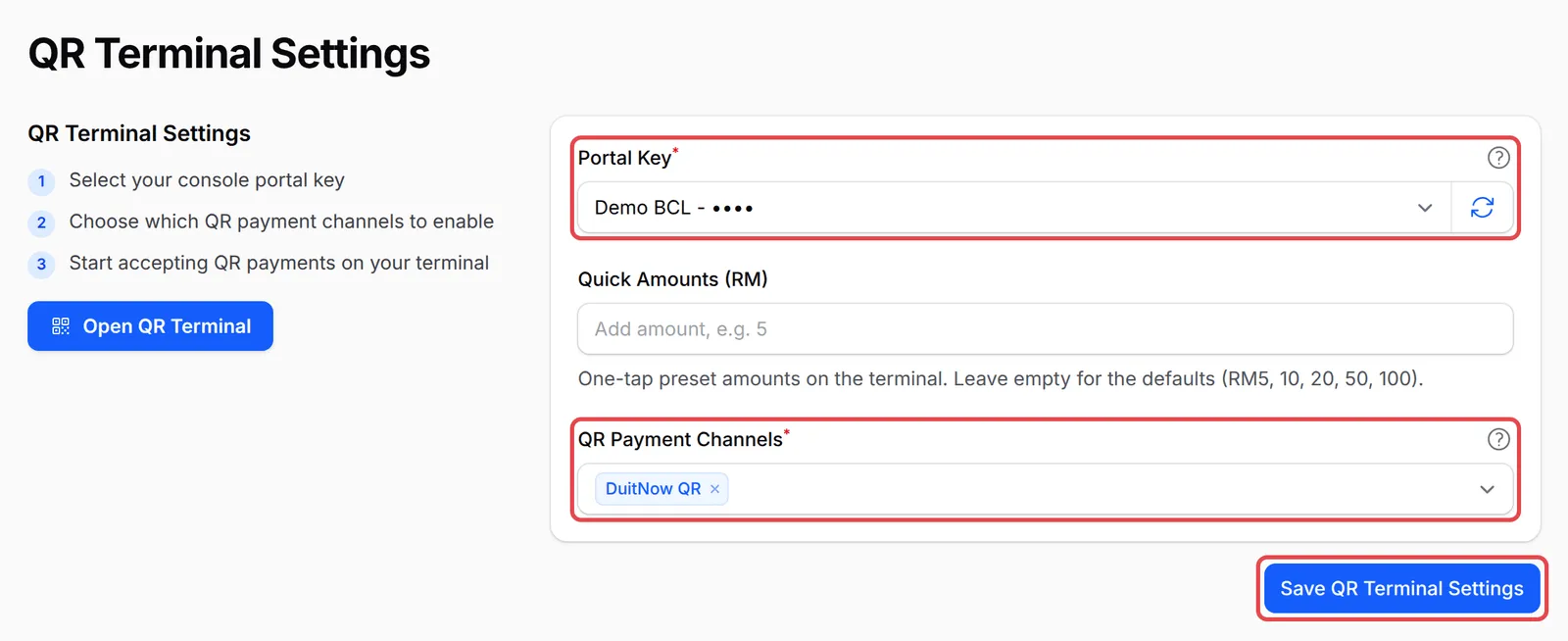
Hanya login cashier itu sendiri yang boleh menyimpan tetapan ini. Sebagai admin, anda mengawal portal yang mereka boleh pilih melalui Portal Key dalam Team Members.
Terima bayaran
Section titled “Terima bayaran”Cashier menerima setiap bayaran dengan cara yang sama seperti pemilik:
-
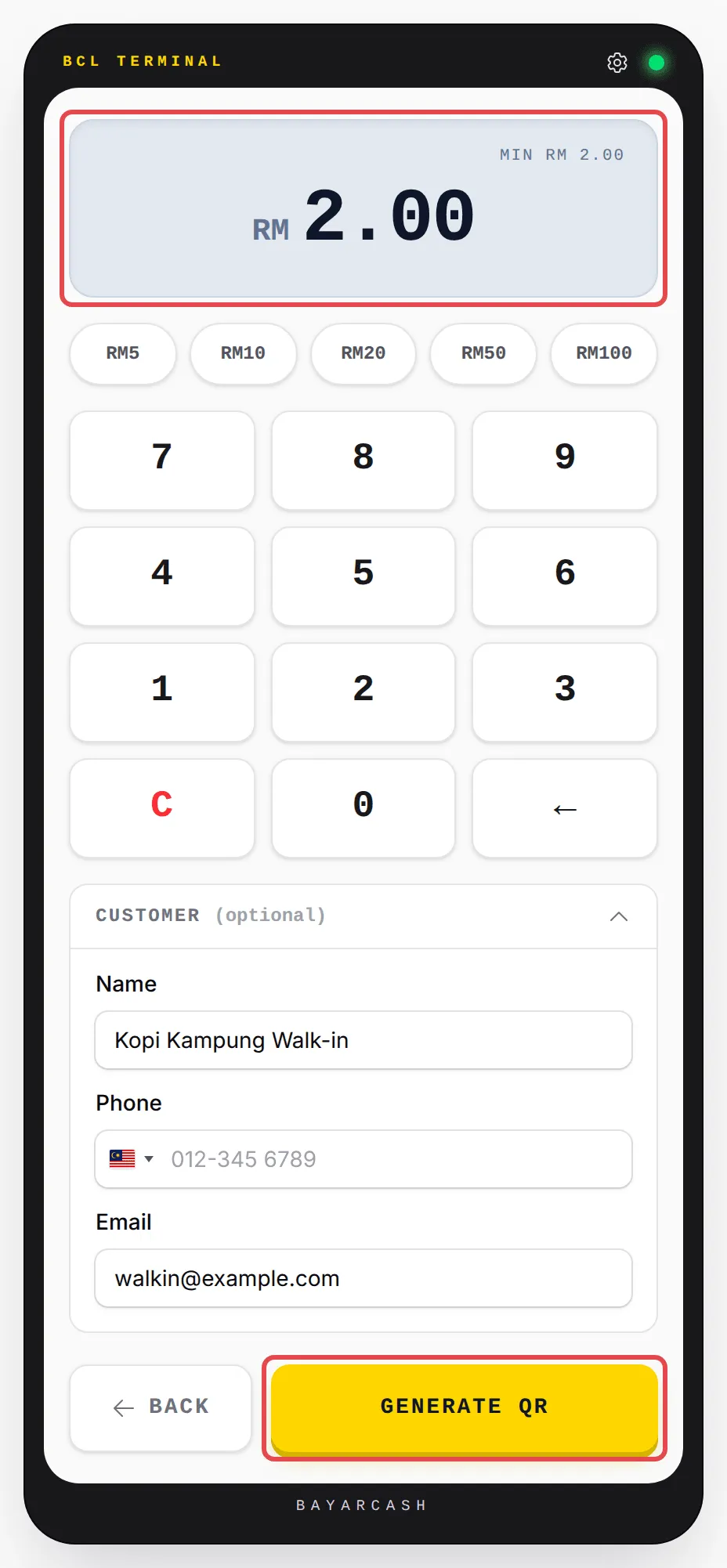
Buka QR Terminal, masukkan jumlah dan, jika mahu, butiran pelanggan di bawah Customer (optional).
-
Klik GENERATE QR.
-
Tunjukkan kod Scan to Pay kepada pelanggan. Skrin memaparkan nombor order dan kiraan detik.
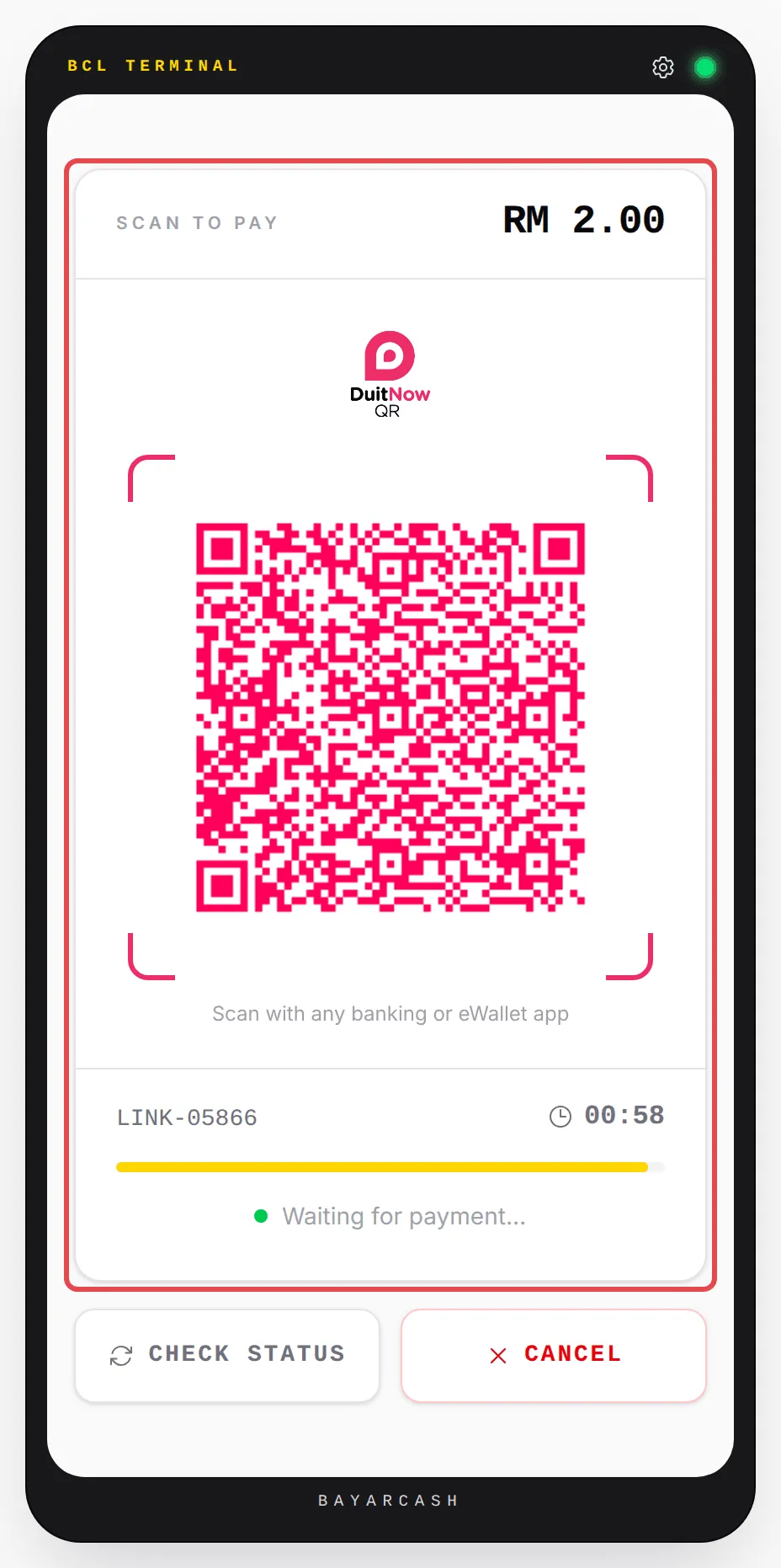
Lihat Terima bayaran dengan QR Terminal untuk apa yang berlaku apabila kod tamat tempoh atau bayaran masuk.
Selepas akaun anda live, setiap bayaran QR dipaparkan dalam Transactions, direkodkan atas nama cashier yang menerimanya. Ahli Team hanya nampak bayaran mereka sendiri di situ. Semasa Test Mode on, Transactions hanya menyenaraikan test payment, jadi bayaran QR tidak dipaparkan.
Apa yang cashier boleh & tidak boleh buat
Section titled “Apa yang cashier boleh & tidak boleh buat”Dengan Can View Transactions sahaja yang on, inilah yang cashier dapat:
| Bahagian | Cashier | Nota |
|---|---|---|
| QR Terminal | Boleh guna | Juga dalam Quick Actions. |
| QR Terminal Settings | Boleh tukar tetapan sendiri | Di bawah Platform Setup → Payment. Mereka tidak nampak apa-apa lagi pada page itu. |
| Transactions dan Dashboard | Boleh lihat data sendiri | Data semua orang, jika anda on-kan Show data for all team members. |
| Payment Link | Boleh cipta | Dalam Quick Actions. |
| Tools | Boleh buka | Marketing Logs, Notification Logs dan Webhook Logs. |
| Payment form, event, booking, lead | Tidak nampak | Kecuali anda on-kan kebenaran mereka. |
| Customers, Team Profile, Team Members | Tidak boleh buka | Admin sahaja. |
| Keys Bayarcash dan tetapan bayaran | Tidak nampak | Admin sahaja. |
Beberapa tabiat ini memudahkan anda menyemak jualan kaunter:
- Beri setiap cashier atau kaunter portal Bayarcash sendiri. Cipta satu portal bagi setiap kaunter dalam Bayarcash, beri portal itu kepada cashier tersebut dalam Portal Key dan tetapkan Require Portal Key kepada Required. Setiap settlement Bayarcash kemudian sepadan dengan satu kaunter, jadi reconciliation jauh lebih mudah. Lihat Pilih portal key Bayarcash.
- Satu login untuk setiap orang, jangan kongsi login. Setiap bayaran direkodkan atas login yang menerimanya, jadi login yang dikongsi menyembunyikan siapa yang mengutip bayaran.
- Biarkan Show data for all team members off. Tetapan ini off secara default. Jika anda on-kan dalam Team Profile, setiap ahli Team boleh nampak semua data akaun anda, bukan cashier sahaja.
- Semak paparan cashier dengan Impersonate. Di Team Members, klik Impersonate pada baris mereka untuk melihat BCL tepat seperti yang mereka nampak. Lihat Peranan & kebenaran team.
Isu-isu biasa
Adakah BCL ada peranan Cashier?
Tiada. Peranan dalam BCL ialah Admin, Team dan Crew Event. Tambah cashier anda sebagai Team dan on-kan Can View Transactions sahaja. Itulah satu-satunya kebenaran yang QR Terminal perlukan.
Senarai Portal Key cashier saya dalam QR Terminal Settings kosong. Kenapa?
Ahli Team hanya boleh memilih daripada portal yang anda beri kepada mereka. Pergi ke Team → Team Members, klik Edit pada baris mereka dan pilih Portal Key.
Boleh cashier saya nampak jualan staf lain?
Tidak secara default. Ahli Team hanya nampak data mereka sendiri, kecuali anda on-kan Show data for all team members dalam Team Profile.
Adakah artikel ini membantu?
Terima kasih atas maklum balas anda.
Maaf, artikel ini tidak membantu. WhatsApp kami dan kami akan membantu anda menyelesaikannya.