
Tanya AI tentang page ini
 ChatGPT
 Claude
 Perplexity
 Google AI Mode
 Microsoft Copilot
 Grok
Grok Mistral Le Chat
Tambah, off-kan atau padam custom field
Custom field meminta satu lagi maklumat daripada pembeli pada payment form atau event form, seperti nama syarikat. Pembeli mengisinya di bawah Your Details. Anda boleh off-kan ruangan yang anda tidak perlukan lagi, atau padam ruangan itu.
Tambah custom field
Section titled “Tambah custom field”Tambah ruangan apabila anda perlukan satu lagi maklumat daripada setiap pembeli:
-
Pergi ke Payments → Forms dan buka form itu.
-
Klik tab Custom Field Form.
-
Klik Add Custom Field.

-
Isi Label, iaitu nama yang pembeli nampak, dan pilih Type.
Type Guna untuk Text Input Jawapan pendek, seperti nama syarikat Text Area Jawapan yang lebih panjang, seperti mesej Dropdown, Radio Buttons, Button Group Satu pilihan daripada senarai Checkbox Satu atau lebih pilihan daripada senarai Date Picker Tarikh File Upload Fail daripada pembeli -
Jika perlu, tambah Hint Text di bawah ruangan itu. On-kan Required Field jika setiap pembeli mesti menjawab.
-
Klik Update Form.
Off-kan custom field
Section titled “Off-kan custom field”Off-kan ruangan supaya pembeli tidak nampak ruangan itu. BCL tetap menyimpan ruangan itu, jadi anda boleh on-kan semula kemudian:
-
Buka form itu dan klik tab Custom Field Form.
-
Klik baris ruangan itu untuk membukanya.
-
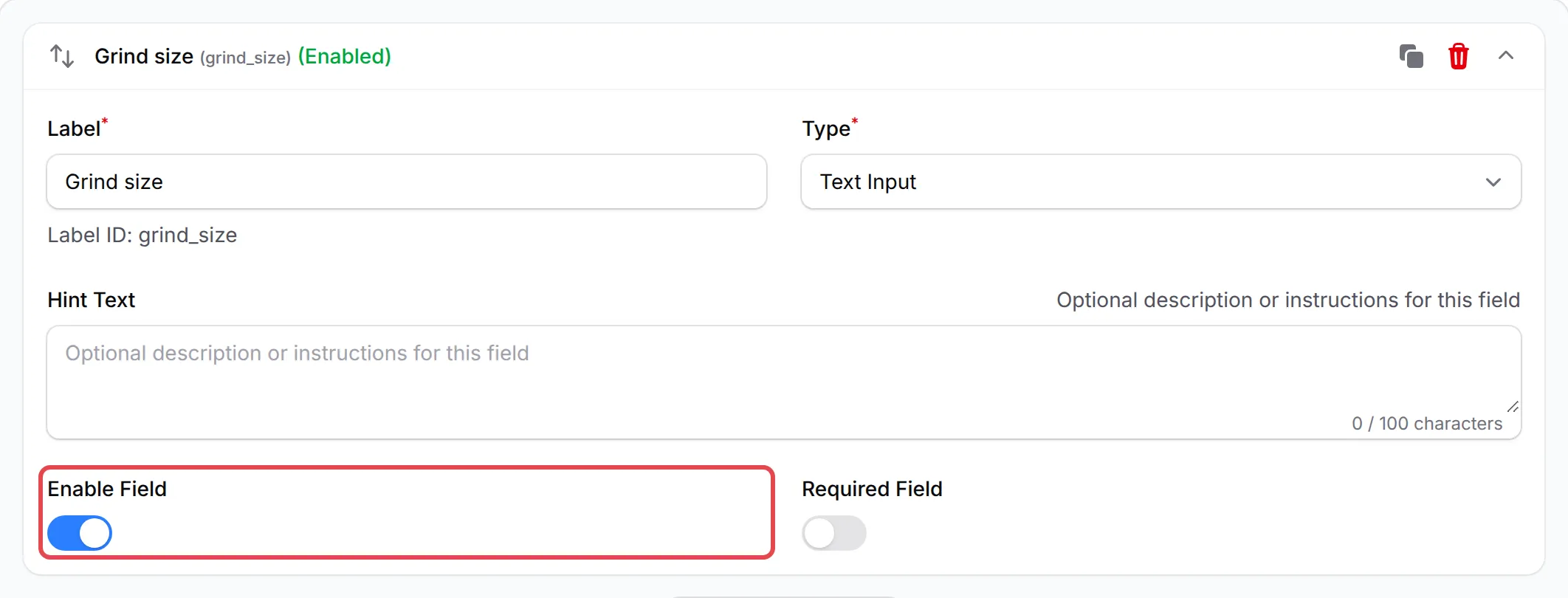
Off-kan Enable Field.
-
Klik Update Form.

Selepas anda simpan, baris ruangan itu menunjukkan (Disabled) dalam warna merah. Ruangan yang aktif menunjukkan (Enabled) dalam warna hijau.
Padam custom field
Section titled “Padam custom field”Padam ruangan apabila anda tidak akan menggunakannya lagi:
-
Buka form itu dan klik tab Custom Field Form.
-
Pada baris ruangan itu, klik butang tong sampah merah dan sahkan.

-
Klik Update Form.
Habit ini memastikan form anda ringkas dan rekod anda jelas:
- Minta maklumat yang anda perlukan sahaja. Setiap ruangan tambahan menjadikan form lebih panjang, dan sesetengah pembeli berhenti sebelum membayar.
- Off-kan ruangan bermusim. Jangan padam. Contohnya, off-kan ruangan kod kupon selepas promosi tamat. On-kan semula untuk promosi seterusnya.
Isu-isu biasa
Bagaimana saya buang ruangan Nama Syarikat dan Kod Kupon daripada form saya?
Kedua-dua ruangan itu ialah custom field. Buka form itu dan klik tab Custom Field Form. Klik ruangan itu untuk membukanya, off-kan Enable Field, kemudian klik Update Form. Ruangan itu tidak lagi dipaparkan pada form, dan anda boleh on-kan semula kemudian.
Apa beza off-kan ruangan dan padam ruangan?
Apabila Enable Field di-off-kan, pembeli tidak nampak ruangan itu, tetapi ruangan itu kekal dalam form anda. Jadi anda boleh on-kan semula. Butang tong sampah merah memadam ruangan itu daripada form.
Berapa banyak custom field yang boleh ada dalam satu form?
Sehingga 20 custom field bagi setiap form. Ruangan Dropdown, Checkbox, Radio Buttons atau Button Group boleh ada sehingga 20 pilihan.
Adakah artikel ini membantu?
Terima kasih atas maklum balas anda.
Maaf, artikel ini tidak membantu. WhatsApp kami dan kami akan membantu anda menyelesaikannya.