
Tanya AI tentang page ini
 ChatGPT
 Claude
 Perplexity
 Google AI Mode
 Microsoft Copilot
 Grok
Grok Mistral Le Chat
Hantar template WhatsApp rasmi dengan Kapso
Kapso menyambungkan nombor WhatsApp Business rasmi (WABA) kepada tool anda sendiri. Sambungkan Kapso kepada BCL, kemudian tambah langkah Kapso pada automasi. Langkah itu boleh menghantar salah satu template WhatsApp anda yang sudah diluluskan, atau menyimpan pembeli sebagai kenalan Kapso.
Sambungkan Kapso
Section titled “Sambungkan Kapso”Anda memerlukan projek Kapso dengan nombor WhatsApp sebenar. Kemudian:
-
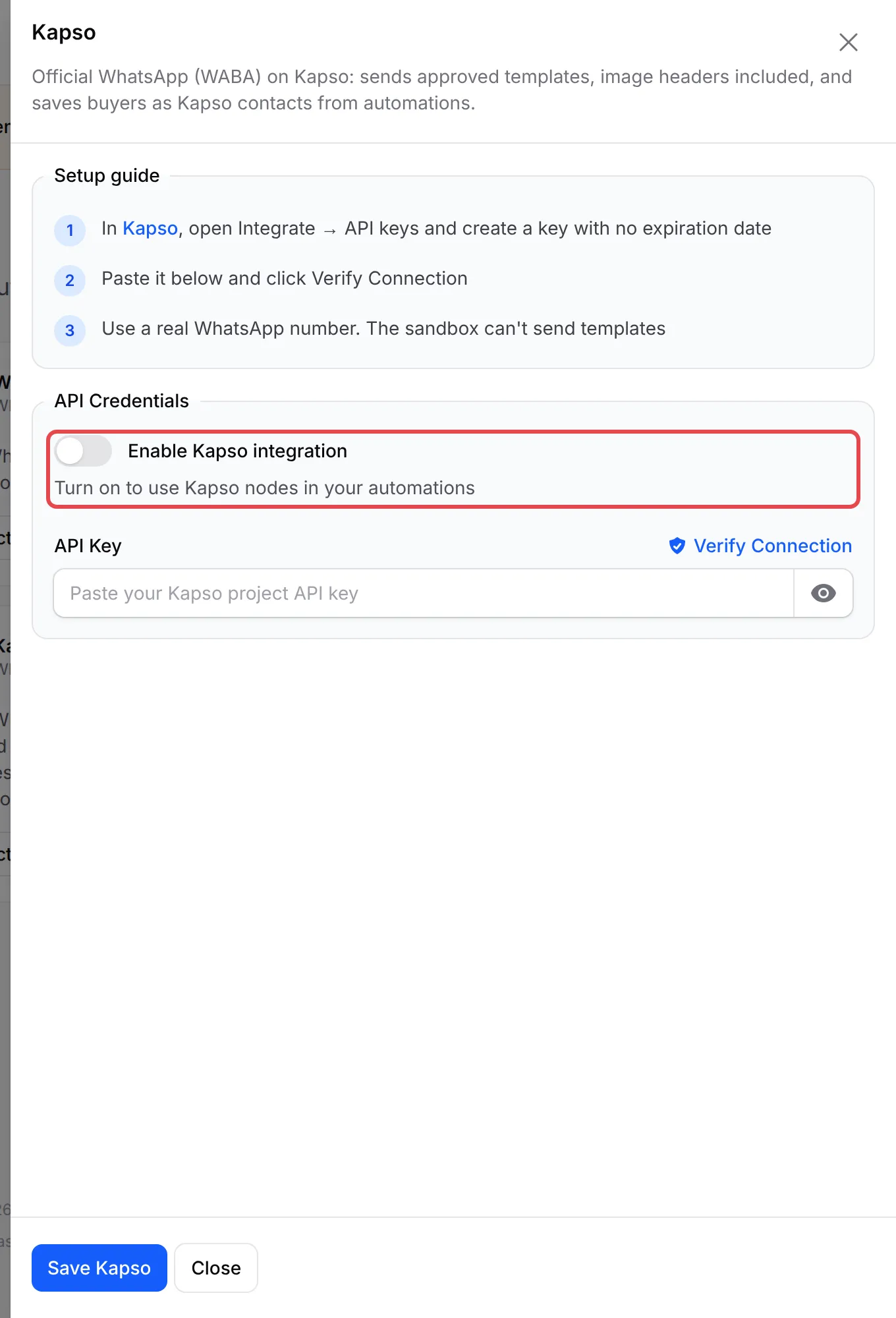
Dalam Kapso, buka Integrate → API keys dan cipta key tanpa tarikh luput.
-
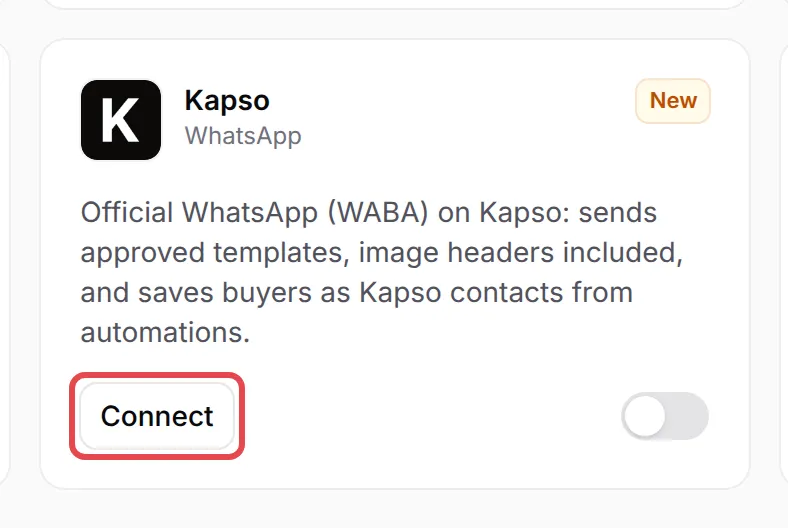
Dalam BCL, pergi ke Platform Setup → Integrations. Klik WhatsApp untuk memaparkan kad WhatsApp, kemudian klik Connect pada kad Kapso.
-
On-kan Enable Kapso integration.
-
Paste key itu dalam API Key dan klik Verify Connection.
-
Klik Save Kapso.
Tambah langkah Kapso pada automasi
Section titled “Tambah langkah Kapso pada automasi”Cara paling cepat untuk mula ialah template WhatsApp Receipt via Kapso di bawah Automations → Templates (lihat Mulakan automasi daripada template). Untuk menambah langkah itu sendiri:
- Dalam automasi anda, klik Add Node dan pilih Kapso di bawah WhatsApp.
- Klik dua kali pada langkah baru itu untuk membuka Kapso Action Settings, dan taip Action Name.
- Dalam Action Type, pilih Send WhatsApp template atau Save contact. Save contact menambah pembeli ke dalam kenalan Kapso anda, atau mengemas kini butiran mereka jika mereka sudah ada di sana.
- Untuk template, kekalkan variable telefon dalam Receiver Phone, pilih WhatsApp Number, kemudian pilih Template. Isi setiap variable template dengan variable BCL, seperti
{order_number}. - Untuk menyemak template, taip nombor anda dalam Phone Number dan klik Send. BCL terus menghantarnya, dengan data contoh dalam variable.
- Klik Save Kapso, kemudian Update Automation, dan on-kan automasi itu.
Isu-isu biasa
API key Kapso yang mana perlu saya gunakan?
Dalam Kapso, buka Integrate → API keys dan cipta key tanpa tarikh luput. Paste key itu dalam API Key pada kad Kapso di bawah Platform Setup → Integrations, kemudian klik Verify Connection.
Kenapa template ujian saya tidak sampai dari sandbox Kapso?
Sandbox Kapso tidak boleh menghantar template. Sambungkan nombor WhatsApp sebenar dalam projek Kapso anda, kemudian pilih nombor itu dalam WhatsApp Number.
Boleh saya letak gambar dalam template Kapso?
Boleh. Senarai Template memaparkan template anda yang sudah diluluskan, termasuk template dengan header gambar, video atau dokumen.
Adakah artikel ini membantu?
Terima kasih atas maklum balas anda.
Maaf, artikel ini tidak membantu. WhatsApp kami dan kami akan membantu anda menyelesaikannya.