
Tanya AI tentang page ini
 ChatGPT
 Claude
 Perplexity
 Google AI Mode
 Microsoft Copilot
 Grok
Grok Mistral Le Chat
Tukar nama ruangan pada form anda
Setiap payment form, event form dan booking form meminta nama, e-mel dan nombor telefon bimbit pembeli, serta alamat jika anda menghantar barang. Anda boleh menukar nama ruangan ini untuk setiap form, contohnya Name kepada “Full name” atau “Nama penuh”, supaya form itu menggunakan bahasa yang pelanggan anda biasa guna.
Tukar nama ruangan
Section titled “Tukar nama ruangan”Label ditetapkan untuk setiap form. Untuk menukarnya pada payment form:
-
Pergi ke Payments → Forms dan klik Edit pada form itu.
-
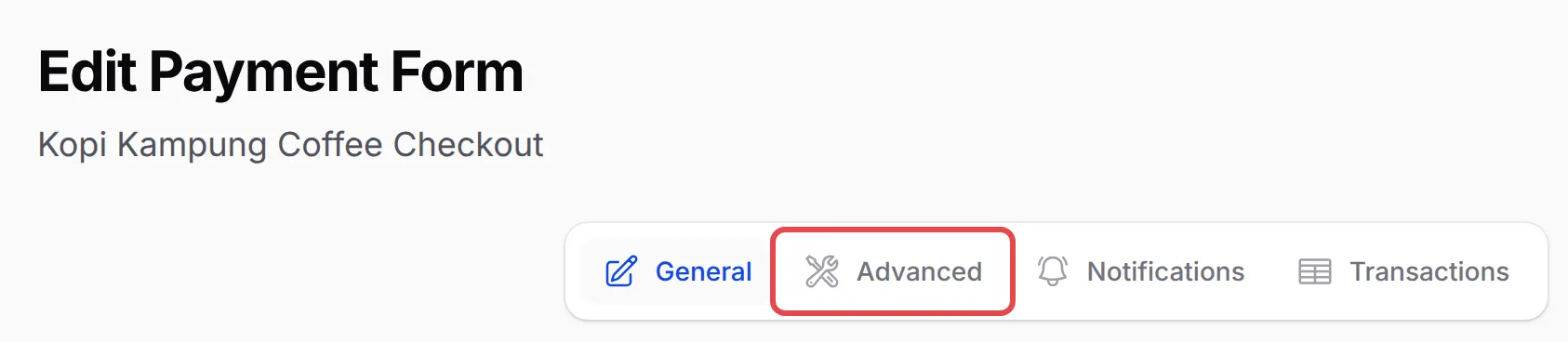
Klik Advanced di bahagian atas page.
-
Pada tab Form Display, taip perkataan baru dalam ruangan yang anda mahu tukar namanya. Biarkan ruangan kosong untuk mengekalkan default BCL, yang dipaparkan berwarna grey.
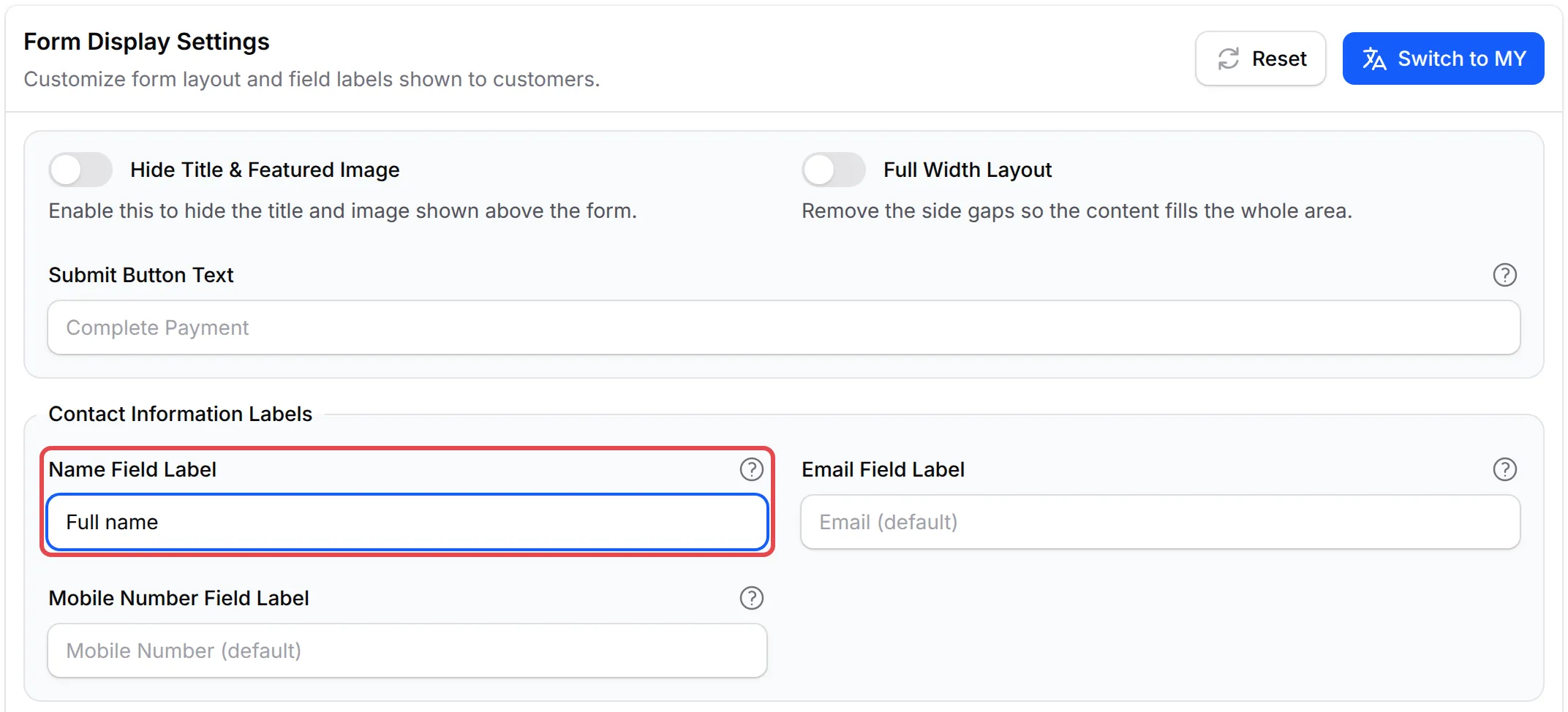
Kumpulan Ruangan yang boleh ditukar namanya Contact Information Labels Name Field Label, Email Field Label, Mobile Number Field Label Address Field Labels Address Line 1, Address Line 2, City, State, Postal Code dan Country Other Labels Protected Content Button Label, butang yang membuka Protected Content dari resit dan e-mel -
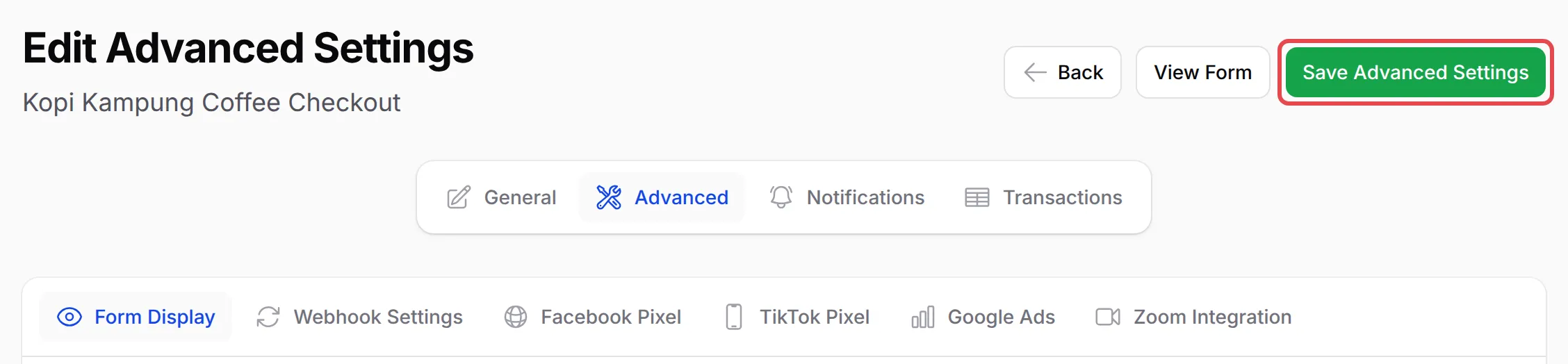
Klik Save Advanced Settings di bahagian atas.
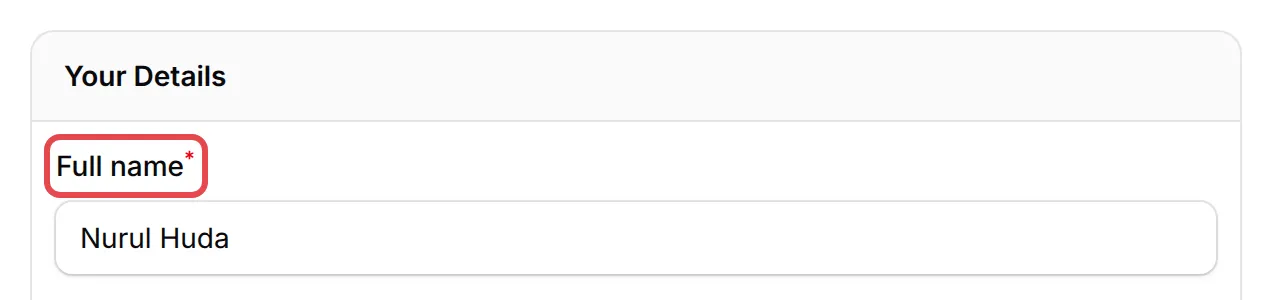
Form anda terus memaparkan label baru itu:
Setiap label boleh mempunyai sehingga 50 aksara. Pada tab yang sama, Submit Button Text menukar perkataan pada butang bayar, yang secara default tertulis Complete Payment.
Event form & booking form
Section titled “Event form & booking form”Event form dan booking form ada tab Form Display yang sama di bawah Advanced, dengan beberapa tambahan:
-
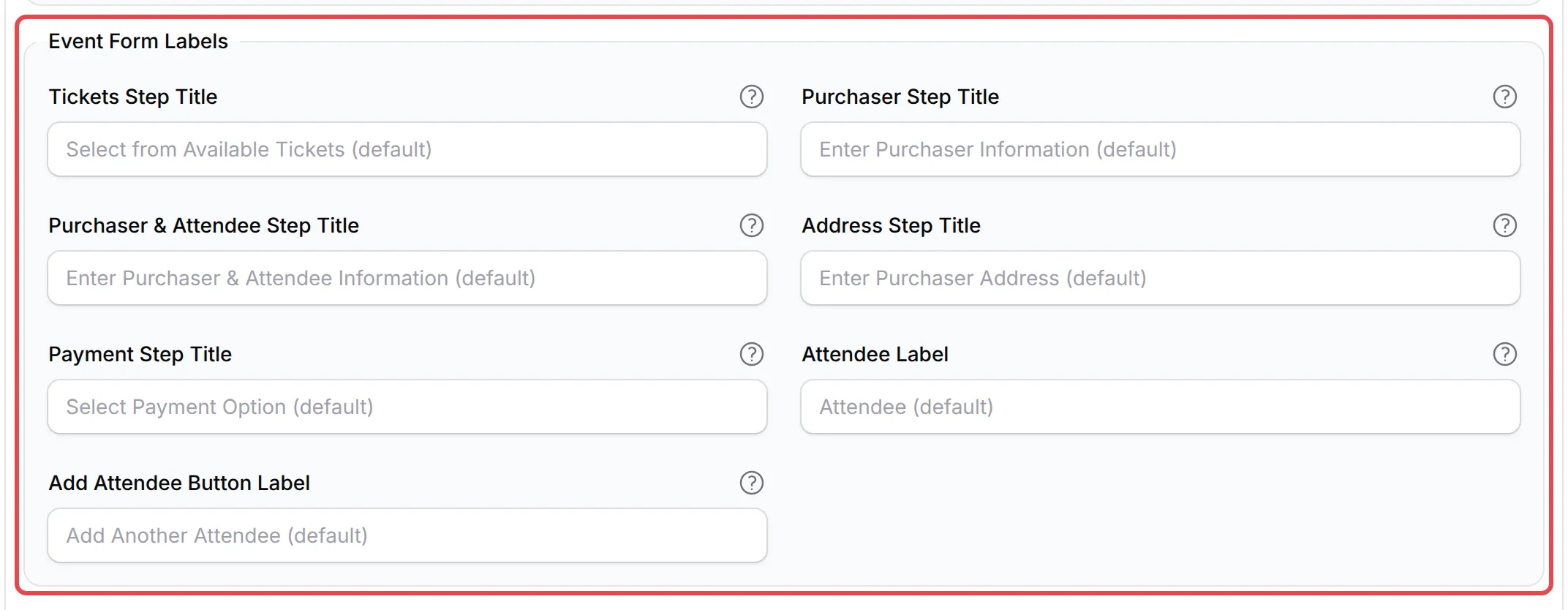
Event form juga ada Event Form Labels: tajuk setiap langkah checkout, seperti Tickets Step Title dan Payment Step Title, serta Attendee Label dan Add Attendee Button Label.
-
Booking form ada tab Booking Labels di sebelah Form Display untuk perkataan pada langkah-langkah booking.
Lead form berbeza: anda bina ruangannya sendiri, jadi anda tukar nama ruangan dengan menukar Label-nya. Lihat Cipta lead form.
Tukar semua label ke Bahasa Melayu
Section titled “Tukar semua label ke Bahasa Melayu”Switch to MY di bahagian atas tab Form Display mengisi perkataan Bahasa Melayu untuk semua label sekali gus, seperti Nama, E-mel, Nombor Telefon dan Selesaikan Pembayaran untuk butang bayar. Tukar mana-mana yang anda mahu jika anda lebih suka perkataan lain, kemudian klik Save Advanced Settings. Reset mengosongkan semua label anda supaya form itu menggunakan default BCL semula.
Pastikan label jelas untuk pembeli:
- Nyatakan dengan tepat apa yang anda perlukan. “Nama penuh seperti dalam MyKad” memberi anda nama yang sepadan semasa semakan IC di pintu masuk, sesuatu yang “Nama” biasa tidak dapat beri.
- Kekalkan maksud setiap ruangan. Ruangan Email tetap memerlukan alamat e-mel dan ruangan Mobile Number memerlukan nombor telefon, jadi tukar namanya tetapi jangan gunakannya untuk perkara lain.
- Buka form selepas menyimpan. Klik View Form di bahagian atas page untuk menyemak label baru seperti yang pembeli anda nampak.
Isu-isu biasa
Bagaimana saya tukar Name kepada Full name pada payment form saya?
Buka form itu, klik Advanced di bahagian atas, dan pada tab Form Display taip Full name dalam Name Field Label. Kemudian klik Save Advanced Settings.
Boleh saya paparkan ruangan pada form saya dalam Bahasa Melayu?
Boleh. Pada page Advanced form itu, klik Switch to MY pada tab Form Display. Ia mengisi label Bahasa Melayu seperti Nama, E-mel dan Nombor Telefon. Klik Save Advanced Settings untuk menyimpannya.
Bagaimana saya kembali kepada label asal?
Klik Reset pada tab Form Display dan sahkan, kemudian klik Save Advanced Settings. Atau kosongkan satu ruangan sahaja: label yang kosong menggunakan default BCL.
Boleh saya tukar nama ruangan pada lead form saya?
Boleh, tetapi di tempat lain. Ruangan dalam lead form ialah ruangan anda sendiri: buka form itu dan tukar Label setiap ruangan dalam Field Settings. Lihat Cipta lead form.
Adakah artikel ini membantu?
Terima kasih atas maklum balas anda.
Maaf, artikel ini tidak membantu. WhatsApp kami dan kami akan membantu anda menyelesaikannya.