
Tanya AI tentang halaman ini
 ChatGPT
 Claude
 Perplexity
 Google AI Mode
 Microsoft Copilot
 Grok
Grok Mistral Le Chat
Semak apa yang dilakukan oleh AI agent anda
Dikemas kini

MCP Audit Log menyenaraikan setiap permintaan yang dibuat oleh AI agent dengan token dan aplikasi yang disambungkan oleh team anda. Gunakannya untuk menyemak apa yang dilakukan oleh pembantu AI, mengesan error, dan mengenal pasti aktiviti yang anda tidak jangka. Hanya Admin boleh membukanya.
Buka log
Section titled “Buka log”Untuk melihat log:
-
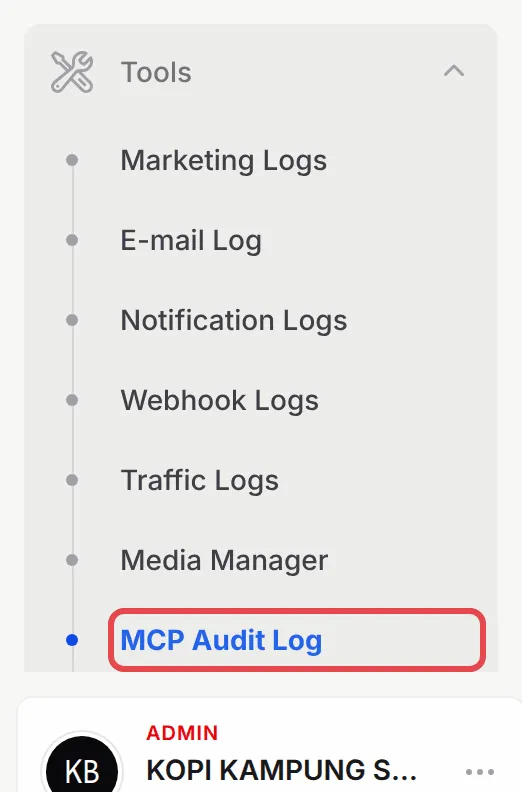
Di sidebar, pergi ke Tools → MCP Audit Log.
-
Permintaan terbaru berada di atas. Page ini refresh sendiri setiap 30 saat.
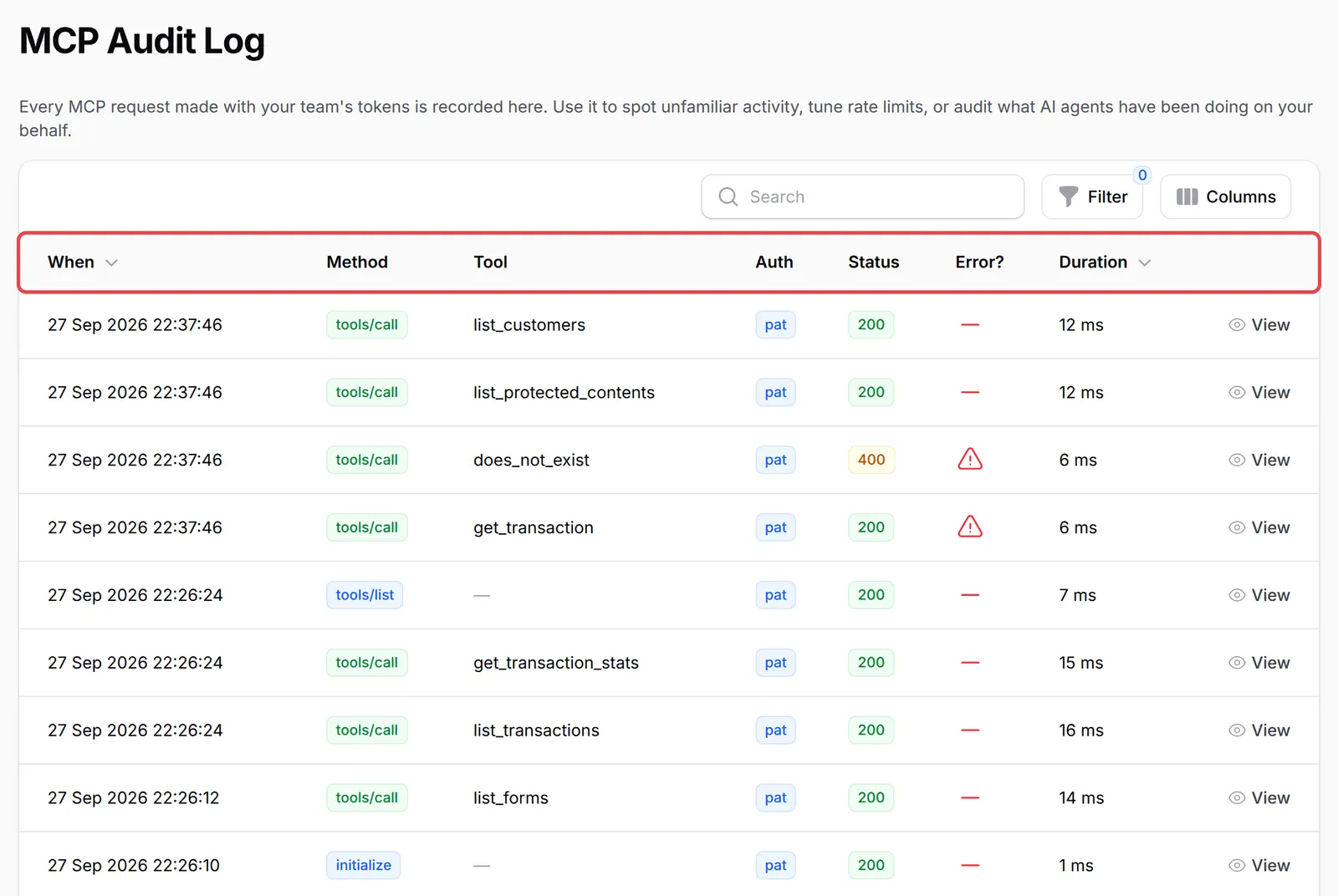
Setiap baris ialah satu permintaan. Ini lajur-lajurnya:
| Lajur | Apa yang ditunjukkan |
|---|---|
| When | Tarikh dan masa permintaan |
| Method | Apa yang agent minta: tools/call menjalankan tool, tools/list bertanya tool apa yang ada, initialize memulakan sambungan, ping menyemak talian |
| Tool | Tool yang dijalankan, seperti list_transactions atau update_form_prices. Kosong untuk permintaan yang bukan panggilan tool |
| Auth | pat untuk Personal Access Token, oauth untuk aplikasi yang disambungkan melalui log masuk, seperti Claude atau ChatGPT |
| Status | 200 apabila BCL menerima permintaan, 400 apabila BCL menolaknya, contohnya tool yang tidak wujud, kebenaran yang tiada atau rate limit |
| Error? | Tanda amaran apabila permintaan gagal, termasuk tool yang dijalankan tetapi menolak inputnya |
| Duration | Berapa lama BCL mengambil masa, dalam milisaat |
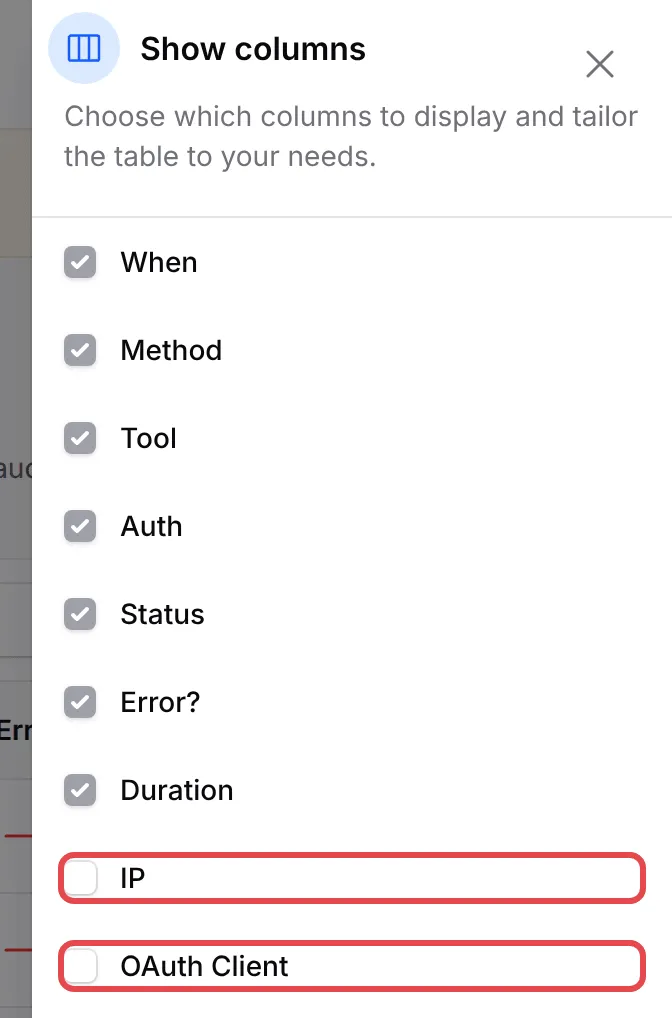
Dua lagi lajur disembunyikan pada mulanya: IP dan OAuth Client. Untuk memaparkannya, klik Columns, tandakan kedua-duanya dan klik Apply columns.
Guna Search untuk mencari nama tool atau alamat IP.
Filter log
Section titled “Filter log”Filter mengecilkan senarai kepada apa yang anda sedang semak. Untuk filter:
-
Klik Filter.
-
Pilih mana-mana daripada ini:
Filter Gunakannya untuk Method Paparkan panggilan tool sahaja ( tools/call), atau sambungan dan senarai tool sahajaToken type Paparkan permintaan PAT (token) sahaja atau OAuth (aplikasi yang disambungkan) sahaja Errors only Paparkan permintaan yang gagal sahaja, atau yang berjaya sahaja 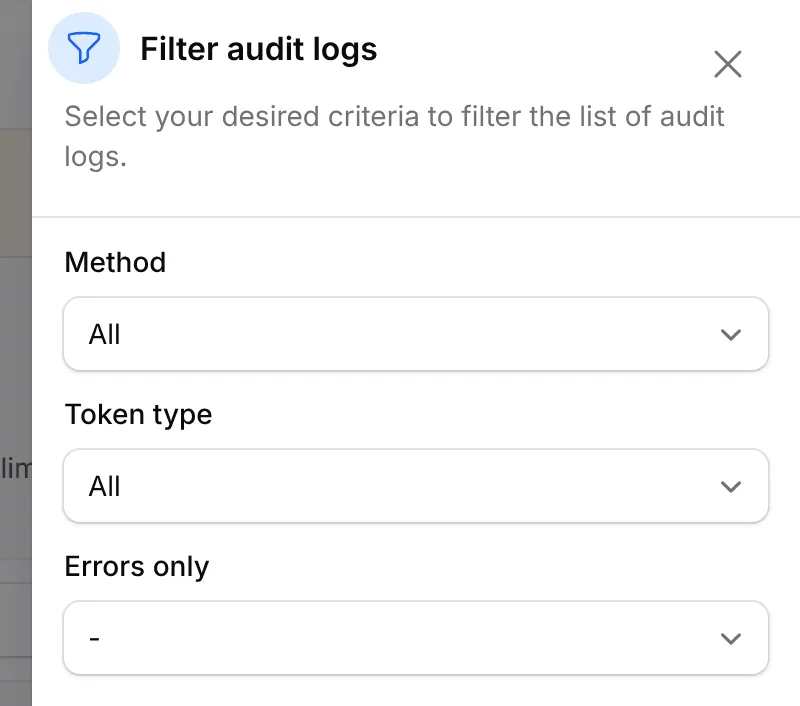
Lihat satu permintaan secara penuh
Section titled “Lihat satu permintaan secara penuh”Klik View pada sesuatu baris untuk membuka MCP Audit Entry. Ia menunjukkan permintaan (bila, method, tool, tempoh), respons (status, error), dan sambungan: Auth, OAuth Client, IP Address dan User Agent. User agent biasanya menamakan aplikasi itu, dan OAuth Client menunjukkan client ID aplikasi yang disambungkan, iaitu satu kod yang panjang.
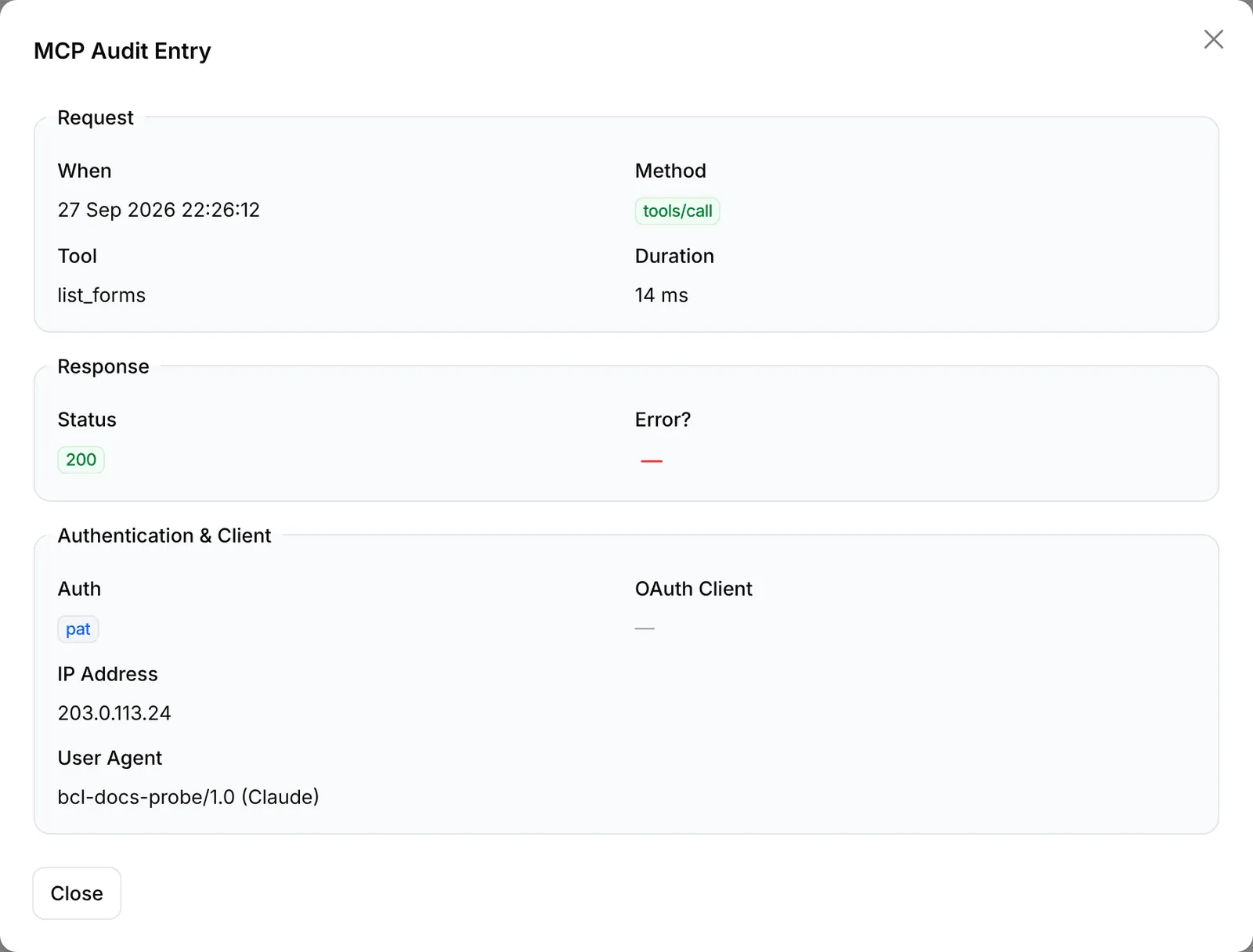
Log tidak menyimpan apa yang agent hantar atau apa yang BCL jawab, jadi ia tidak pernah menyimpan butiran pelanggan anda atau harga baru. Untuk melihat hasil sesuatu perubahan, buka form, kupon atau kandungan itu dalam dashboard.
Kesan aktiviti luar jangka
Section titled “Kesan aktiviti luar jangka”Semak log sekali-sekala, dan selepas anda menyambungkan aplikasi baru. Tanda-tanda ini perlu diperhatikan dengan lebih teliti:
| Tanda | Apa maksudnya |
|---|---|
Tool tulis yang anda tidak minta, seperti update_form_webhook, update_form_prices atau create_payment_link |
Agent salah faham sesuatu permintaan, atau orang lain sedang menggunakan akses itu |
| Permintaan pada waktu malam atau pada hari tiada orang bekerja | Skrip, atau token yang digunakan oleh orang lain |
| Alamat IP atau User Agent yang anda tidak kenal | Token itu sudah di-copy ke komputer atau aplikasi lain |
| Banyak baris dengan tanda amaran | Setup yang salah, token tanpa kebenaran yang betul, atau agent mencapai rate limit |
update_form_webhook dan update_form_redirect_urls perlu diberi perhatian khas. Kedua-duanya menentukan ke mana data bayaran dan pelanggan anda dihantar selepas sesuatu bayaran. Jika anda nampak salah satu yang anda tidak minta, semak tetapan webhook dan redirect form itu dengan segera.
Hentikan agent
Section titled “Hentikan agent”Menghentikan agent berkuat kuasa serta-merta. Buat langkah yang sepadan dengan lajur Auth:
- oauth: pergi ke Platform Setup → Integrations, buka tab API Token, dan di bawah Connected Apps klik ikon Revoke access, kemudian Revoke Access. Lihat Putuskan sambungan aplikasi AI.
- pat: pada tab API Token yang sama, delete token itu di bawah API Tokens. Lihat Cipta API token.
Setiap Admin hanya nampak dan membuang token dan aplikasi yang disambungkan oleh mereka sendiri. Jika permintaan itu datang daripada akses Admin lain, minta mereka membuangnya. Kemudian semak apa yang agent itu ubah dan betulkannya dalam dashboard.
Dua tabiat ini menjadikan log lebih berguna:
- Namakan token mengikut aplikasi dan komputer. Log menunjukkan
pattetapi bukan nama token, jadi satu token untuk setiap aplikasi memudahkan anda tahu token mana yang perlu di-delete. - Semak selepas kerja besar. Selepas anda minta pembantu AI menukar banyak form atau harga, filter mengikut Method
tools/calldan baca lajur Tool dari atas ke bawah.
Isu-isu biasa
Boleh saya lihat apa yang AI ubah, contohnya harga baru yang ia tetapkan?
Tidak boleh. Log menunjukkan tool mana yang dijalankan, bila, dan sama ada ia berjaya, tetapi bukan nilai yang dihantar. Semak form, kupon atau kandungan itu sendiri dalam dashboard untuk melihat hasilnya.
AI staf mana yang membuat permintaan ini?
Log tidak menunjukkan pengguna. Guna lajur Auth (pat untuk token, oauth untuk aplikasi yang disambungkan), dan paparkan lajur IP dan OAuth Client untuk membezakan setiap sambungan.
Seseorang sedang menggunakan token yang saya tidak kenal. Bagaimana saya menghentikannya?
Delete token itu di Platform Setup → Integrations, pada tab API Token. Untuk aplikasi yang disambungkan, batalkan aksesnya di Connected Apps pada tab yang sama. Akses berhenti serta-merta.
Adakah artikel ini membantu?
Terima kasih atas maklum balas anda.
Maaf, artikel ini tidak membantu. WhatsApp kami dan kami akan membantu anda menyelesaikannya.