
Tanya AI tentang halaman ini
 ChatGPT
 Claude
 Perplexity
 Google AI Mode
 Microsoft Copilot
 Grok
Grok Mistral Le Chat
Hantar e-mel terima kasih selepas bayaran
Dikemas kini

E-mel terima kasih yang ringkas dan peribadi selepas bayaran membuatkan kedai kecil terasa lebih mesra, dan mengurangkan mesej “bayaran saya sudah masuk ke?”. Template Thank You Email on Payment dalam BCL membina automasi ini untuk anda. Anda hanya perlu memilih form dan menukar ayat mesej.
Apa yang anda perlukan
Section titled “Apa yang anda perlukan”Payment form yang menerima bayaran. Contoh ini menggunakan form demo “Kopi Kampung Coffee Beans”.
Bina automasi daripada template
Section titled “Bina automasi daripada template”Template memberi anda trigger dan e-mel. Anda tetapkan form dan ayat anda sendiri:
-
Pergi ke Automations dan klik Templates.
-
Cari Thank You Email on Payment dan klik Use Template. BCL membuka automasi baru itu, yang bermula dalam keadaan off.
-
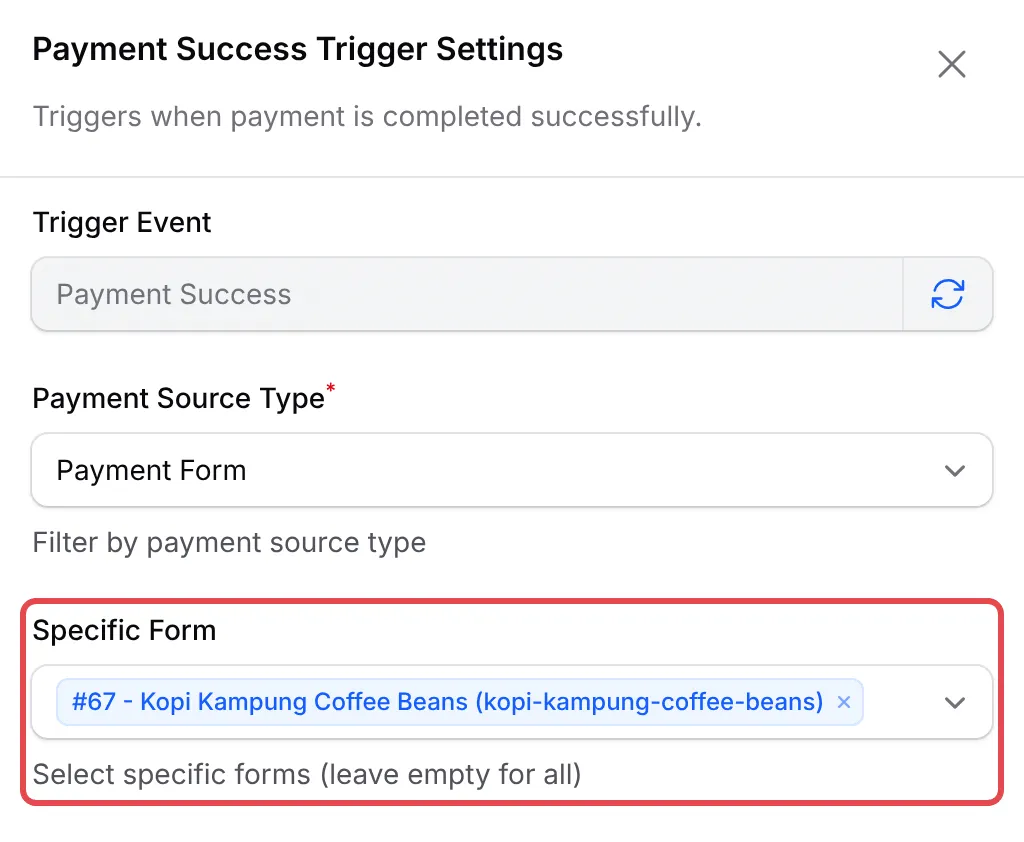
Double-click Payment Success. Tetapkan Payment Source Type kepada Payment Form, pilih form anda dalam Specific Form (atau biarkan kosong untuk semua form) dan klik Save Trigger.
-
Double-click Send Thank You Email. Penerimanya sudah
{email}. Tukar subjek dan mesej kepada ayat anda sendiri, dan klik Save Email.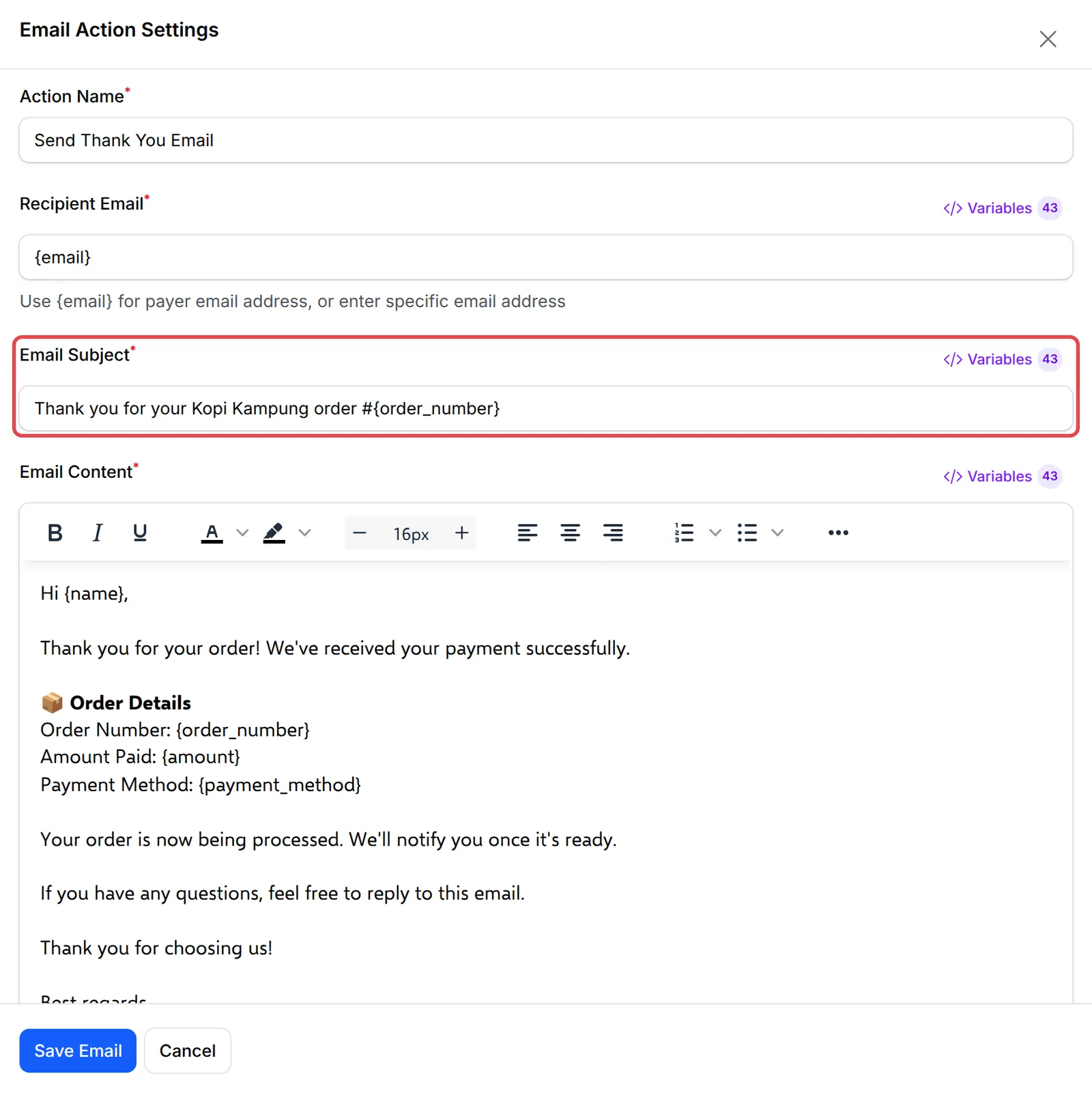
-
Klik Rename untuk memberi nama anda sendiri, klik Update Automation, kemudian Activate dan sahkan.
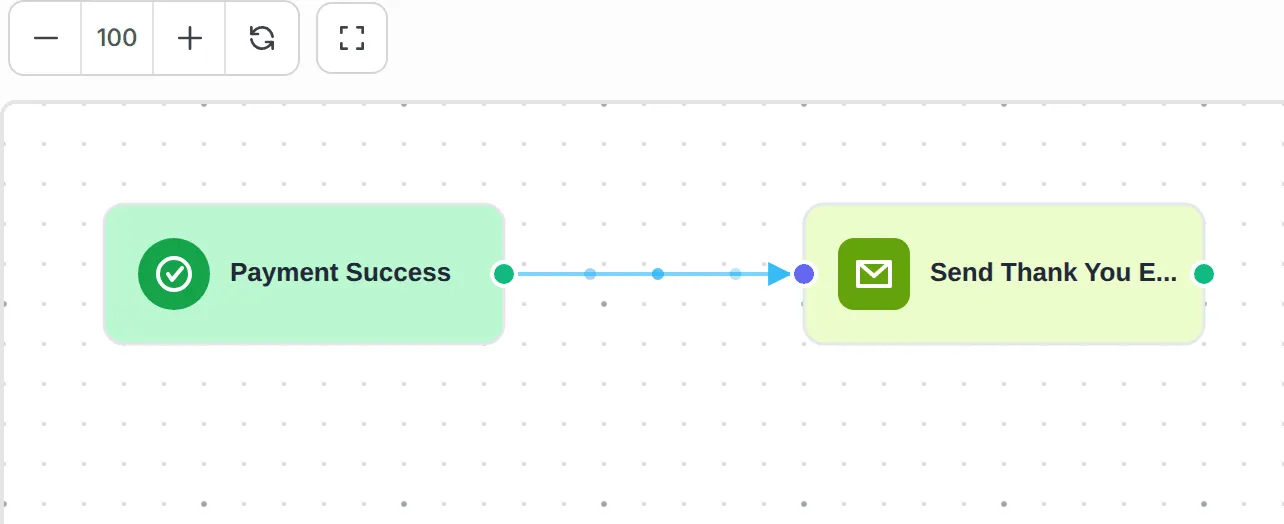
Workflow yang sudah siap:
Versi mesej dalam akaun demo:
Hi {name},Thank you for your order! We've received your payment successfully.Order Number: {order_number}Amount Paid: {amount}Payment Method: {payment_method}Your order is now being processed. We'll notify you once it's ready.Best regards,{business_name}Subjek: Thank you for your Kopi Kampung order #{order_number}.
Uji automasi
Section titled “Uji automasi”Semak resipi ini dengan run ujian sebelum anda bergantung kepadanya:
-
Dalam langkah e-mel, masukkan alamat anda di bawah Test Email dan klik ikon hantar untuk melihat contoh.
-
Buat pembelian ujian pada form itu dalam Test Mode.
-
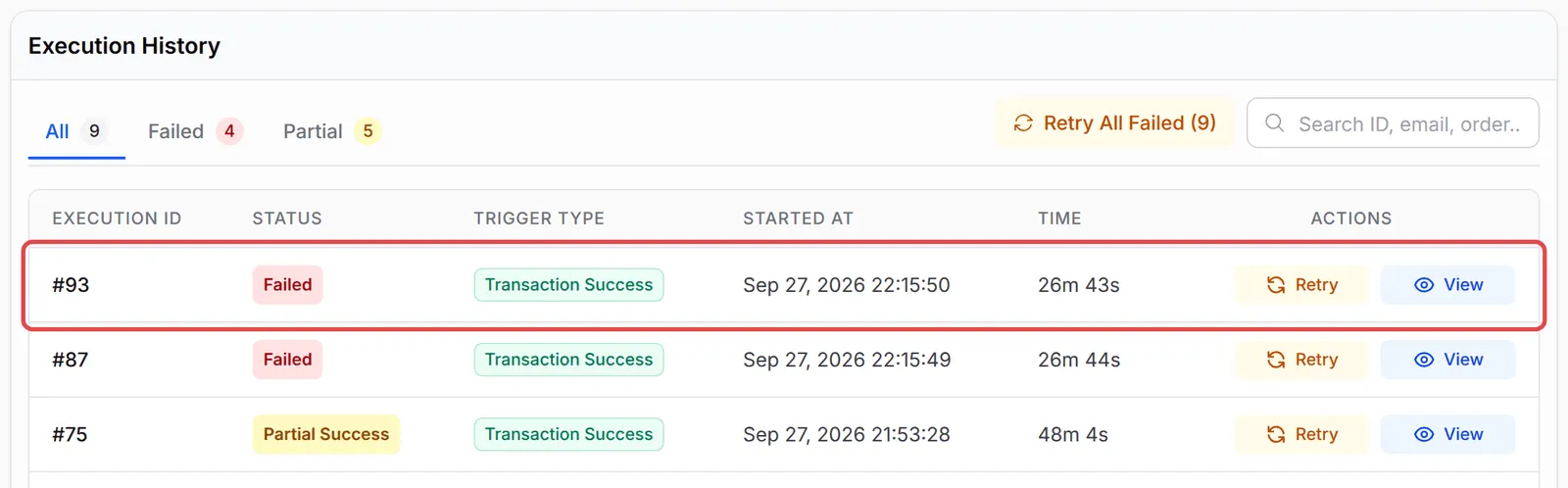
Buka automasi itu dan klik Overview. Pembelian itu dipaparkan dalam Execution History. E-mel yang berjaya dihantar dipaparkan sebagai Completed.
Beberapa cara untuk mendapat lebih banyak daripada resipi ini:
- Tambah sesuatu yang berguna, bukan sekadar terima kasih. Contohnya bila pesanan akan dihantar, cara menghubungi anda, atau tip penjagaan produk.
- Guna
{product_table}. Variable ini menyenaraikan apa yang dibeli, dengan butang Access untuk item digital. - Gandingkan dengan e-mel penghantaran. Lihat Hantar nombor tracking apabila pesanan dihantar.
Isu-isu biasa
BCL sudah menghantar e-mel bayaran. Kenapa perlu tambah e-mel terima kasih?
E-mel standard BCL ialah resit. E-mel terima kasih dalam ayat anda sendiri, dengan gaya dan langkah seterusnya, mengeratkan hubungan dengan pelanggan. Jika dua e-mel terasa terlalu banyak, anda boleh off-kan e-mel success standard dalam Notification Settings form itu.
Bagaimana saya hantar e-mel ini untuk satu rangkaian produk sahaja?
Double-click trigger itu dan pilih form dalam Specific Form, atau tambah Condition dengan Product ID selepas trigger.
Adakah artikel ini membantu?
Terima kasih atas maklum balas anda.
Maaf, artikel ini tidak membantu. WhatsApp kami dan kami akan membantu anda menyelesaikannya.