
Tanya AI tentang halaman ini
 ChatGPT
 Claude
 Perplexity
 Google AI Mode
 Microsoft Copilot
 Grok
Grok Mistral Le Chat
Jual dengan page video
Dikemas kini

Video Sales (Beta) ialah sejenis payment form yang memenuhkan skrin telefon pembeli dengan video anda, seperti TikTok atau Instagram Reels. Produk anda dipaparkan pada kad di bahagian bawah. Apabila pembeli klik Buy, checkout naik di atas video, jadi mereka membayar tanpa meninggalkan video itu. Guna jenis ini apabila anda menjual di media sosial dan pembeli anda datang dari telefon.
Video Sales atau Sales Page
Section titled “Video Sales atau Sales Page”Kedua-dua jenis ini meletakkan promosi anda di atas checkout. Pilih mengikut cara anda menjual:
| Video Sales (Beta) | Sales Page | |
|---|---|---|
| Apa yang pembeli nampak dahulu | Video menegak skrin penuh | Satu gambar panjang, kemudian form |
| Kandungan | Sehingga 10 video yang dimainkan satu demi satu | Satu gambar |
| Checkout | Naik di atas video apabila pembeli klik Buy | Di bawah gambar |
| Paling sesuai untuk | Pembeli dari TikTok, Instagram atau sesi live, menggunakan telefon | Pembeli yang membaca tawaran terperinci, pada apa-apa skrin |
Untuk sales page, lihat Jadikan payment form sebagai sales page.
Sediakan page video
Section titled “Sediakan page video”Sediakan item dan harga anda, serta link setiap video (atau fail MP4).
-
Pergi ke Payments → Forms, kemudian klik Create Form, atau klik Edit pada payment form yang sedia ada.
-
Buka tab Payment Details. Tetapkan Price Setting (contohnya Multiple Items dengan produk anda), Portal Key dan Payment Option.
-
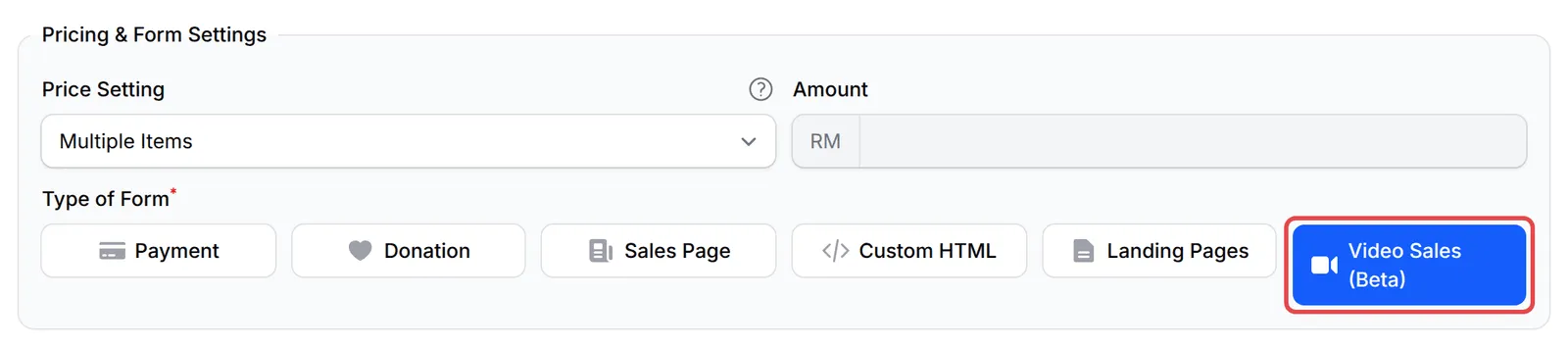
Di bawah Type of Form, pilih Video Sales (Beta). Tab baru Videos dipaparkan.
-
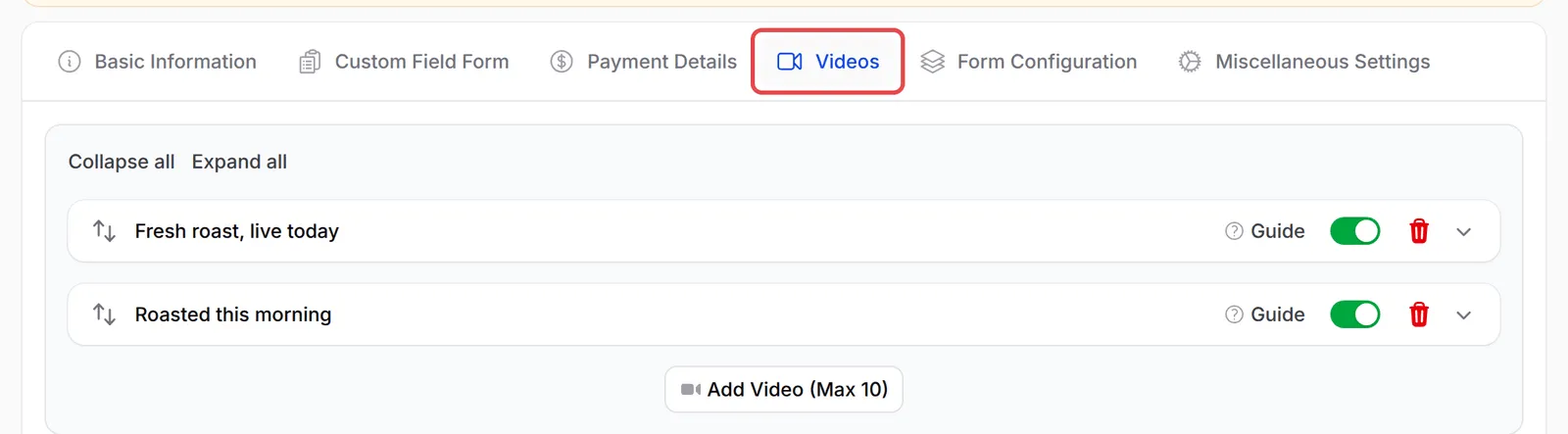
Buka tab Videos. Setiap video ialah satu baris yang anda boleh susun semula, sembunyikan dengan suisnya, atau buka untuk edit. Klik Add Video (Max 10) untuk menambah video lain.
-
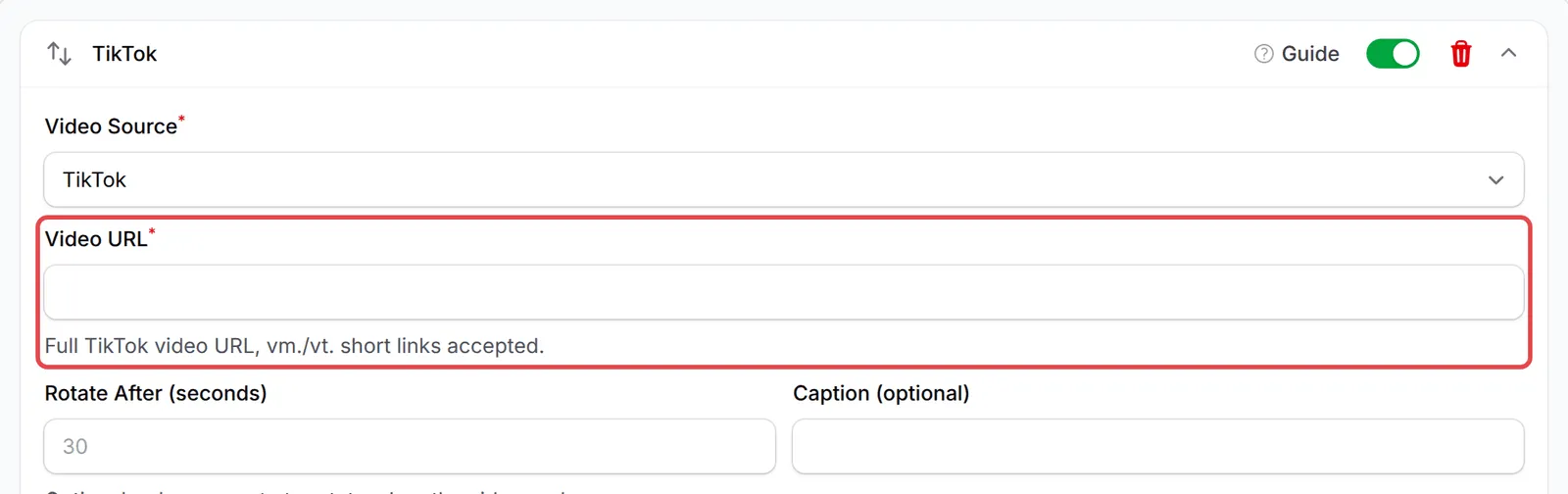
Buka satu baris video. Pilih Video Source, kemudian paste Video URL (atau pilih fail untuk upload). Tambah Caption (optional) untuk dipaparkan pada video. Biarkan Rotate After (seconds) kosong supaya video seterusnya bermula apabila video ini tamat.
-
Jika mahu, tetapkan Live Style: LIVE badge, Floating hearts dan Viewer Counter. Lihat Jadikan page video anda terasa live.

-
Klik Add Payment Form untuk payment form baru, atau Update Form untuk payment form yang sedia ada. Kemudian klik View Form untuk melihat page itu.

Klik Guide pada mana-mana baris video untuk melihat cara setiap sumber berfungsi. Ringkasnya:
| Sumber | Apa yang perlu di-paste | Video seterusnya bermula |
|---|---|---|
| Upload Video (MP4) | Fail MP4, sehingga 50 MB dan kurang daripada 90 saat. Disyorkan: autoplay dan bunyi paling baik | Apabila klip tamat |
| YouTube | Link watch, youtu.be, Shorts atau live | Apabila video tamat |
| TikTok | Link video TikTok, atau link pendek vm./vt. | Apabila video tamat |
| Vimeo | Link Vimeo | Apabila video tamat |
| Link video atau live biasa (…/videos/…). Reels tidak berfungsi | Mengikut pemasa | |
| Custom Embed | Kod iframe penyedia lain, dipaparkan seperti asal | Mengikut pemasa (30 saat kecuali anda tetapkan Rotate After) |
Apa yang pembeli nampak pada telefon
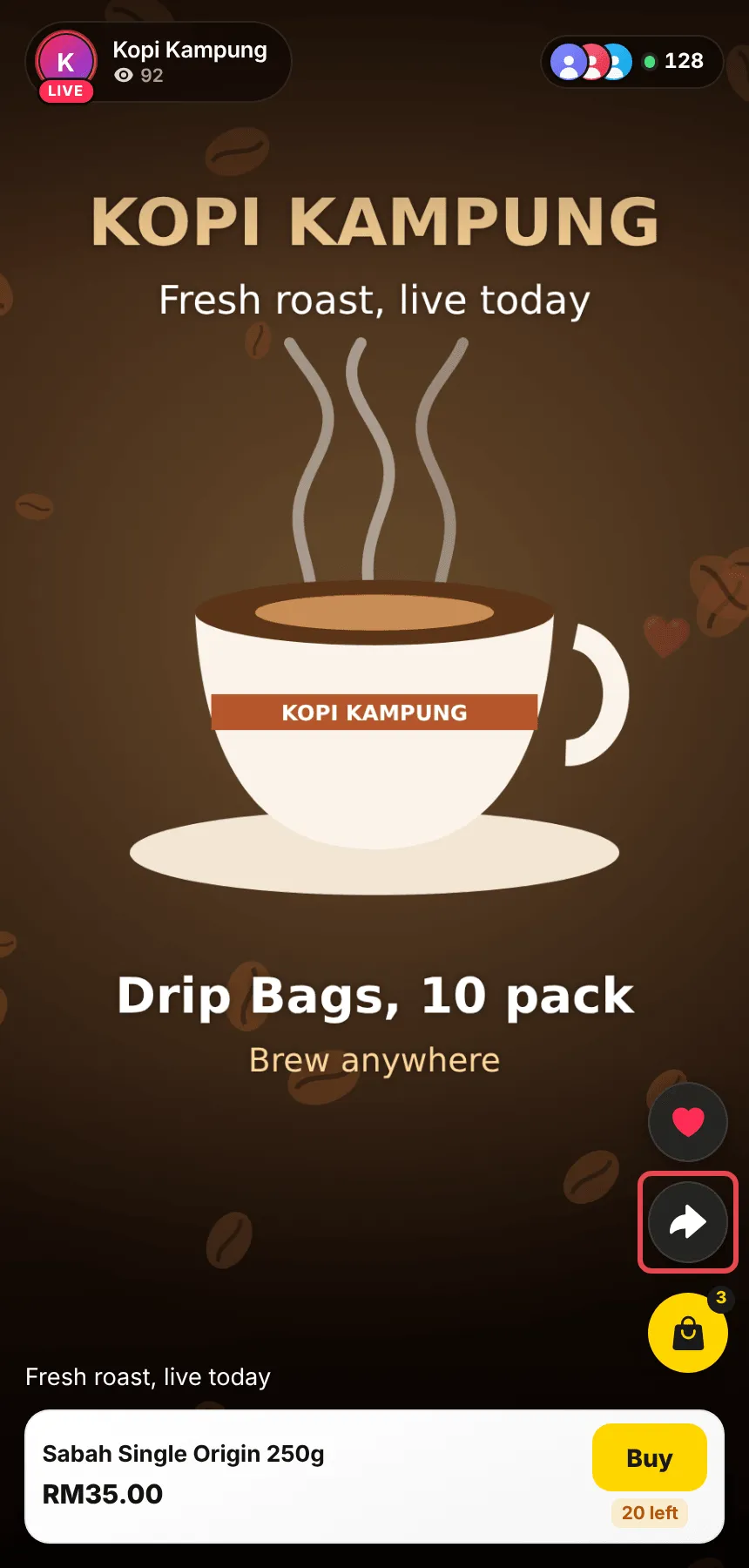
Section titled “Apa yang pembeli nampak pada telefon”Video memenuhi skrin. Nama perniagaan anda di bahagian atas, dengan butang di sebelah kanan: hati, Share dan beg membeli-belah. Kad produk di bahagian bawah memaparkan setiap item secara bergilir, dengan harga, harga promosi dan diskaun jika ada, serta baki stok jika anda menjejak stok.
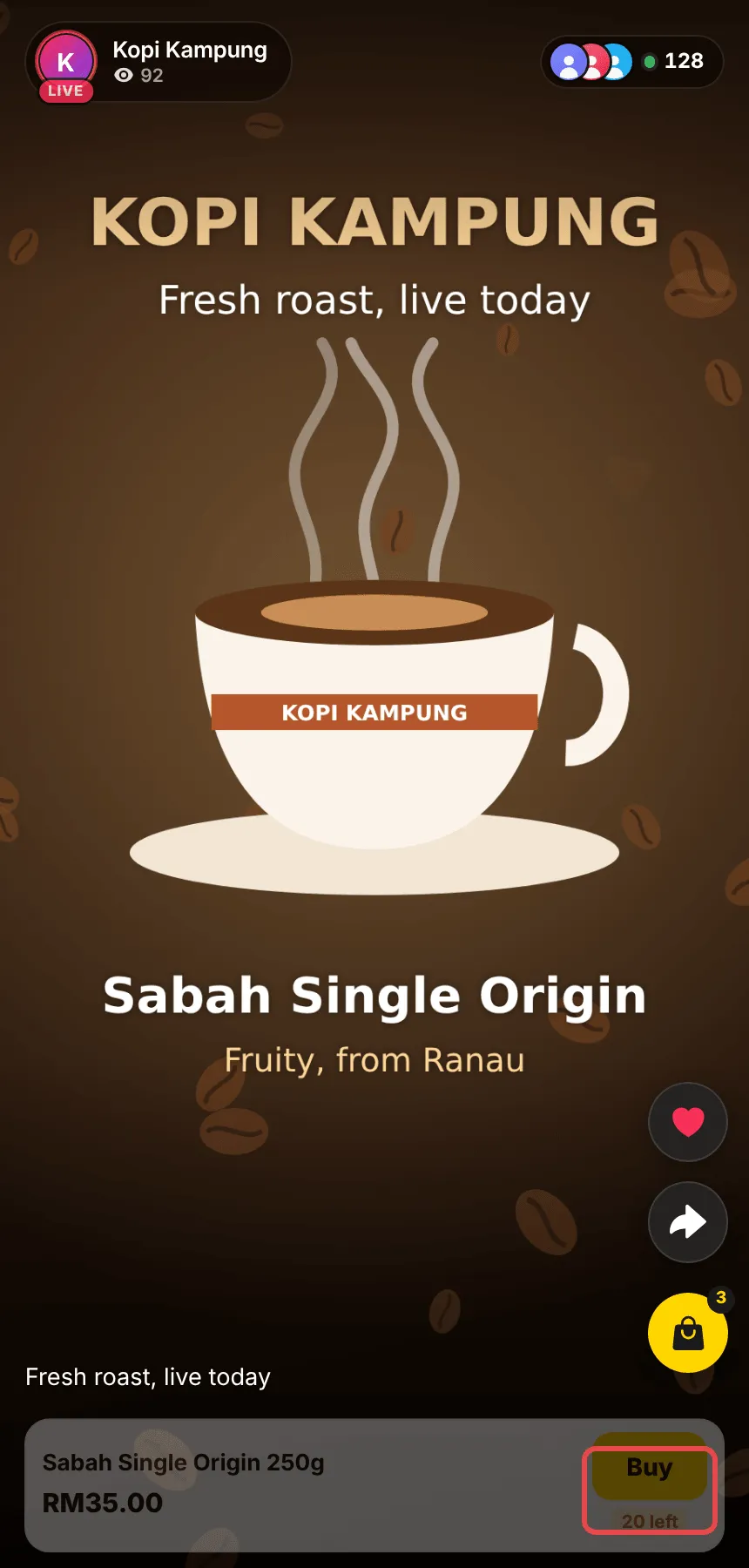
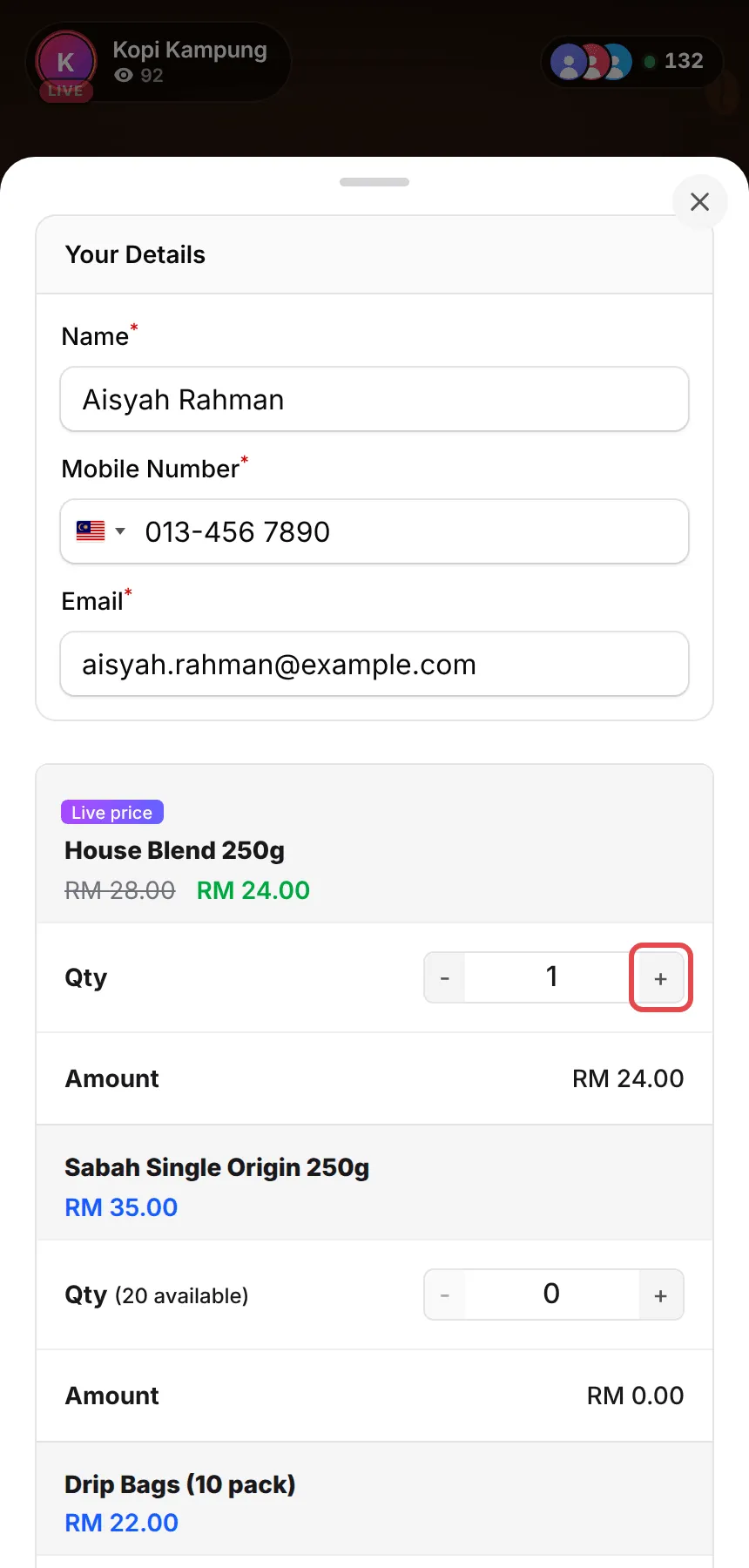
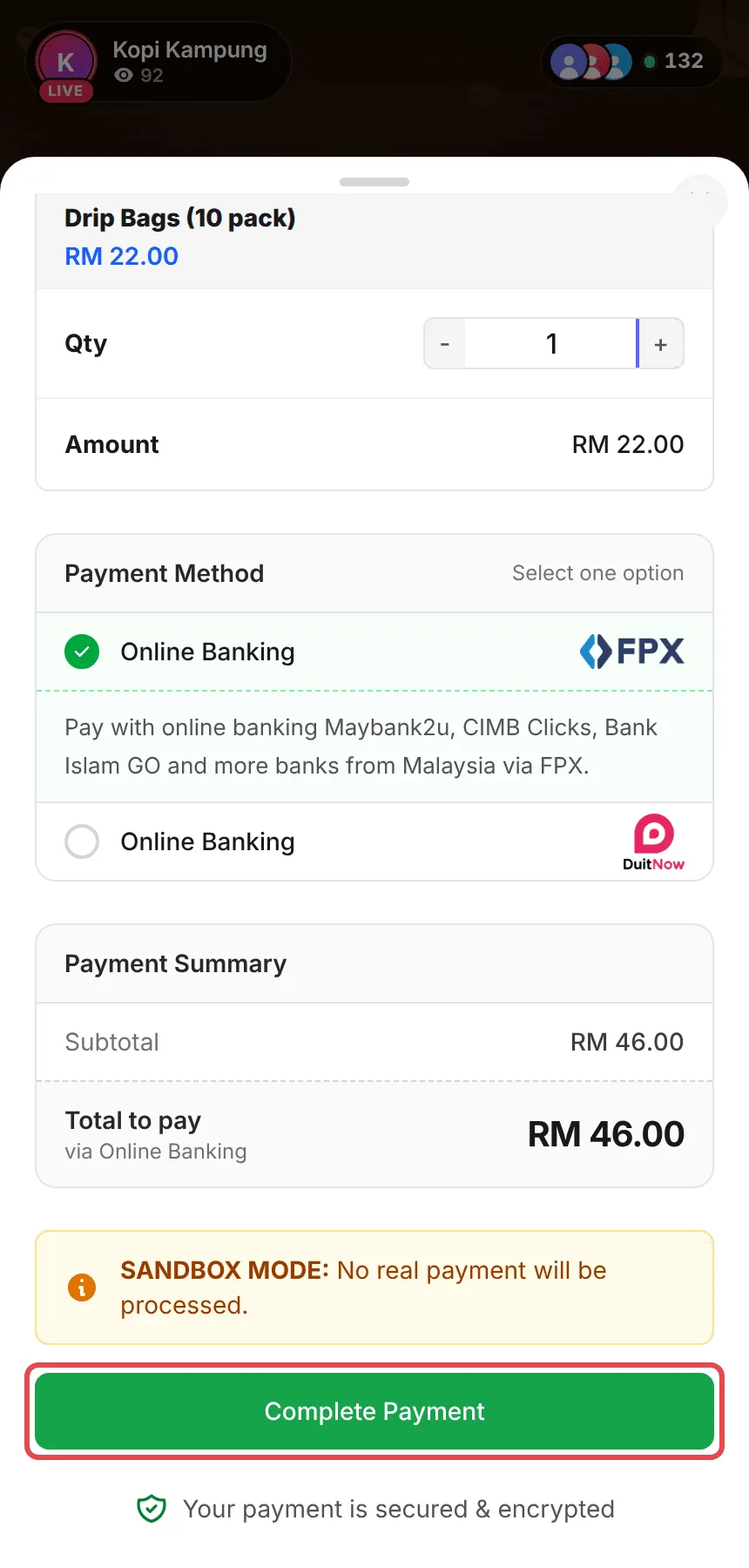
Pembeli klik Buy (atau kad atau beg itu). Checkout naik dengan Your Details, item anda dengan Qty, Payment Method dan Payment Summary. Mereka memilih item dan klik Complete Payment, kemudian membayar di bank mereka seperti pada mana-mana form BCL.
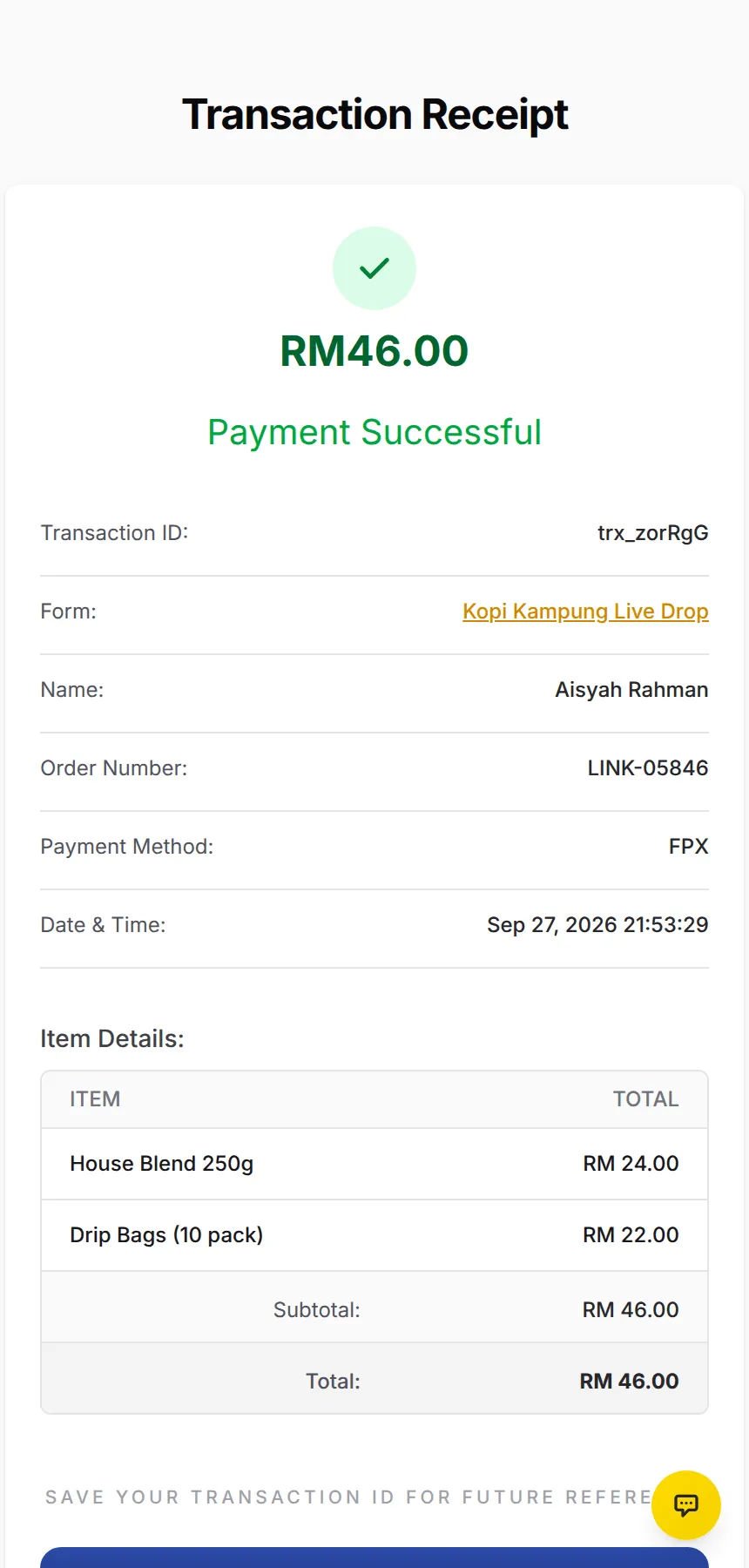
Selepas membayar, pembeli nampak resit dengan Payment Successful, dan jualan itu dipaparkan dalam Transactions.
Swipe ke atas memainkan video seterusnya. Selepas video terakhir, page itu membuka form Video Sales anda yang seterusnya, supaya pembeli boleh terus melihat produk anda.
Kongsi link
Section titled “Kongsi link”Link page itu ialah https://<your-subdomain>.bcl.my/form/<form-slug>, atau domain anda sendiri jika anda sudah menyediakannya (lihat Guna domain anda sendiri). Untuk copy link itu, klik View Form pada payment form itu dan copy alamat dari browser anda.
Letakkan link itu di tempat pembeli anda sudah berada:
| Di mana | Cara |
|---|---|
| TikTok dan Instagram | Tambah pada link bio anda, dan sebut semasa sesi live |
| Post dalam status, senarai broadcast dan reply kepada pembeli yang bertanya harga | |
| Pembeli anda | Anak panah Share pada page itu membuka menu kongsi telefon, jadi pembeli boleh menghantarnya kepada kawan |
Beberapa tabiat ini membantu page video anda menjual:
- Rakam secara menegak dan pendekkan video. Page itu memenuhi skrin telefon, jadi video 9:16 paling cantik, dan klip yang di-upload kurang daripada 90 saat dimuatkan paling cepat.
- Sebut harga dan nama item dalam video. Kad produk bertukar item setiap enam saat, jadi apa yang anda sebut sepadan dengan kad itu dan membantu pembeli klik Buy pada masa yang tepat.
- Guna harga promosi untuk tawaran live. Sale Price (Optional), yang ditetapkan dalam tetapan More item itu, memaparkan harga lama yang dipotong dan diskaun pada kad produk dan dalam checkout.
- Buat satu page untuk setiap kempen. Pembeli yang swipe melepasi video terakhir anda sampai ke form Video Sales anda yang seterusnya, jadi page berasingan memastikan tawaran tersusun dan tetap membawa pembeli ke produk lain.
Isu-isu biasa
Boleh saya guna Facebook Reel atau TikTok LIVE saya?
Tidak boleh. Facebook menyekat Reels dalam embed, jadi guna link video atau live Facebook biasa, atau sumber lain. Link TikTok mestilah video yang sudah di-post, bukan LIVE. Untuk stream live di dalam page itu, paste link live YouTube.
Kenapa video bermula tanpa bunyi?
Setiap browser memulakan video tanpa bunyi. Page itu memaparkan Tap for sound, dan satu klik akan on-kan bunyi. Pilihan ini kekal apabila pembeli swipe ke page video anda yang seterusnya.
Bagaimana saya boleh test page ini sebelum saya live?
Semasa akaun anda dalam Test Mode, checkout memaparkan SANDBOX MODE dan tiada bayaran sebenar diambil. Buka link itu pada telefon anda dan buat test payment. Lihat Cipta payment form pertama anda.
Adakah artikel ini membantu?
Terima kasih atas maklum balas anda.
Maaf, artikel ini tidak membantu. WhatsApp kami dan kami akan membantu anda menyelesaikannya.