
Tanya AI tentang page ini
 ChatGPT
 Claude
 Perplexity
 Google AI Mode
 Microsoft Copilot
 Grok
Grok Mistral Le Chat
Hantar template WhatsApp rasmi dengan Reply.la
Reply.la memberi anda nombor WhatsApp Business rasmi (WABA). Sambungkan Reply.la kepada BCL, kemudian tambah langkah Reply.la pada automasi. Langkah itu boleh menghantar salah satu template WhatsApp anda yang sudah diluluskan, menyimpan pembeli sebagai kenalan Reply.la, atau mencipta, assign dan remove label.
Nombor rasmi hanya menghantar template yang Meta sudah luluskan. Untuk mesej WhatsApp teks bebas dari nombor WhatsApp Web, guna Wabot, Wasapbot atau Nakwasap (lihat Hantar WhatsApp selepas bayaran).
Sebelum anda mula
Section titled “Sebelum anda mula”Buat langkah ini dalam akaun Reply.la anda:
- Sambungkan nombor WhatsApp Business anda di bawah Device Manager.
- Cipta template mesej anda di bawah Templates dan tunggu sehingga Meta meluluskannya.
- Pergi ke Integrations → REST API dan cipta token dengan Contacts: Edit, Templates: Send dan Devices: View. Reply.la memaparkan token itu sekali sahaja, jadi copy token itu.
Sambungkan Reply.la
Section titled “Sambungkan Reply.la”-
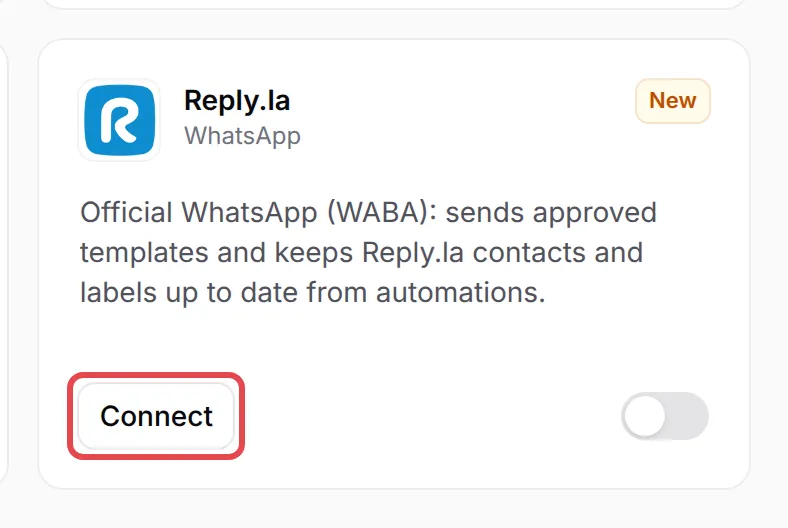
Di sidebar, pergi ke Platform Setup → Integrations. Klik WhatsApp untuk memaparkan kad WhatsApp, kemudian klik Connect pada kad Reply.la.
-
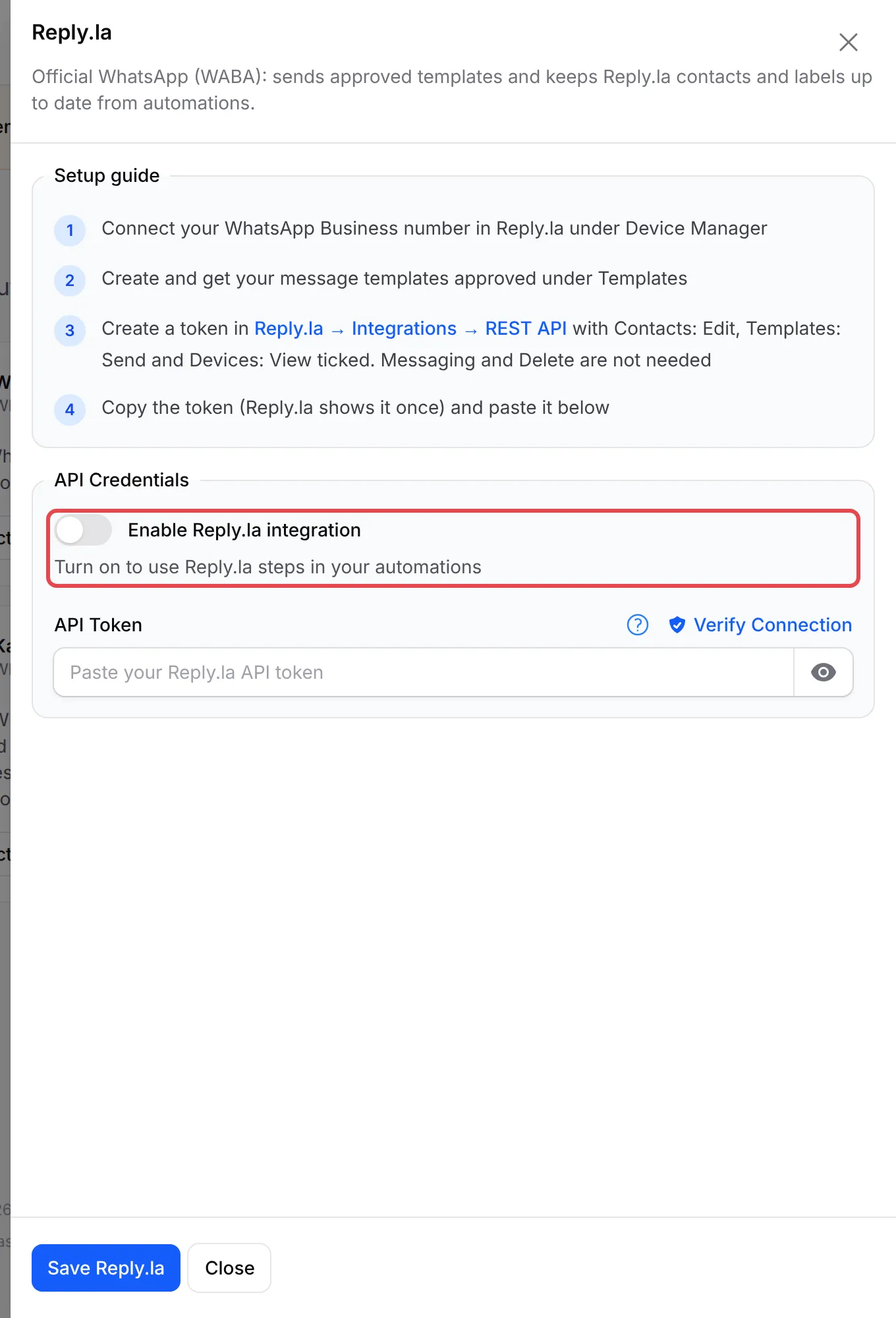
On-kan Enable Reply.la integration.
-
Paste token itu dalam API Token dan klik Verify Connection.
-
Klik Save Reply.la.
Tambah langkah Reply.la pada automasi
Section titled “Tambah langkah Reply.la pada automasi”Cipta automasi, contohnya dengan trigger Payment Successful (lihat Cipta automasi). Kemudian:
-
Klik Add Node dan pilih Reply.la di bawah WhatsApp.
-
Klik dua kali pada langkah baru itu untuk membuka Reply.la Action Settings, dan taip Action Name.
-
Dalam Action Type, pilih apa yang langkah itu buat:
Action Type Apa yang ia buat Send WhatsApp template Menghantar template yang sudah diluluskan dari nombor rasmi anda. Save contact Menambah nombor itu sebagai kenalan Reply.la, bersama Name, Email dan Company. Create label Mencipta label dengan Label Name dan Colour yang anda pilih. Assign label to contact Assign label kepada kenalan itu. Langkah ini menyimpan nombor itu sebagai kenalan dahulu jika perlu. Remove label from contact Remove label itu daripada kenalan. -
Untuk Send WhatsApp template, kekalkan variable telefon dalam Receiver Phone, pilih WhatsApp Number, kemudian pilih Template. Isi setiap variable template dengan variable BCL, contohnya
{name}atau{order_number}. -
Untuk menyemaknya, taip nombor anda sendiri dalam Phone Number dan klik Send. BCL terus menghantar template itu, dengan data contoh dalam variable.
-
Klik Save Reply.la, kemudian klik Update Automation dan on-kan automasi itu.
Isu-isu biasa
Kebenaran token Reply.la yang mana BCL perlukan?
Tandakan Contacts: Edit, Templates: Send dan Devices: View semasa anda mencipta token dalam Reply.la di bawah Integrations → REST API. BCL tidak memerlukan Messaging atau Delete.
Kenapa template saya tiada dalam senarai Template?
BCL hanya menyenaraikan template yang Meta sudah luluskan untuk nombor WhatsApp yang anda pilih. Pilih WhatsApp Number dahulu, kemudian klik ikon refresh untuk memuatkan semula template dari Reply.la.
Kenapa langkah itu gagal selepas saya mencipta token baru dalam Reply.la?
Setiap organisasi Reply.la ada satu token sahaja, dan token baru menghentikan token lama. Paste token baru itu pada kad Reply.la di bawah Platform Setup → Integrations, klik Verify Connection dan simpan.
Adakah artikel ini membantu?
Terima kasih atas maklum balas anda.
Maaf, artikel ini tidak membantu. WhatsApp kami dan kami akan membantu anda menyelesaikannya.