
Tanya AI tentang halaman ini
 ChatGPT
 Claude
 Perplexity
 Google AI Mode
 Microsoft Copilot
 Grok
Grok Mistral Le Chat
Terima bayaran dengan QR Terminal
Dikemas kini

QR Terminal menjadikan telefon, tablet atau laptop anda kaunter bayaran. Anda key in jumlah, BCL memaparkan kod QR, dan pelanggan anda scan kod itu dengan aplikasi perbankan atau e-wallet mereka. Ia sesuai untuk event, booth dan kaunter kedai.
Sediakan QR Terminal
Section titled “Sediakan QR Terminal”Buat ini sekali sahaja, selepas anda sambungkan akaun Bayarcash anda. Sebelum itu, tab ini memaparkan Complete Bayarcash Configuration above dan ruangannya dikunci.
-
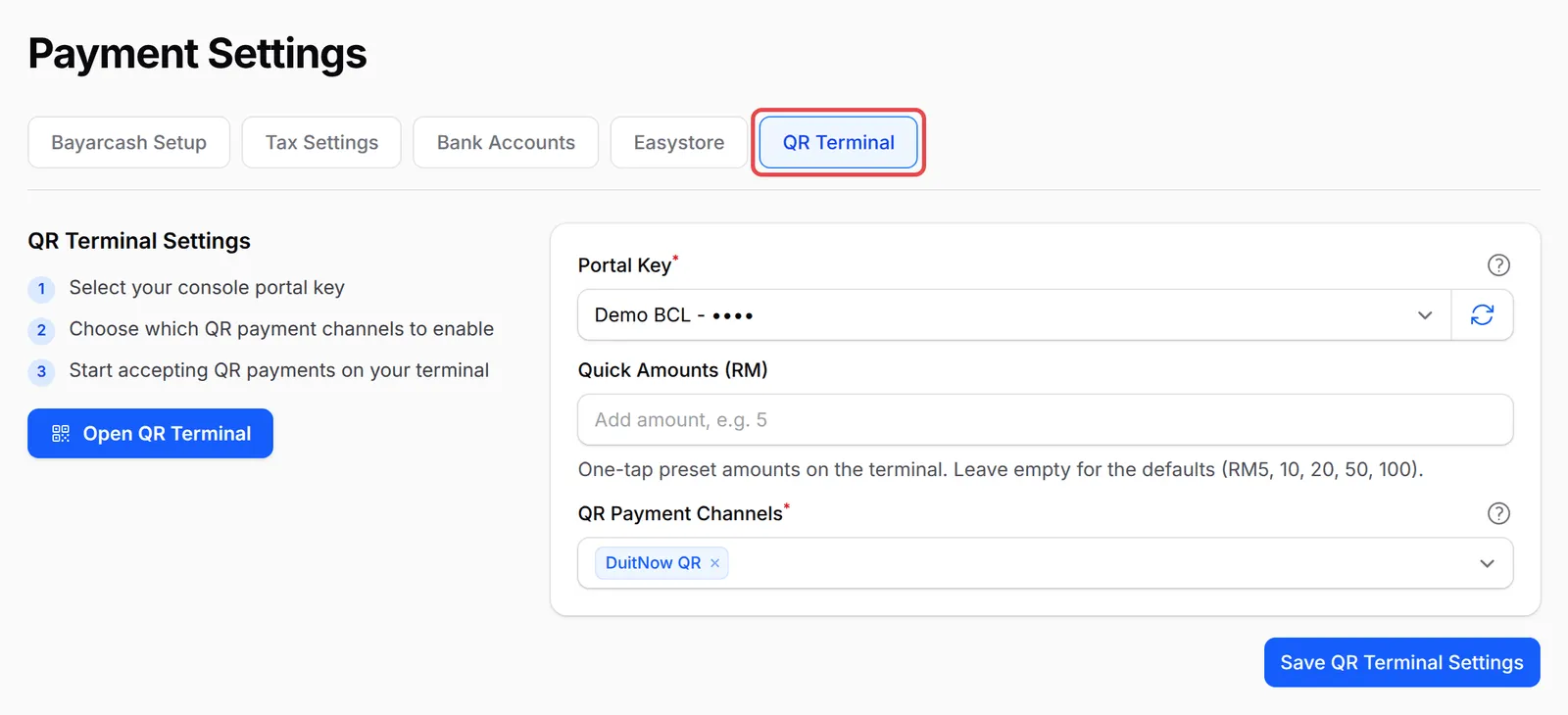
Pergi ke Platform Setup → Payment dan buka tab QR Terminal.
-
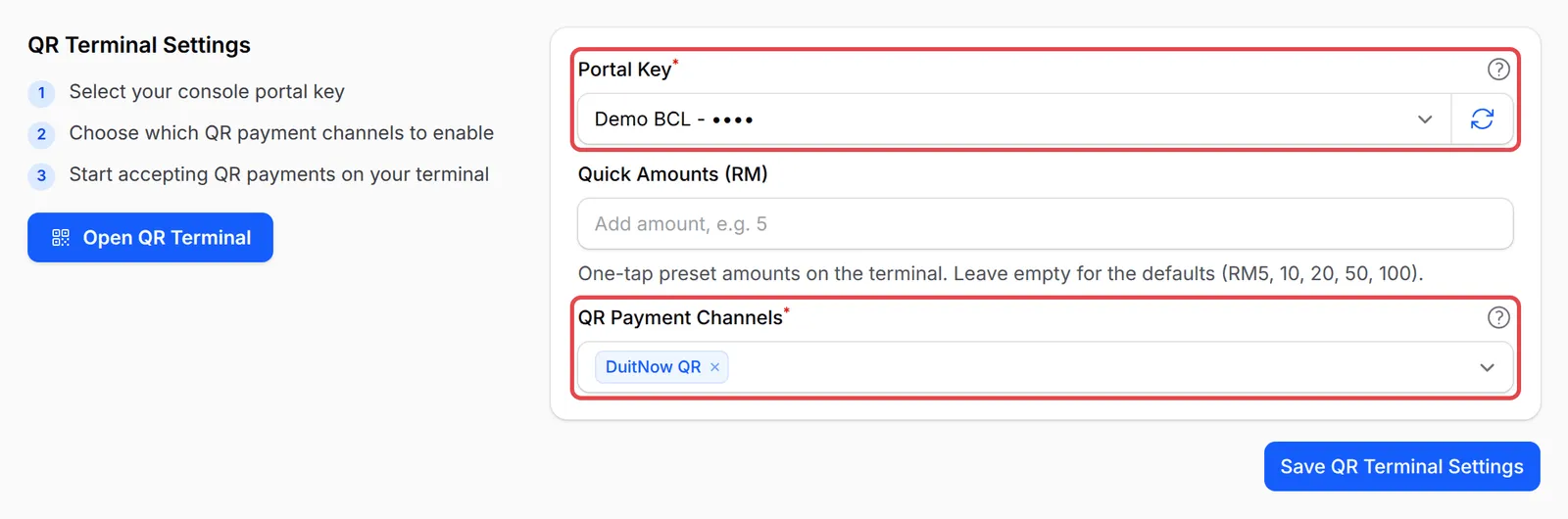
Dalam Portal Key, pilih portal Bayarcash yang menerima bayaran QR.
-
Dalam QR Payment Channels, pilih saluran yang anda mahu tawarkan, seperti DuitNow QR.
-
Jika perlu, tambah jumlah tetap anda sendiri dalam Quick Amounts (RM). Biarkan kosong untuk guna RM5, 10, 20, 50 dan 100.
-
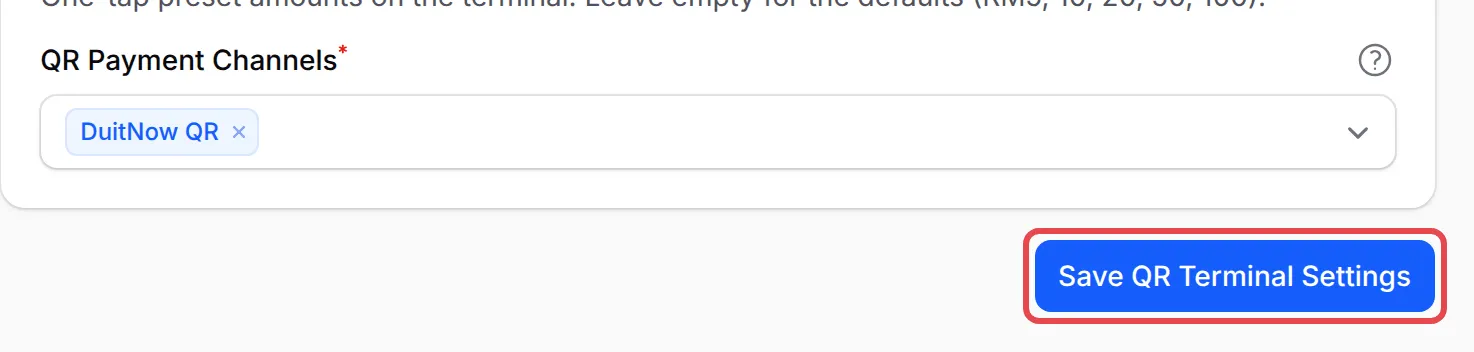
Klik Save QR Terminal Settings. Anda nampak QR Terminal settings saved successfully.
Tetapan ini milik anda sendiri: setiap ahli team yang menggunakan QR Terminal menyimpan portal dan saluran mereka sendiri.
Terima bayaran
Section titled “Terima bayaran”Selepas QR Terminal disediakan, terima setiap bayaran seperti ini:
-
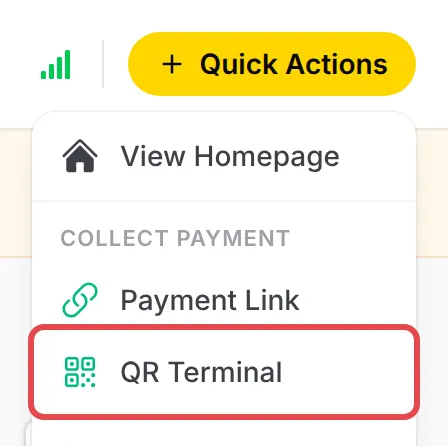
Klik Quick Actions → QR Terminal. Anda juga boleh pergi ke Payments → QR Terminal di sidebar, atau klik Open QR Terminal pada tab tetapan.
-
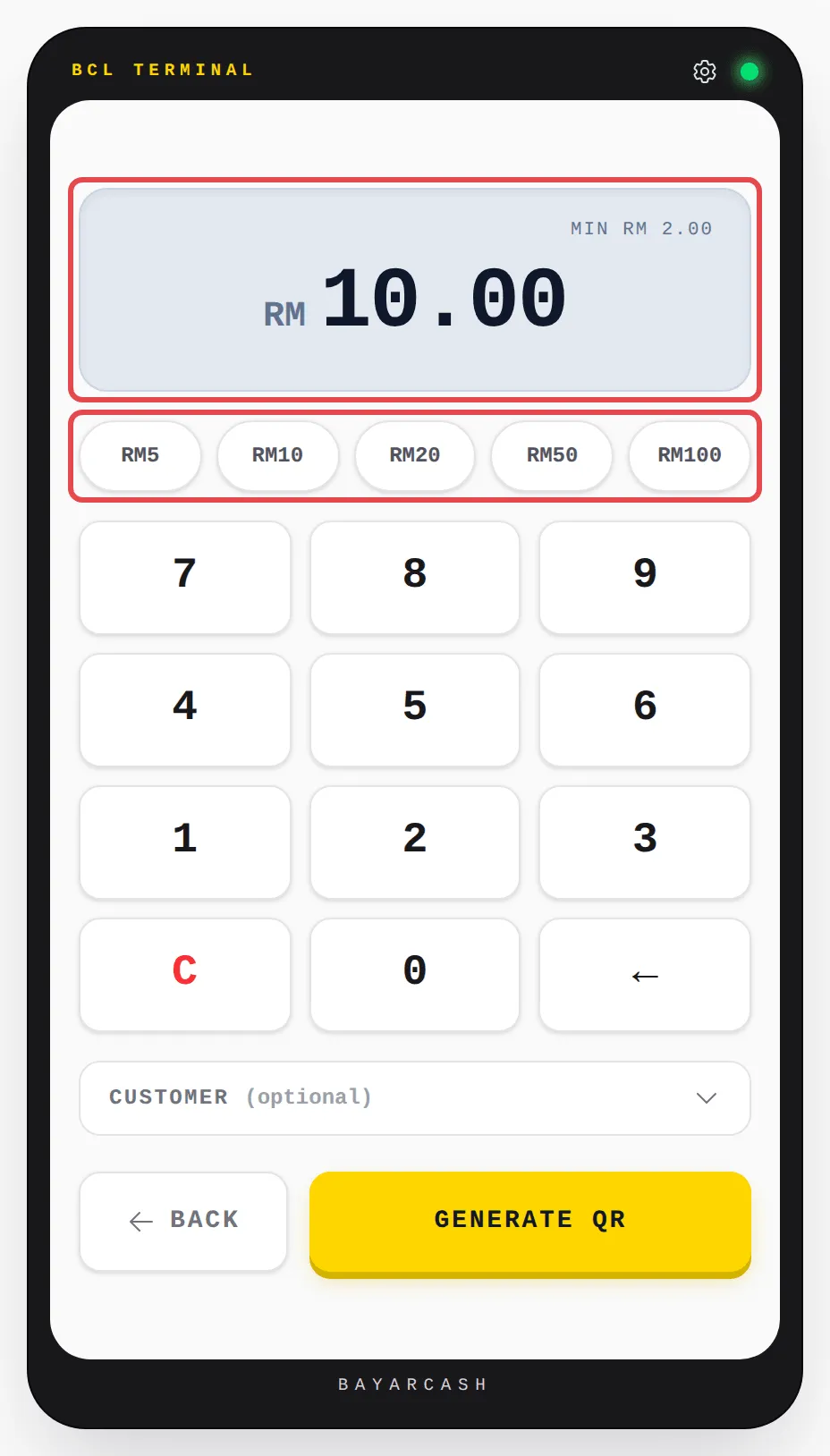
Key in jumlah pada keypad, atau klik satu jumlah pantas seperti RM10. Jumlah minimum ialah RM2.00. Klik C untuk mengosongkan jumlah, atau butang anak panah untuk memadam digit terakhir.
-
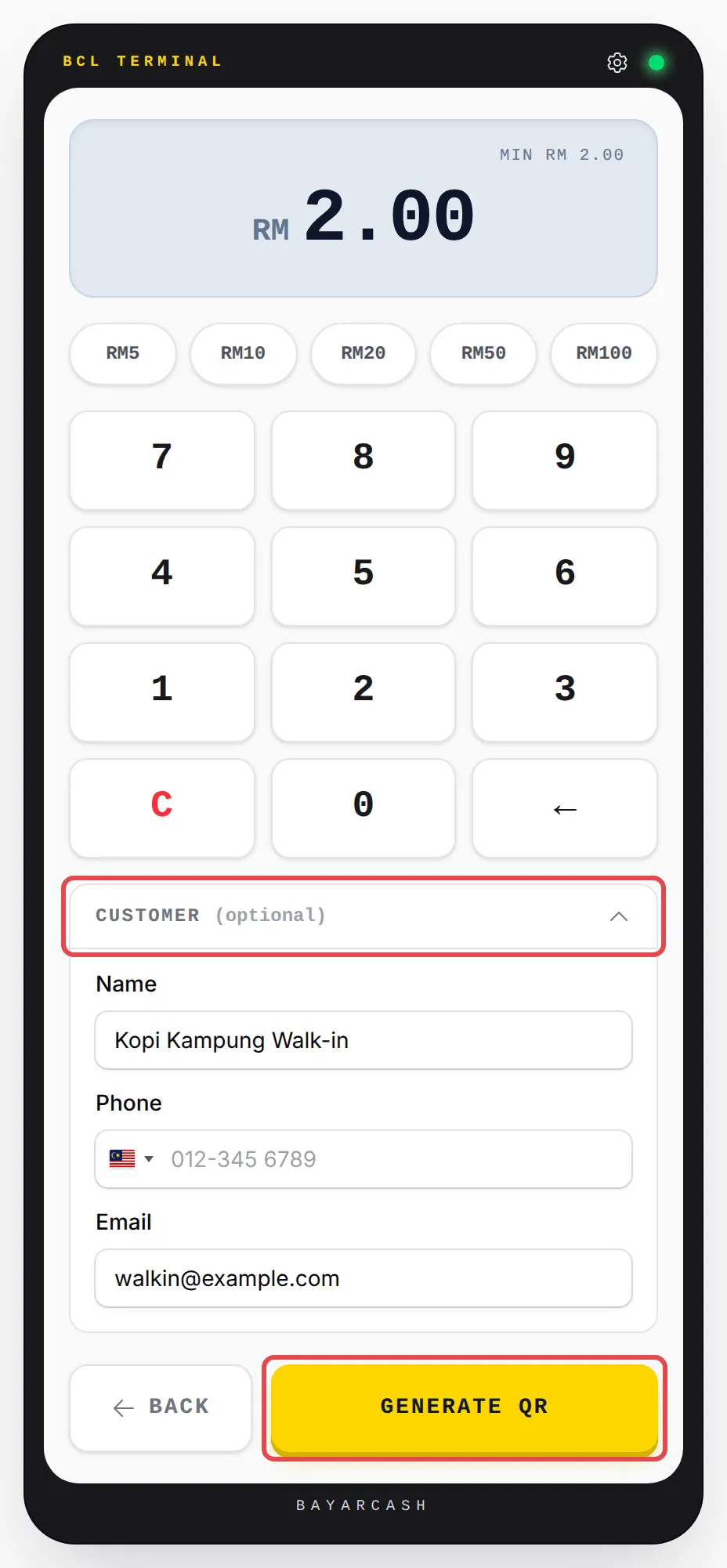
Jika perlu, buka Customer (optional) dan tambah Name, Phone atau Email pelanggan.
-
Jika anda menawarkan lebih daripada satu saluran, pilih satu di bawah Payment Channel. Jika ada satu saluran sahaja, terminal terus menggunakannya tanpa bertanya.
-
Klik GENERATE QR dan tunjukkan kod itu kepada pelanggan anda.
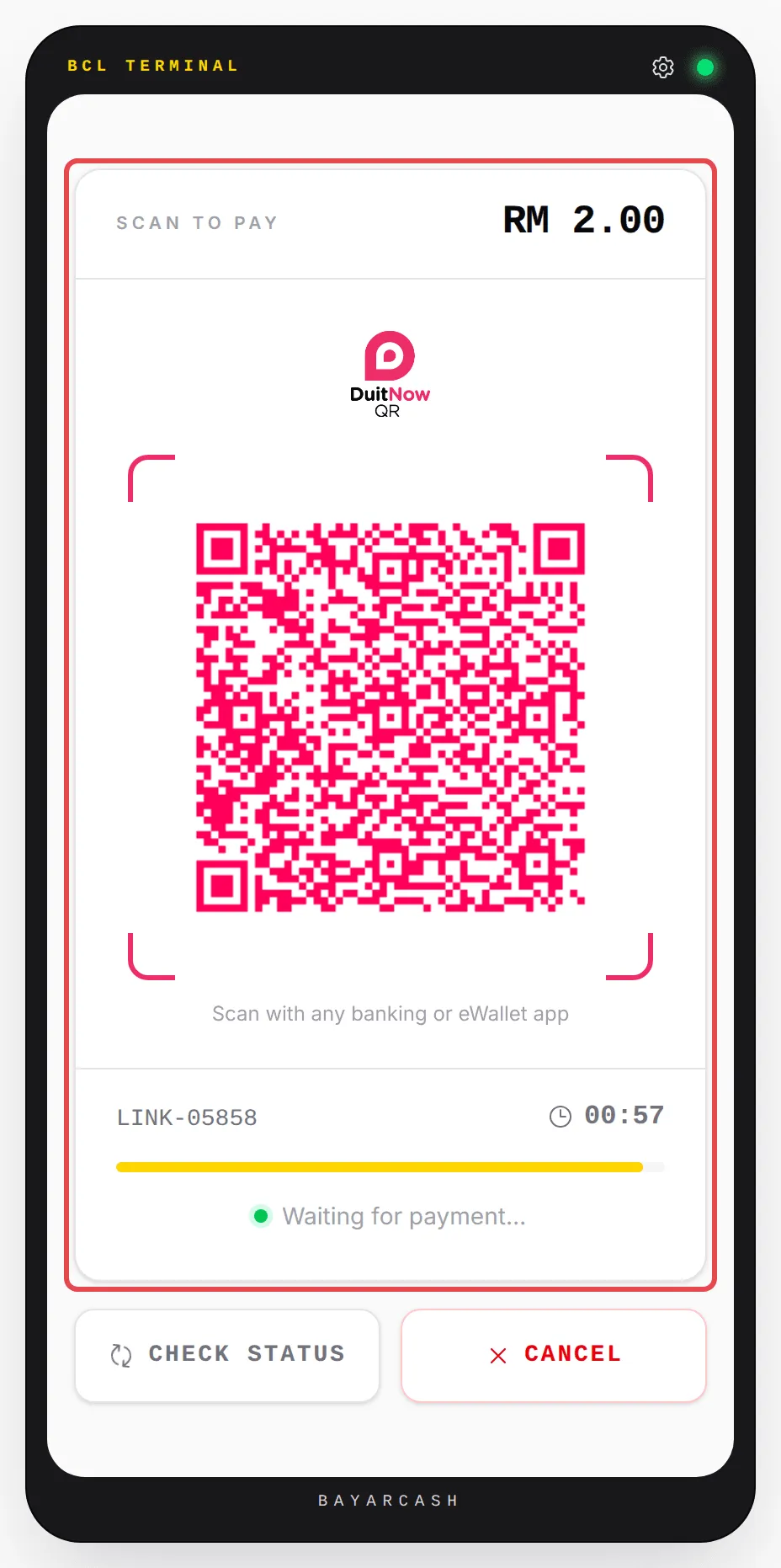
Skrin memaparkan Scan to Pay dengan jumlah, kod DuitNow QR, nombor pesanan dan kiraan detik. Kod itu sah untuk masa yang singkat sahaja, lebih kurang seminit. Semasa skrin memaparkan Waiting for payment…, BCL menyemak bayaran itu sendiri.
Apabila bayaran masuk, anda nampak Payment Received dengan nombor pesanan, saluran dan masa, dan bunyi loceng dimainkan. Klik NEW PAYMENT untuk pelanggan seterusnya, atau tunggu 8 saat dan terminal akan reset sendiri. Jika bayaran gagal, anda nampak Payment Failed. Klik NEW PAYMENT untuk mula semula.
Jika kod QR tamat tempoh
Section titled “Jika kod QR tamat tempoh”Apabila kiraan detik tamat, anda nampak QR EXPIRED dan No payment received for this code:
- Jika pelanggan anda kata dia sudah bayar, klik Customer already paid? Check status dahulu.
- Jika tidak, klik REGENERATE QR untuk memaparkan kod baru bagi jumlah yang sama.
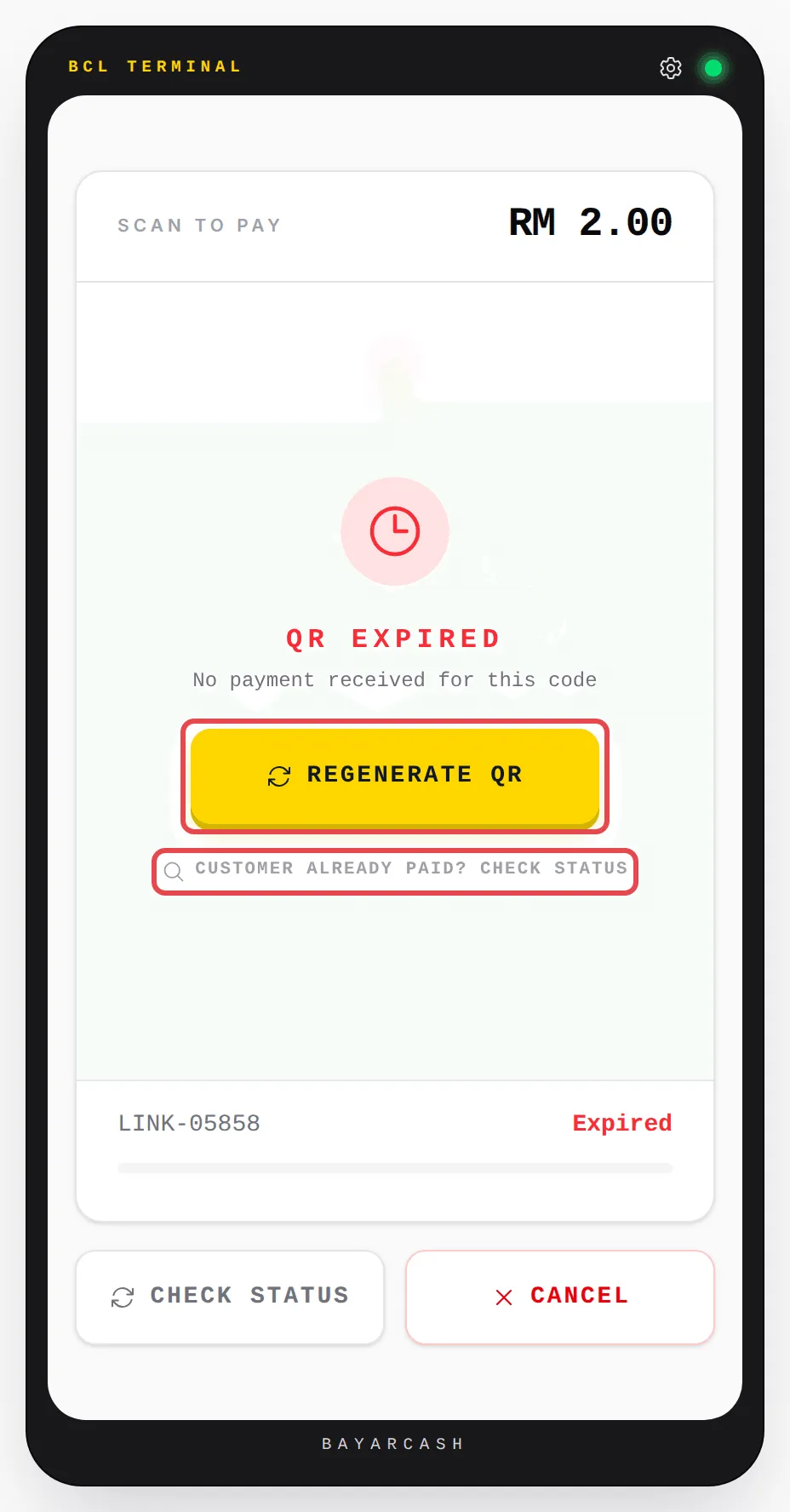
Anda juga boleh klik CHECK STATUS pada bila-bila masa semasa kod dipaparkan, atau CANCEL untuk mula semula. Setiap bayaran QR dipaparkan dalam Transactions.
Isu-isu biasa
QR Terminal memaparkan mesej bahawa ia belum dikonfigurasi. Apa yang perlu saya buat?
Pergi ke Platform Setup → Payment, buka tab QR Terminal, pilih Portal Key dan QR Payment Channels anda, kemudian klik Save QR Terminal Settings.
Kod QR sudah tamat tempoh tetapi pelanggan saya kata dia sudah bayar. Adakah bayaran itu hilang?
Tidak. Pada skrin tamat tempoh, klik Customer already paid? Check status. BCL menyemak bayaran itu sekali lagi sebelum anda menjana kod baru.
Boleh saya tukar butang jumlah pantas?
Boleh. Dalam tab QR Terminal di bawah Platform Setup → Payment, tambah jumlah anda sendiri dalam Quick Amounts (RM).
Adakah artikel ini membantu?
Terima kasih atas maklum balas anda.
Maaf, artikel ini tidak membantu. WhatsApp kami dan kami akan membantu anda menyelesaikannya.