
Tanya AI tentang page ini
 ChatGPT
 Claude
 Perplexity
 Google AI Mode
 Microsoft Copilot
 Grok
 Mistral Le Chat
Daftarkan pelanggan yang membayar untuk Zoom
Selepas Zoom disambungkan, setiap pelanggan yang membayar pada form anda didaftarkan untuk meeting atau webinar Zoom anda, dan Zoom menghantar link untuk menyertainya kepada mereka. Anda sediakan ini sekali dalam Zoom, sekali dalam BCL, dan kemudian pada setiap form.
Cipta app Zoom
Section titled “Cipta app Zoom”Anda memerlukan akaun Zoom yang boleh mencipta app dalam Zoom App Marketplace.
-
Log masuk di marketplace.zoom.us dan klik Develop → Build App.
-
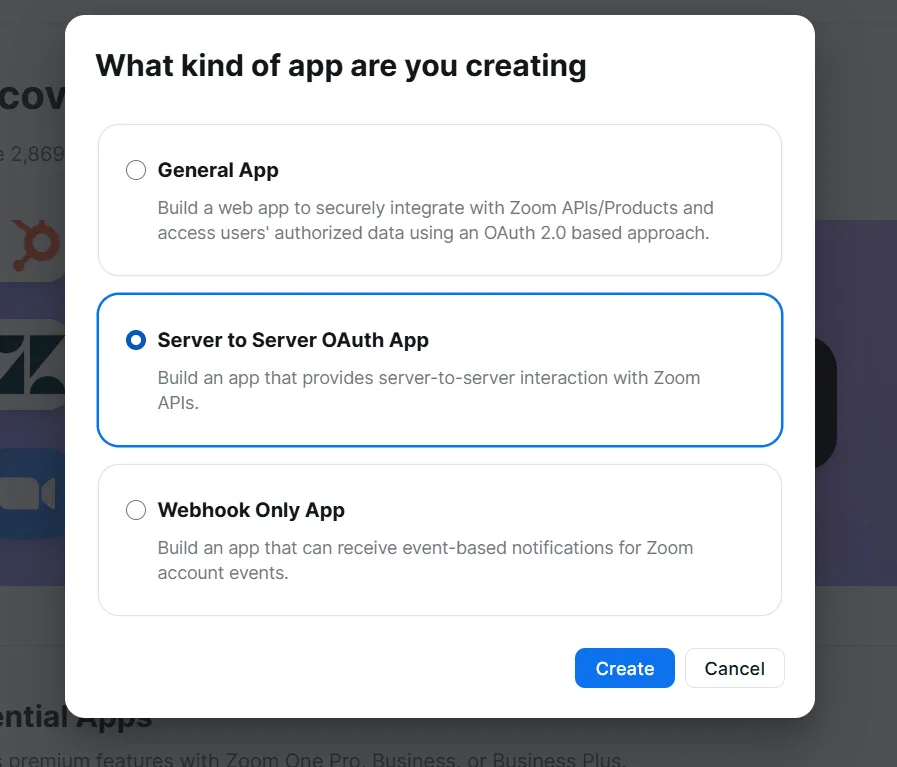
Pilih Server to Server OAuth App dan klik Create. Beri nama kepada app itu.
-
Pada App Credentials, copy Account ID, Client ID dan Client Secret, kemudian klik Continue.
-
Isi Information yang diperlukan dan klik Continue.
-
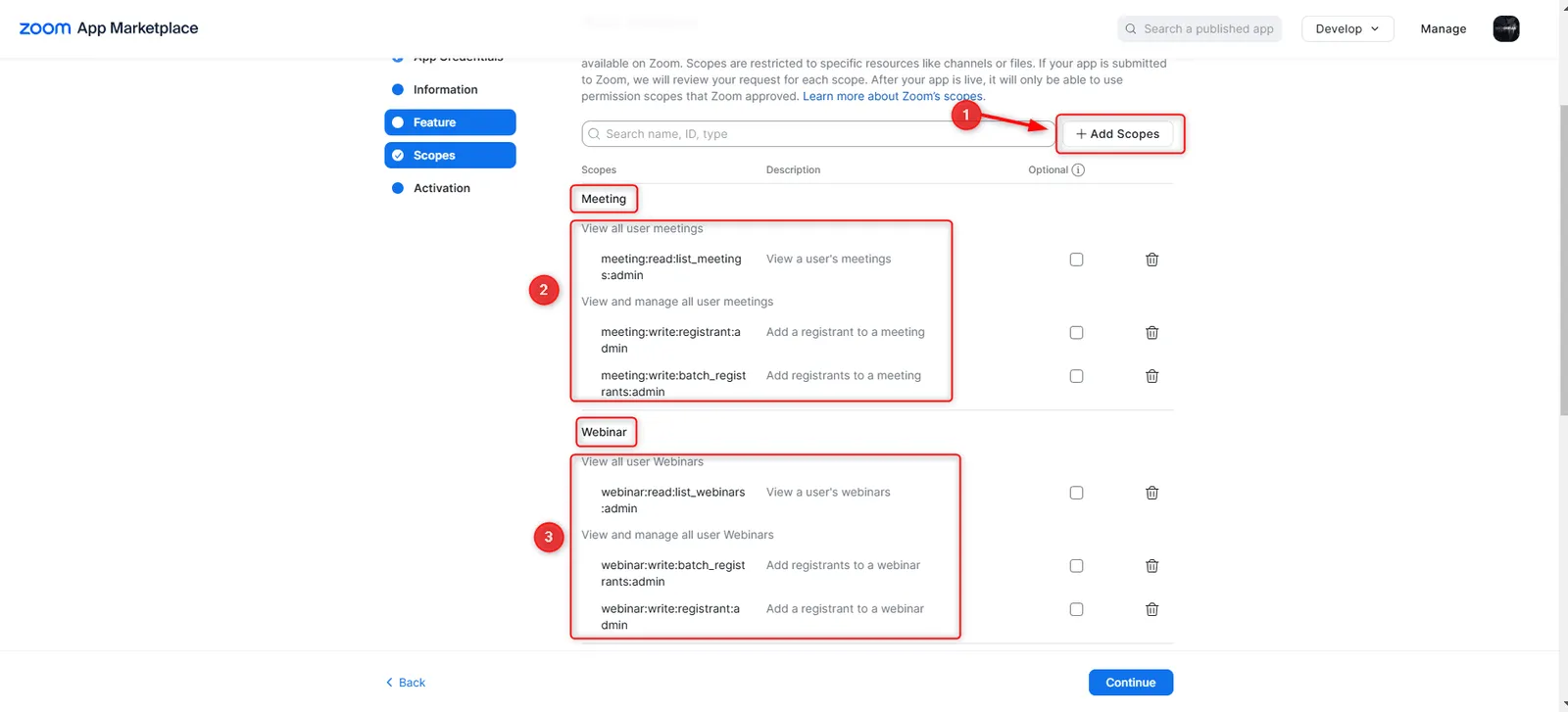
Pada Scopes, klik Add Scopes dan tambah enam scope ini:
meeting:read:list_meetings:adminmeeting:write:registrant:adminmeeting:write:batch_registrants:adminwebinar:read:list_webinars:adminwebinar:write:registrant:adminwebinar:write:batch_registrants:admin
-
Klik Continue, kemudian aktifkan app itu.
Sambungkan Zoom kepada BCL
Section titled “Sambungkan Zoom kepada BCL”Sediakan tiga credential dari Zoom tadi.
-
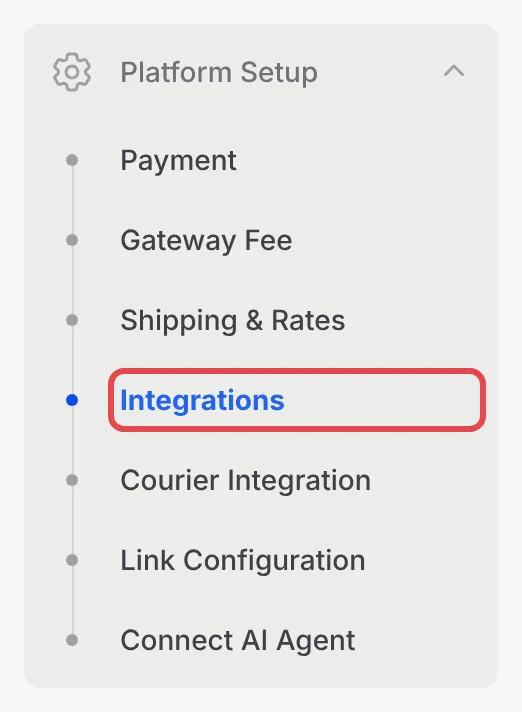
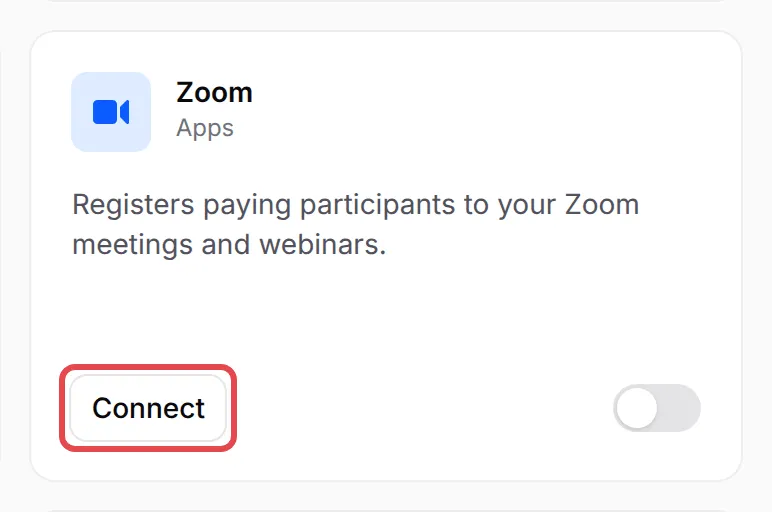
Pergi ke Platform Setup → Integrations. Pada kad Zoom, klik Connect (Manage selepas ia disediakan).
-
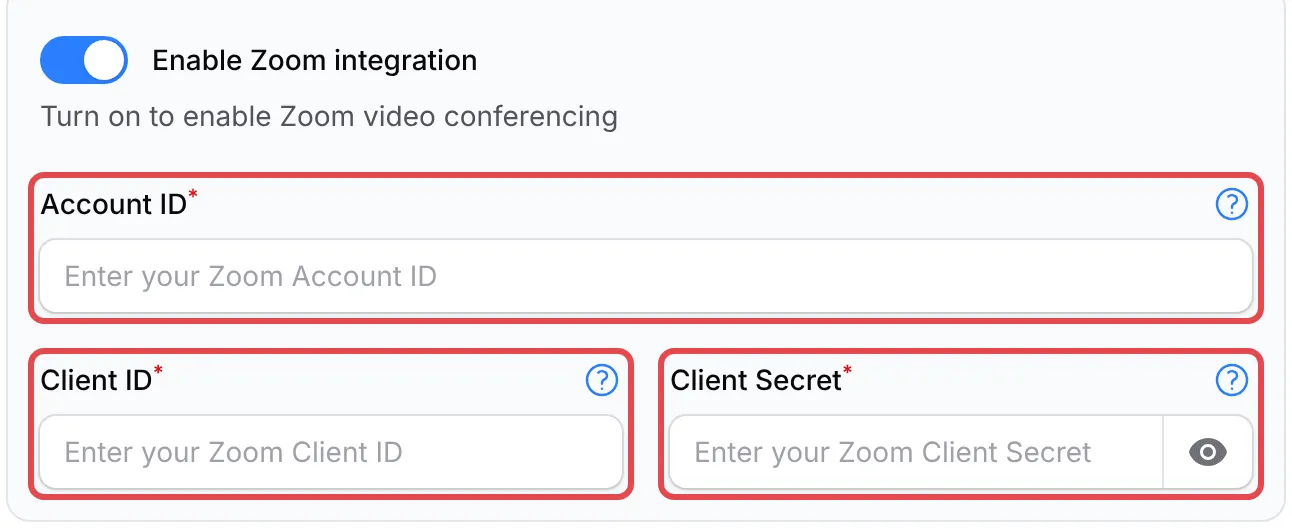
Dalam panel, on-kan Enable Zoom integration.
-
Paste Account ID, Client ID dan Client Secret.
-
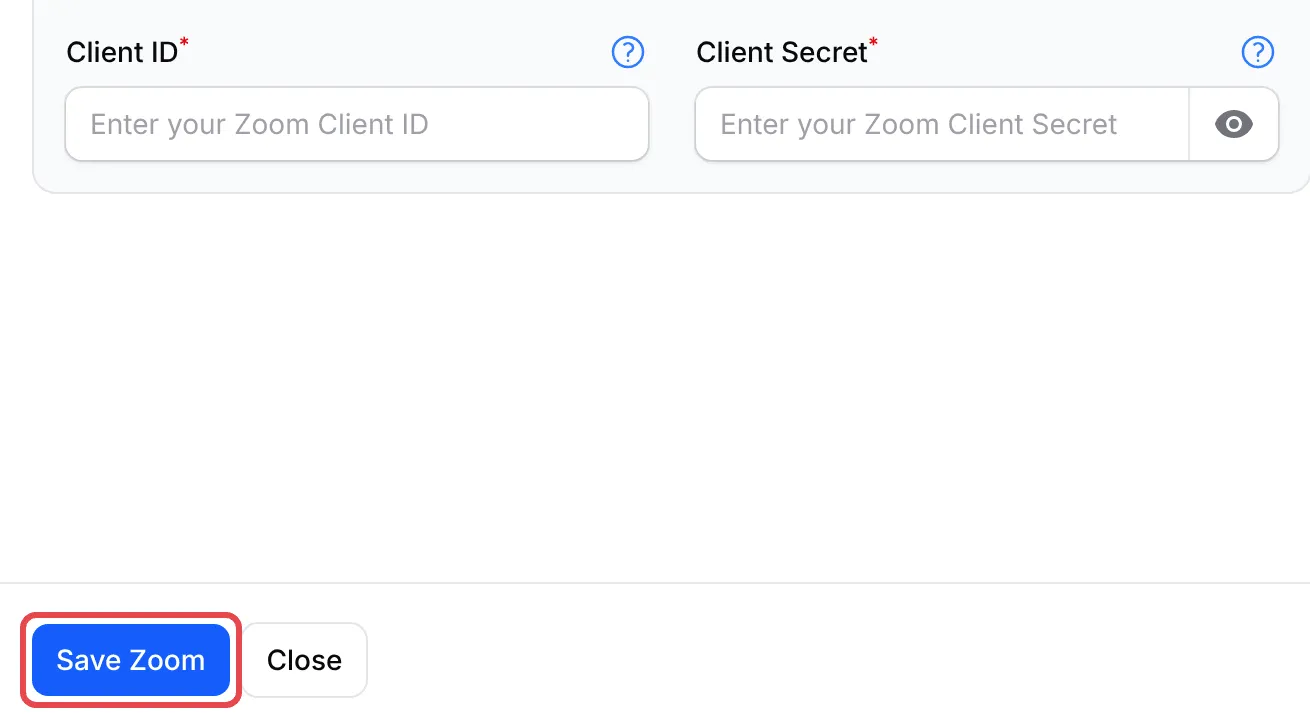
Klik Save Zoom.
Tambah meeting pada form anda
Section titled “Tambah meeting pada form anda”Dalam Zoom, jadualkan meeting atau webinar itu dengan Registration ditandakan sebagai Required. Zoom hanya menerima pendaftaran untuk event yang memerlukan pendaftaran.
-
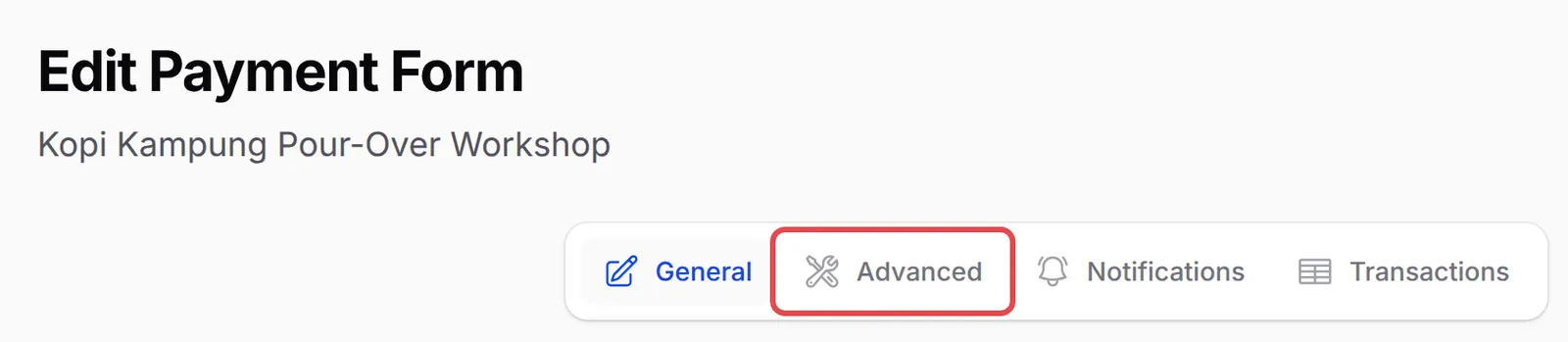
Pergi ke Payments → Forms dan klik Edit pada form itu.

-
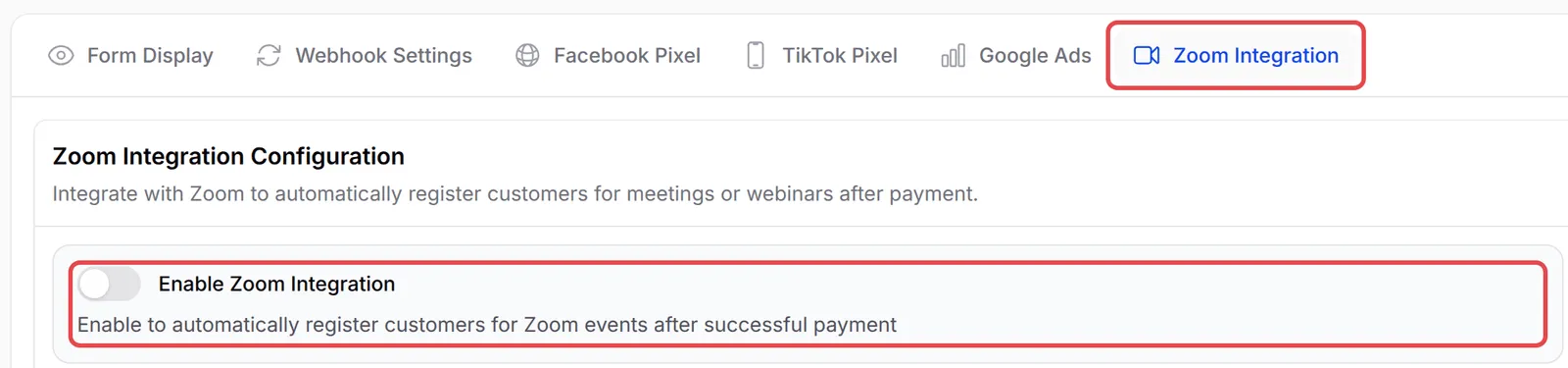
Klik Advanced, kemudian buka tab Zoom Integration.
-
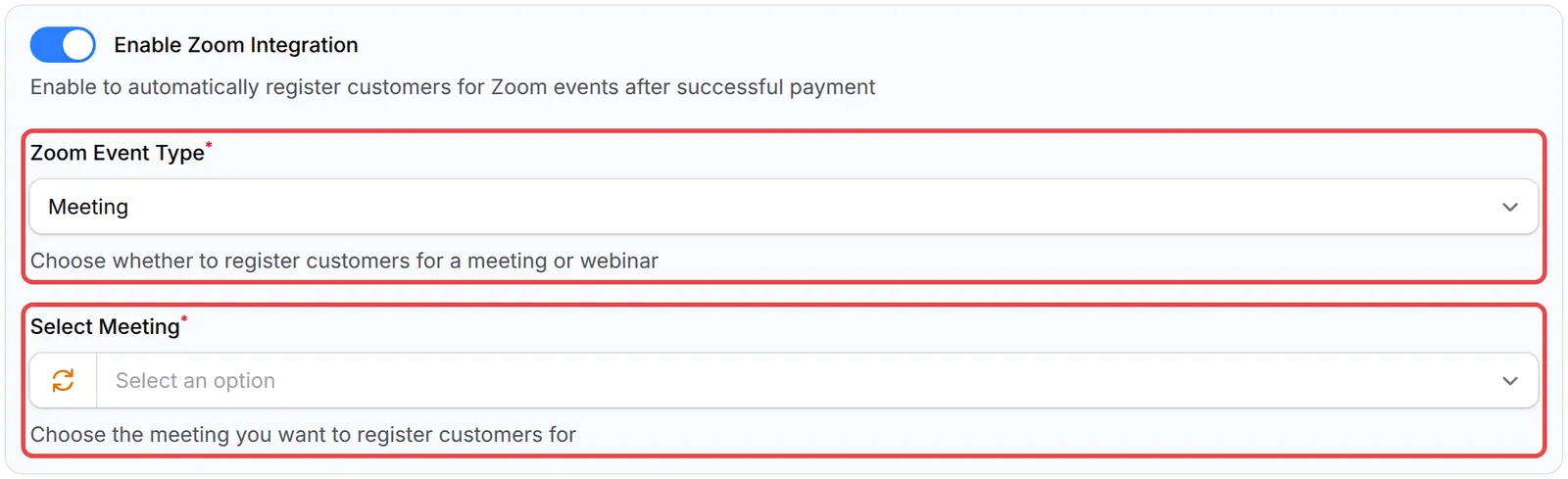
On-kan Enable Zoom Integration. BCL kemudian menjadikan e-mel wajib diisi pada form itu, kerana Zoom mendaftarkan setiap pelanggan menggunakan e-mel.
-
Pilih Zoom Event Type: Meeting atau Webinar.
-
Pilih event itu di bawah Select Meeting atau Select Webinar. Jika event baru tiada dalam senarai, klik butang refresh di awal ruangan itu.
-
Klik Save Advanced Settings.

Event form juga ada tab Zoom Integration yang sama di bawah Advanced.
Pendaftaran percuma
Section titled “Pendaftaran percuma”Untuk webinar atau kelas percuma, beri item atau tiket itu harga RM 0. Pesanan percuma terus disimpan sebagai berjaya, jadi BCL mendaftarkan pelanggan dalam Zoom sama seperti selepas bayaran. Pelanggan melangkau langkah bayaran apabila jumlah pesanan itu RM 0.
- Tambah item atau tiket percuma:
- Pada payment form, tetapkan Price Setting kepada Multiple Items, kemudian di bawah List of Items klik Add Item dan masukkan 0 dalam Amount (RM). Single Amount memerlukan sekurang-kurangnya RM 1. Lihat Cipta payment form pertama anda.
- Pada event form, di bawah Event Tickets → Ticket Items, klik Add Ticket Type dan masukkan 0 dalam Price (RM). Lihat Tambah jenis tiket pada event.
- Sediakan tab Zoom Integration pada form itu seperti di atas.
Isu-isu biasa
Kenapa meeting saya tidak dipaparkan dalam senarai Select Meeting?
Pastikan Registration untuk meeting itu ditetapkan kepada Required dalam Zoom, kemudian klik butang refresh di sebelah Select Meeting. Semak juga sama ada app Zoom anda ada scope meeting dan sudah diaktifkan.
Boleh saya buka pendaftaran webinar Zoom percuma tanpa bayaran?
Boleh. Guna payment form atau event form dengan item atau tiket percuma pada RM 0, dan sediakan Zoom padanya. Pelanggan mendaftar tanpa membayar, dan Zoom menghantar link untuk menyertai melalui e-mel. Lead form hanya mengumpul nama; ia tidak mendaftarkan sesiapa dalam Zoom.
Adakah artikel ini membantu?
Terima kasih atas maklum balas anda.
Maaf, artikel ini tidak membantu. WhatsApp kami dan kami akan membantu anda menyelesaikannya.