
Tanya AI tentang halaman ini
 ChatGPT
 Claude
 Perplexity
 Google AI Mode
 Microsoft Copilot
 Grok
Grok Mistral Le Chat
Cipta booking form
Dikemas kini

Booking form ialah page yang pelanggan anda buka untuk membuat booking. Mereka memilih servis, masa dan, jika anda benarkan, staf, kemudian membayar secara online. Anda boleh membina form dari kosong atau bermula dari template.
Sebelum anda mula
Section titled “Sebelum anda mula”Form ini menawarkan servis yang sudah anda cipta. Cipta servis itu dahulu, dan untuk servis Appointment, tambah staf anda juga. Lihat Cipta servis booking dan Tambah staf booking.
Cipta booking form
Section titled “Cipta booking form”Sediakan form itu tab demi tab, kemudian simpan:
-
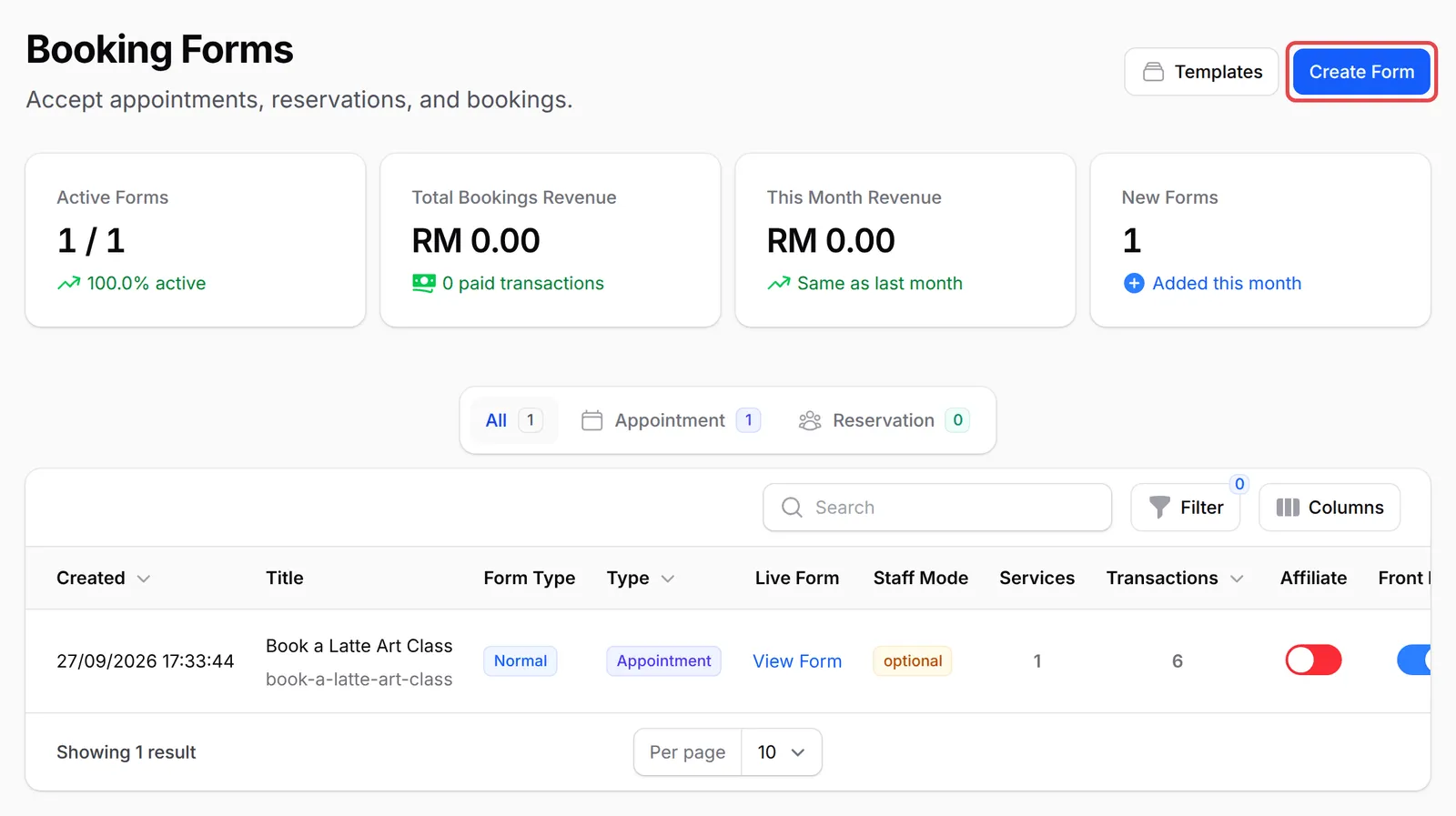
Pergi ke Bookings → Forms dan klik Create Form.
-
Pada tab General, masukkan Title. BCL mengisi URL Slug, iaitu hujung link form anda, contohnya
https://<your-subdomain>.bcl.my/booking/kopi-kampung-cupping-session. Tambah Description jika mahu.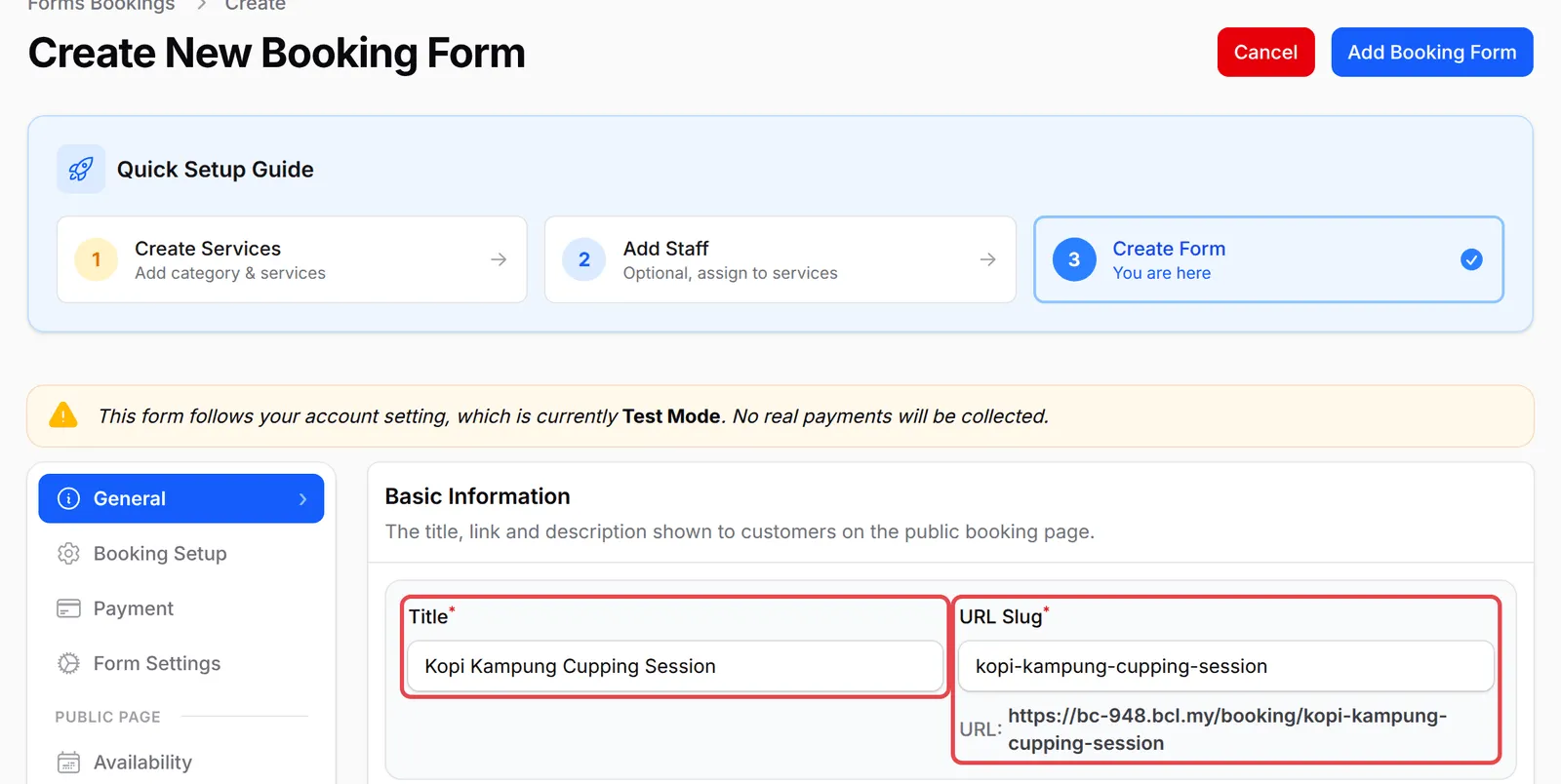
-
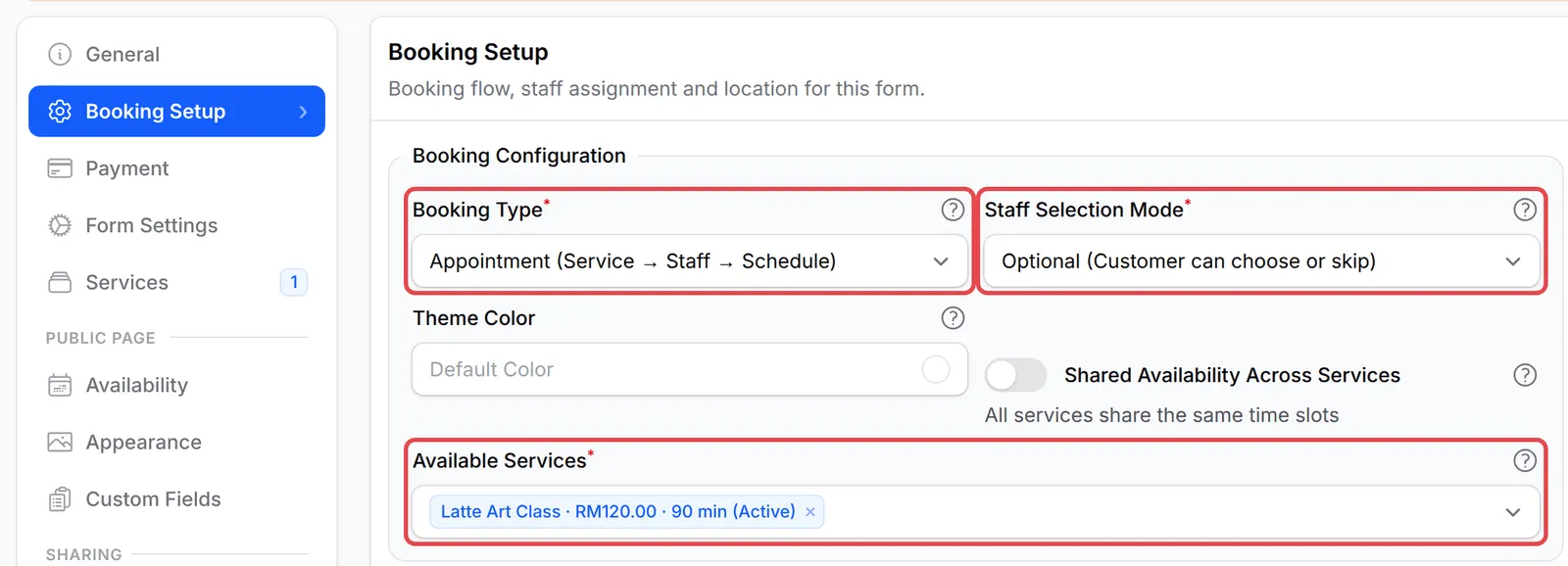
Pada tab Booking Setup, pilih Booking Type, Staff Selection Mode dan Available Services. Hanya servis daripada jenis yang dipilih boleh ditambah.
-
Pada tab Payment, pilih sekurang-kurangnya satu Payment Option, contohnya FPX, dan Classification Code untuk e-invois, contohnya 022 - Others. Kedua-duanya wajib. Portal Key menggunakan portal default akaun anda kecuali anda memilih yang lain. Payment Mode mengikut Test Mode atau Live Mode akaun anda, kecuali anda menukarnya di sini.
-
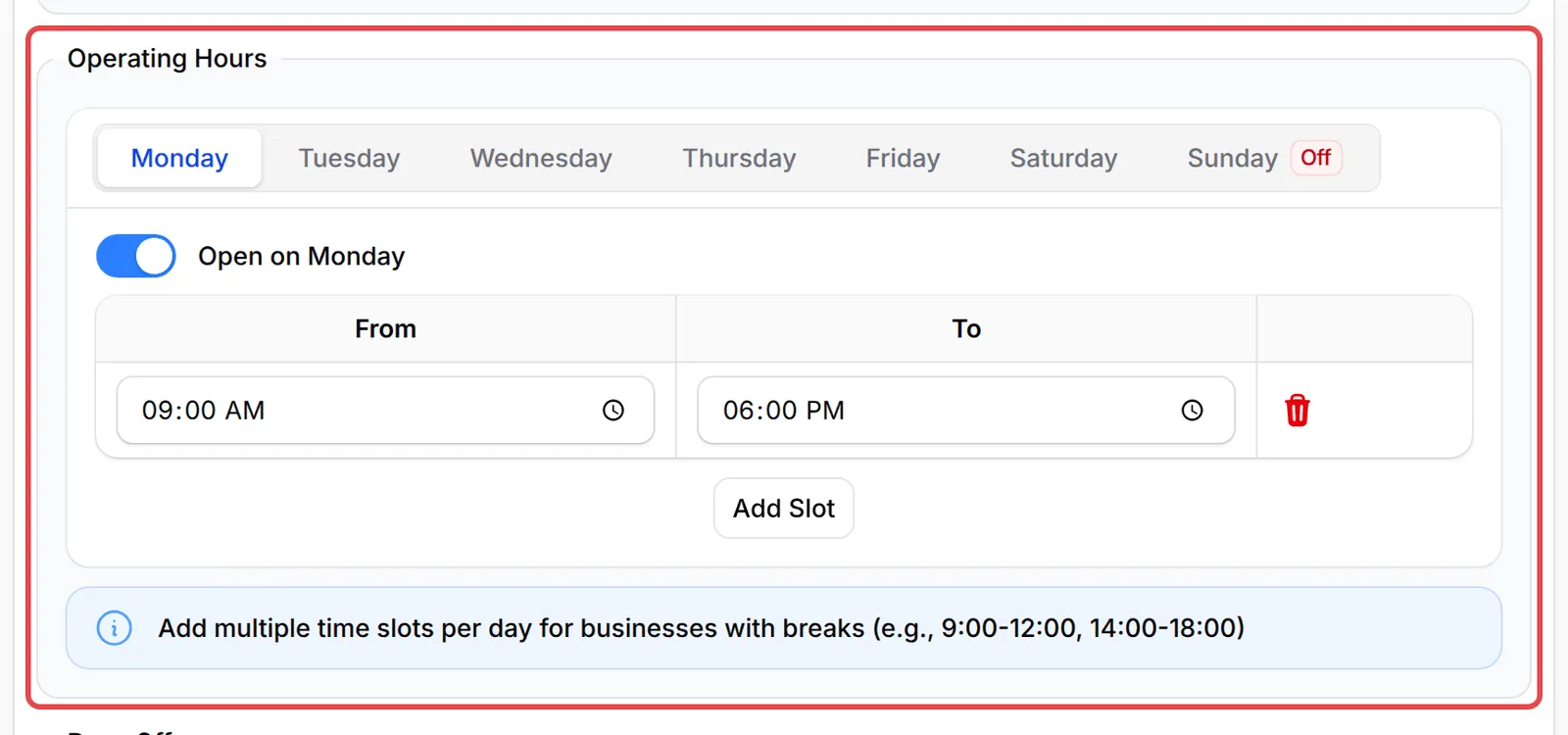
Pada tab Availability, kekalkan Recurring schedule dan tetapkan Operating Hours anda. Klik satu hari, on-kan Open on untuk hari itu dan tetapkan From dan To. Klik Add Slot untuk waktu rehat dalam hari itu, dan Add day off untuk cuti umum.
-
Klik Add Booking Form.

BCL memaparkan Booking created dan membuka form baru itu untuk diedit.
Form Settings, Appearance, Custom Fields dan Miscellaneous adalah pilihan. Tab ini meliputi format booking ID, terma dan syarat, gambar, soalan tambahan dan page yang dipaparkan selepas bayaran.
Mod pemilihan staf
Section titled “Mod pemilihan staf”Staff Selection Mode menentukan sama ada pelanggan memilih staf:
| Mod | Apa yang pelanggan nampak |
|---|---|
| Disabled (No staff selection) | Tiada pilihan staf. Ruangan Staff Assignment dipaparkan: Automatic (system assigns) memilih staf yang lapang, Manual (admin assigns later) menyerahkannya kepada anda. |
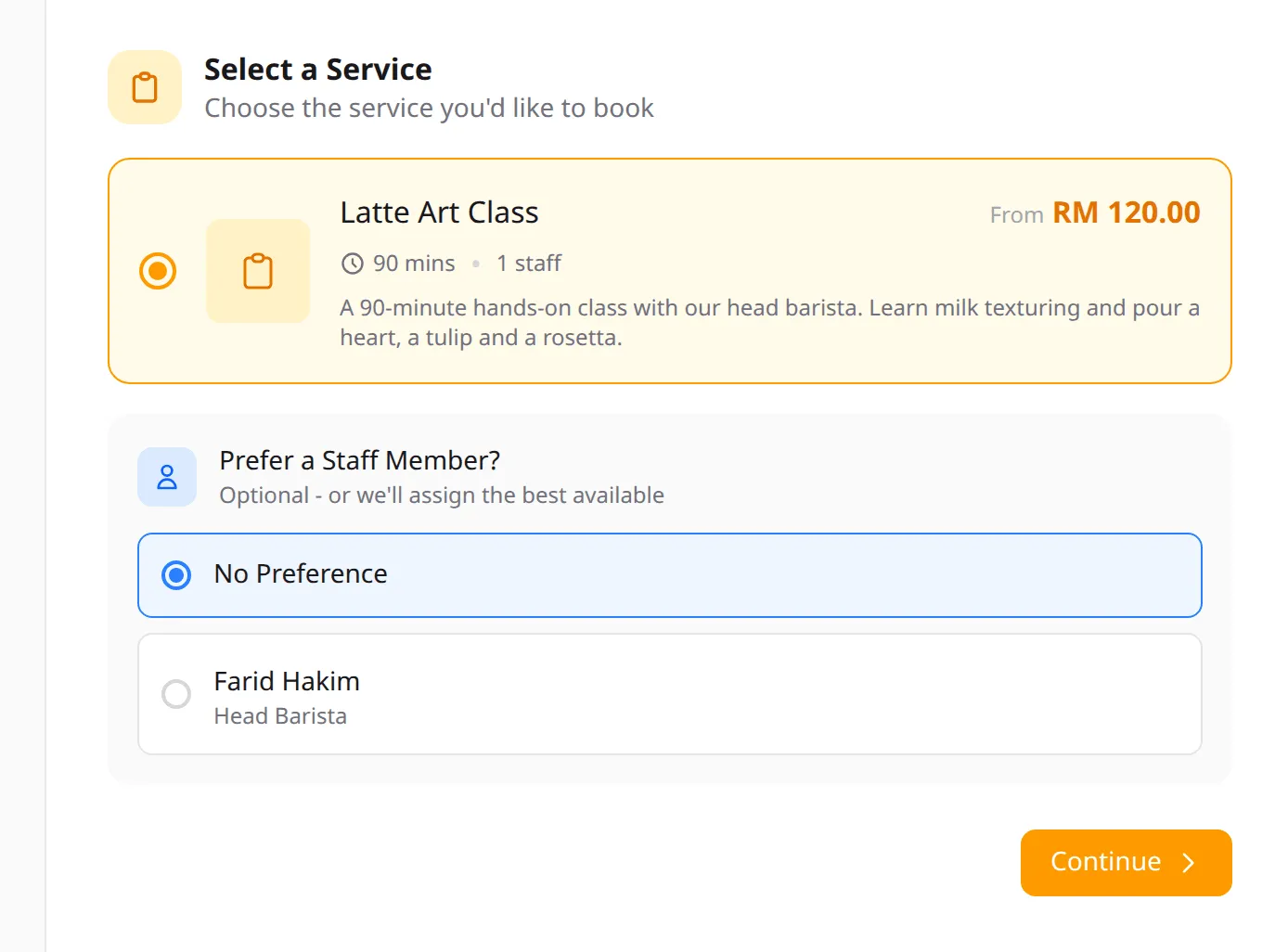
| Optional (Customer can choose or skip) | Senarai staf serta No Preference. |
| Required (Must select staff) | Pelanggan mesti memilih seorang staf. |
Kongsi form anda
Section titled “Kongsi form anda”Dalam senarai Booking Forms, klik View Form pada baris form itu untuk membuka page awamnya. Copy link dari browser anda dan kongsikan, atau guna tab Embed Code pada page edit form itu untuk meletakkannya di laman web anda.

Pelanggan melalui tiga langkah: Service, Schedule dan Confirm. Mereka membayar pada langkah terakhir.
Mula dari template
Section titled “Mula dari template”BCL ada 20 template booking form siap, dikumpulkan sebagai Accommodation, Appointment, Class, Restaurant, Sport dan Ticket, contohnya Hair Salon, Restaurant Reservation, Badminton Court dan Resort & Chalet. Setiap kad menunjukkan berapa banyak servis, staf dan pilihan yang dicipta, dengan harga contoh.
-
Pergi ke Bookings → Forms dan klik Templates.
-
Pilih satu kumpulan atau skrol dalam All, kemudian klik Use Template pada template yang paling hampir.
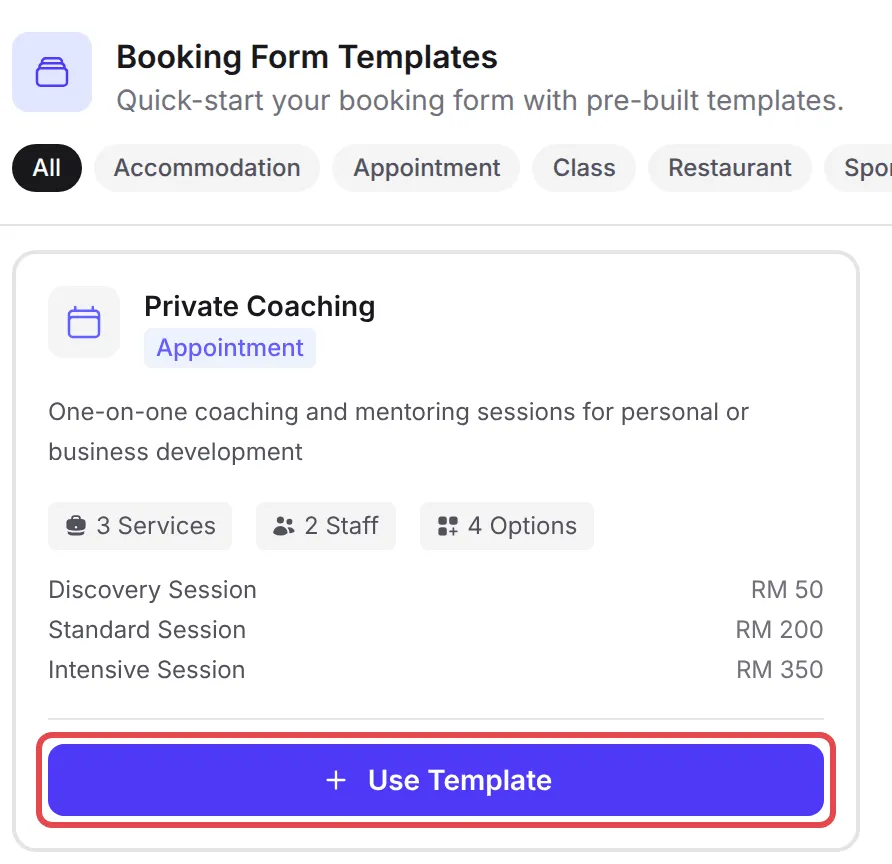
BCL mencipta form itu, servisnya, kategori servis dan staf contoh jika ada, kemudian membuka form itu untuk diedit. Form itu di-off-kan supaya belum ada sesiapa yang boleh membuat booking. Sebelum anda kongsikan:
- Tukar Title, URL Slug dan Description kepada milik anda.
- Tukar nama atau ganti servis dan staf contoh, dan semak harga serta waktu kerja mereka.
- Pada tab Payment, pilih Payment Option.
- Pada tab Form Settings, on-kan Form Active, kemudian klik Update Booking.
Booking form tiada Import JSON. Untuk copy booking form ke akaun lain, bina semula di sana atau mula dari template yang sama.
Sebelum anda kongsikan link, semak perkara ini:
- Padankan waktu operasi dengan waktu kerja staf. Sesuatu masa hanya boleh dibuat booking apabila form dibuka dan ada staf yang bekerja. Pastikan Operating Hours dan Working Hours staf sepadan.
- Guna Add day off untuk cuti. Hari cuti menutup seluruh form pada tarikh itu, jadi anda tidak perlu menukar waktu mingguan.
- Buat test booking. Dalam Test Mode, buat booking untuk satu slot sendiri. Booking itu dipaparkan dalam Bookings dan pada Calendar sama seperti booking pelanggan.
Isu-isu biasa
Bagaimana saya boleh buka booking pada hari Khamis, Jumaat dan Sabtu sahaja?
Buka form itu, pergi ke tab Availability dan, di bawah Operating Hours, on-kan Open on Thursday, Open on Friday dan Open on Saturday bersama masa From dan To. Off-kan semua hari lain.
Boleh pelanggan memilih staf yang mereka mahu?
Boleh. Pada tab Booking Setup, tetapkan Staff Selection Mode kepada Optional (Customer can choose or skip) atau Required (Must select staff). Dengan Disabled (No staff selection), BCL yang menetapkan staf.
Saya tutup untuk makan tengah hari dari 1 PM hingga 2 PM. Boleh saya sekat waktu itu?
Boleh. Di bawah Operating Hours, klik Add Slot untuk memberi hari itu dua julat masa, contohnya 9:00 AM hingga 1:00 PM dan 2:00 PM hingga 6:00 PM.
Adakah artikel ini membantu?
Terima kasih atas maklum balas anda.
Maaf, artikel ini tidak membantu. WhatsApp kami dan kami akan membantu anda menyelesaikannya.