
Tanya AI tentang page ini
 ChatGPT
 Claude
 Perplexity
 Google AI Mode
 Microsoft Copilot
 Grok
 Mistral Le Chat
Beri sijil kepada peserta event
BCL menjana sijil PDF untuk setiap peserta daripada template yang anda reka. Anda pilih bila sijil diberikan, contohnya hanya untuk orang yang sudah check-in, dan BCL boleh e-mel sijil itu untuk anda.
Cipta template sijil
Section titled “Cipta template sijil”Template ialah gambar latar belakang dengan teks yang diletakkan di atasnya:
-
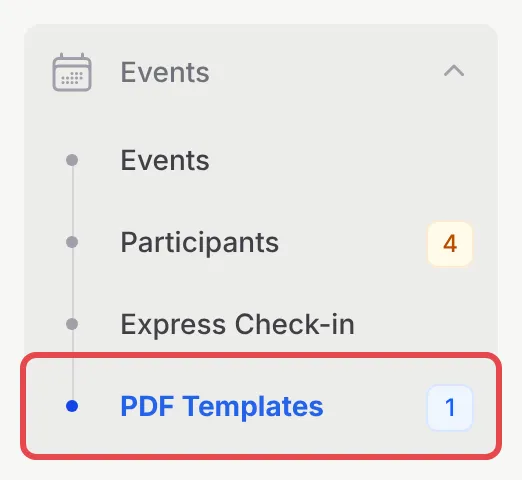
Di sidebar, pergi ke Events → PDF Templates.
-
Pada tab Certificate Templates, klik Create New Template.

-
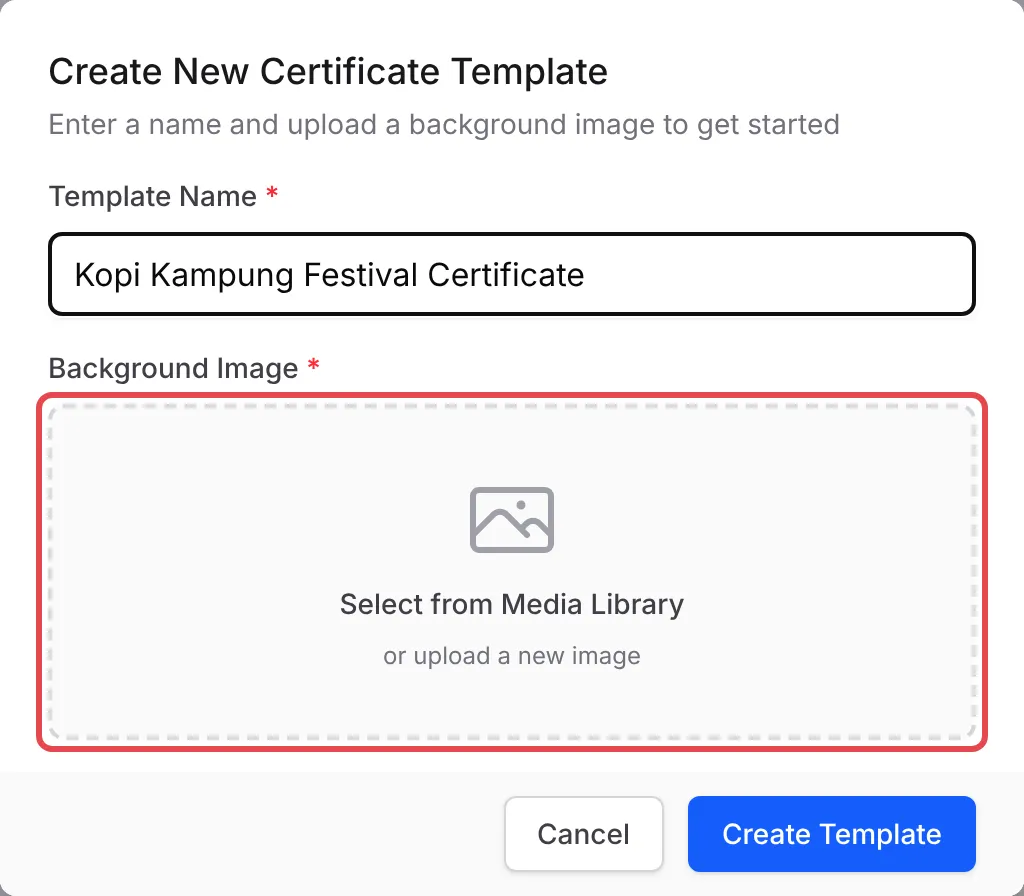
Masukkan Template Name, klik Select from Media Library dan pilih atau upload Background Image anda, kemudian klik Create Template. Template itu mengikut saiz gambar anda.
-
Editor dibuka. Guna Add Text, Add Image dan Add Signature untuk meletakkan elemen pada sijil. Untuk butiran yang berbeza bagi setiap orang, pilih satu elemen teks, klik Variables dan masukkan placeholder seperti
{{attendee_name}},{{event_name}},{{event_date}}dan{{ticket_number}}. Tukar teks, fon dan kedudukan di bawah Properties.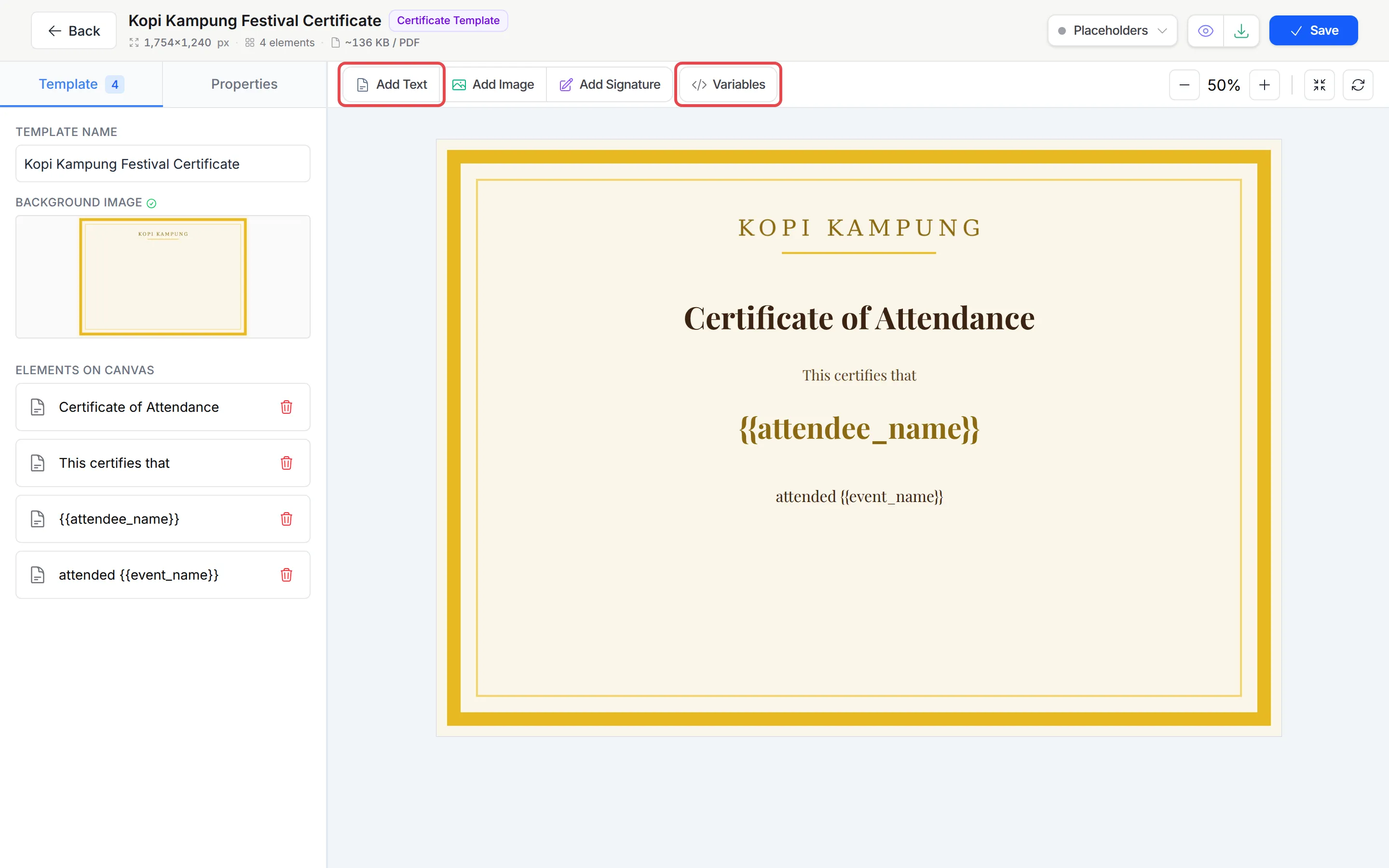
-
Klik Save.
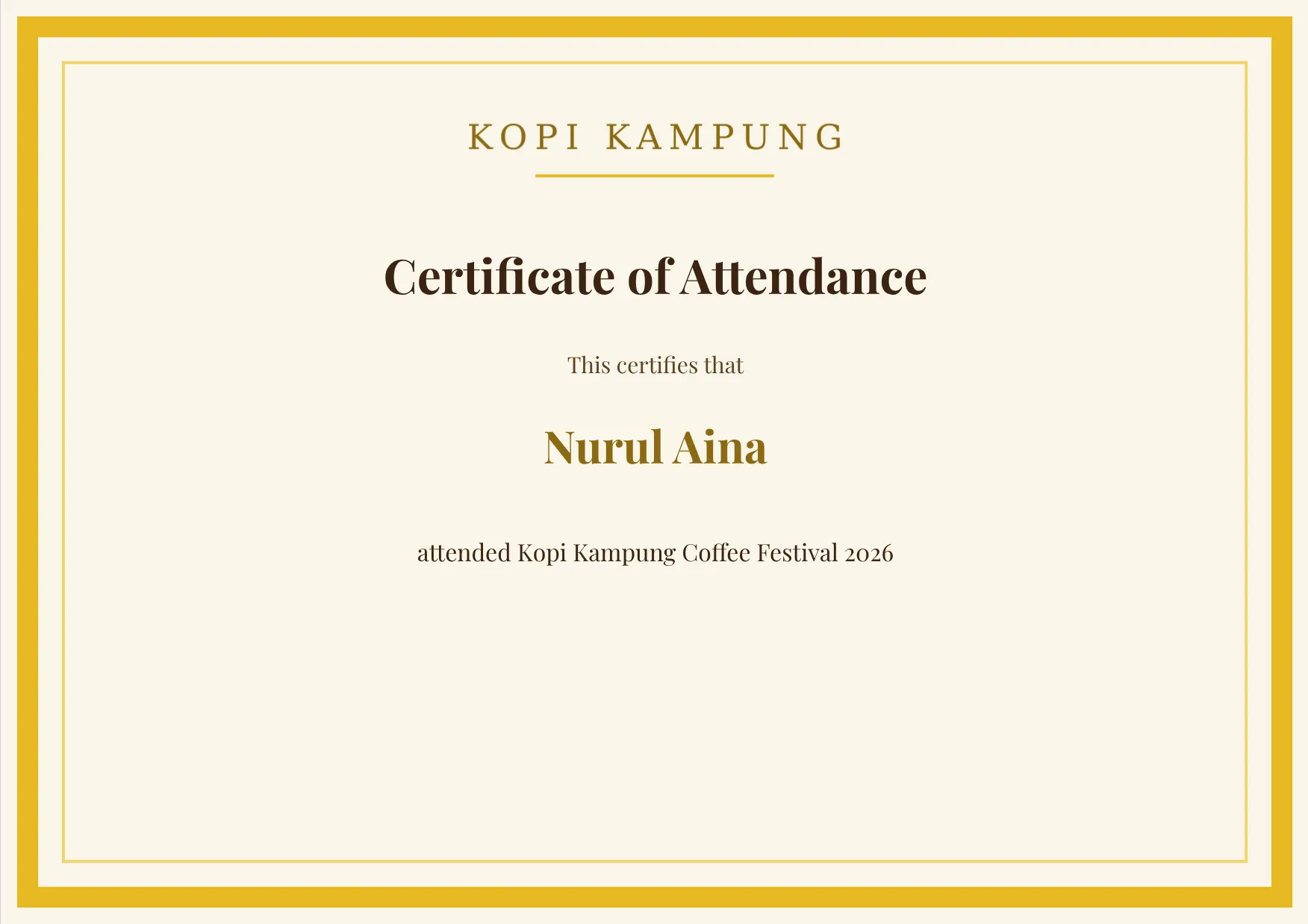
Untuk menyemak hasilnya, klik Placeholders di bahagian atas dan pilih salah seorang peserta anda. Editor memaparkan sijil dengan butiran peserta itu diisi.
Tab Ticket Templates berfungsi dengan cara yang sama, untuk tiket PDF yang diterima oleh setiap pembeli.
Pautkan template kepada event anda
Section titled “Pautkan template kepada event anda”Setiap event menggunakan satu template sijil:
-
Pergi ke Events → Events dan klik Edit pada event anda.
-
Buka tab Event Configuration. Di bawah PDF Templates, pilih Certificate Template anda.

-
Klik Update Event.
Untuk memberi satu jenis tiket sijil yang berbeza, klik Edit pada jenis tiket itu dan pilih Certificate Template sendiri untuknya.
Jana & hantar sijil
Section titled “Jana & hantar sijil”Selepas event:
-
Pergi ke Events → Participants. Buka tab Checked In untuk menyenaraikan orang yang hadir sahaja.
-
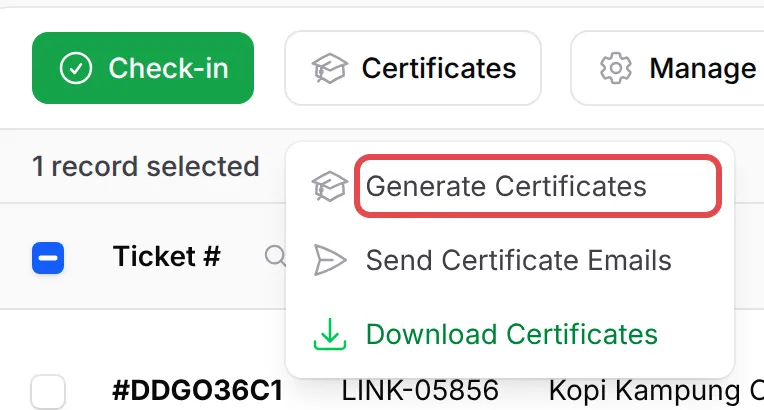
Tandakan peserta, kemudian klik Certificates → Generate Certificates.
-
Dialog itu memaparkan berapa banyak sijil yang akan dijana. Untuk e-mel sijil itu juga, tandakan Also send certificate emails when generation finishes, kemudian klik Generate All.
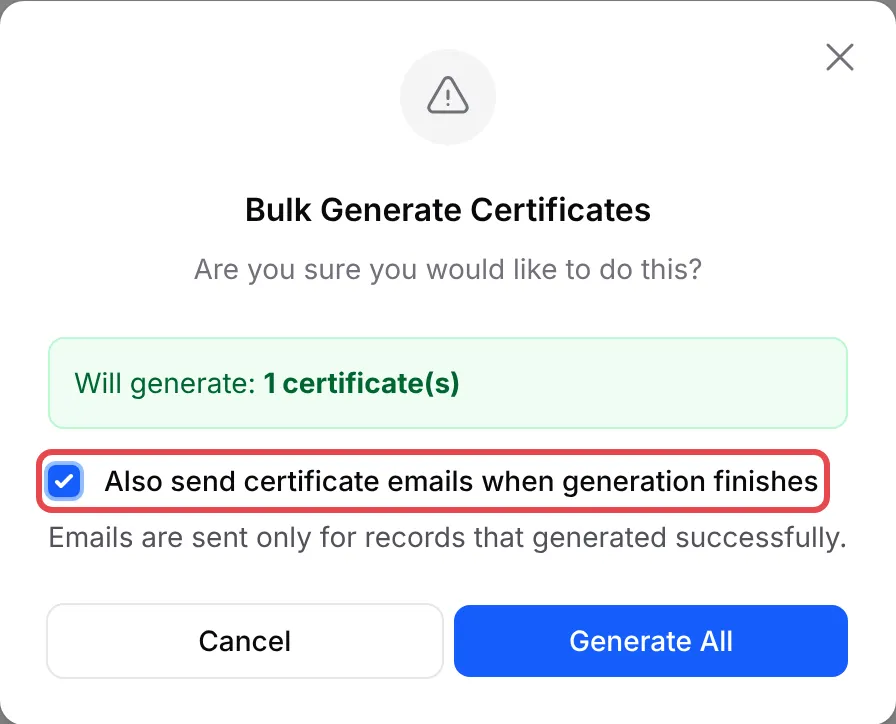
Sijil dijana di latar belakang. Setiap peserta menerima e-mel dengan link untuk muat turun sijil mereka. Lajur Cert menunjukkan siapa yang sudah ada sijil. Kemudian, guna Send Certificate Emails untuk menghantarnya, atau Download Certificates untuk berkongsi sendiri. Untuk seorang peserta, klik ⋮ pada baris mereka dan pilih Generate Certificate atau View Certificate.
Supaya sijil anda kelihatan betul:
- Padankan gambar dengan kertas. Jadikan latar belakang anda mengikut bentuk yang akan dicetak, contohnya A4 landskap, supaya sijil dicetak tanpa bahagian tepi terpotong.
- Beri sijil selepas check-in. Menjana dari tab Checked In memastikan hanya orang yang datang menerima sijil.
Isu-isu biasa
Boleh saya guna reka bentuk sijil saya sendiri?
Boleh. Upload reka bentuk anda sebagai Background Image template itu, kemudian letakkan teks seperti nama peserta dan tarikh event di atasnya dalam editor.
Adakah sijil dihantar secara automatik selepas event?
Tidak. Anda yang pilih bila. Pada page Participants, tandakan peserta yang hadir, kemudian klik Certificates → Generate Certificates. Tandakan Also send certificate emails when generation finishes untuk e-mel sijil itu pada masa yang sama.
Boleh saya tulis e-mel sijil saya sendiri?
Boleh. Cipta automasi dengan trigger Certificate Generated. Automasi itu berjalan setiap kali sijil dijana, dan anda tulis e-mel itu sendiri.
Adakah artikel ini membantu?
Terima kasih atas maklum balas anda.
Maaf, artikel ini tidak membantu. WhatsApp kami dan kami akan membantu anda menyelesaikannya.