
Tanya AI tentang halaman ini
 ChatGPT
 Claude
 Perplexity
 Google AI Mode
 Microsoft Copilot
 Grok
Grok Mistral Le Chat
Mulakan automasi daripada template
Dikemas kini

Anda tidak perlu membina automasi daripada canvas kosong. BCL ada 14 template yang sedia ada, dan anda boleh copy mana-mana automasi ke akaun lain sebagai fail JSON.
Guna template
Section titled “Guna template”Template ini disediakan oleh BCL dan sama dalam setiap akaun:
| Template | Trigger | Apa yang dibuat |
|---|---|---|
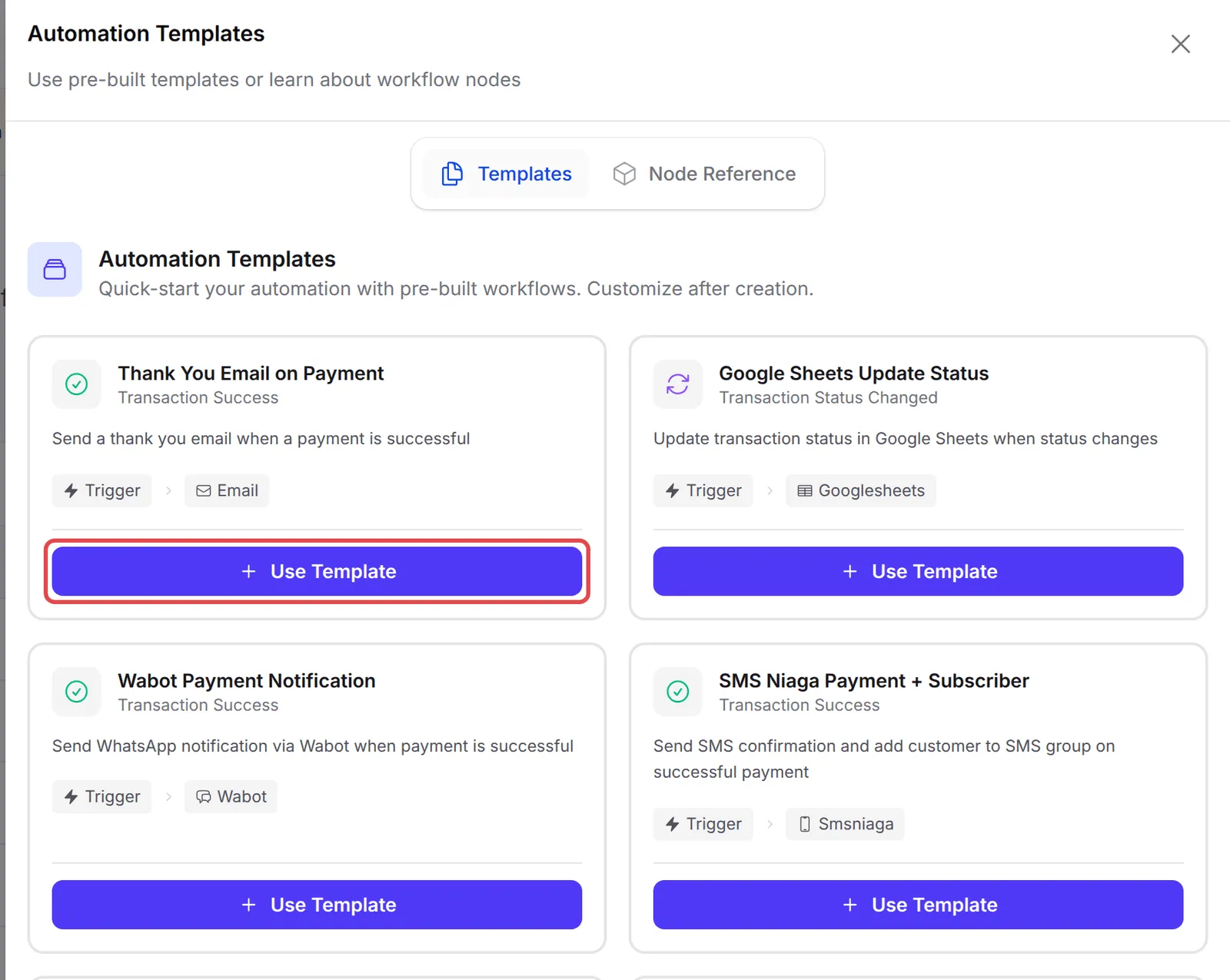
| Thank You Email on Payment | Transaction Success | Menghantar e-mel terima kasih kepada pelanggan bersama butiran pesanan. |
| Wabot Payment Notification | Transaction Success | Menghantar WhatsApp kepada pelanggan melalui Wabot bersama nombor pesanan, jumlah dan link resit. |
| SMS Niaga Payment + Subscriber | Transaction Success | Menghantar SMS pengesahan dan menambah pelanggan ke dalam group SMS Niaga. |
| VIP Customer Detection | Transaction Success | Menghantar satu e-mel untuk bayaran melebihi RM 500 dan e-mel lain untuk bayaran selebihnya. |
| Google Sheets Transaction Log | Transaction Success | Menambah setiap bayaran yang berjaya sebagai satu baris dalam Google Sheets. |
| Google Sheets Update Status | Transaction Status Changed | Mengemas kini baris bayaran itu dalam Google Sheets apabila statusnya berubah. |
| Incomplete Payment Follow-up | Transaction Status Changed | Menghantar satu e-mel untuk bayaran yang gagal dan e-mel lain untuk bayaran yang dibatalkan. |
| Abandoned Cart WhatsApp | Transaction Status Changed | Menunggu satu jam, kemudian menghantar peringatan WhatsApp untuk bayaran yang gagal atau dibatalkan. |
| Webhook on Lead Submission | Form Submitted | Menghantar setiap lead baru ke sistem anda sendiri melalui HTTP request. |
| Lead Form SMS Notification | Form Submitted | Menghantar SMS kepada anda untuk setiap lead baru. |
| Event Registration Reminder | Participant Created | Menunggu satu hari selepas pendaftaran, kemudian menghantar peringatan WhatsApp melalui Wabot. |
| WasapBot Event Reminder | Participant Created | Menunggu satu hari selepas pendaftaran, kemudian menghantar peringatan melalui Wasapbot. |
| Certificate Wabot Notification | Certificate Generated | Menghantar link sijil melalui Wabot. |
| Welcome New Affiliate | Affiliate Joined | Menghantar e-mel alu-aluan dan menambah affiliate itu ke dalam senarai Mail Niaga. |
Untuk menggunakan template:
-
Pergi ke Automations dan klik Templates.

-
Setiap kad memaparkan trigger dan langkah-langkah template itu. Klik Use Template pada template yang paling hampir dengan keperluan anda.
-
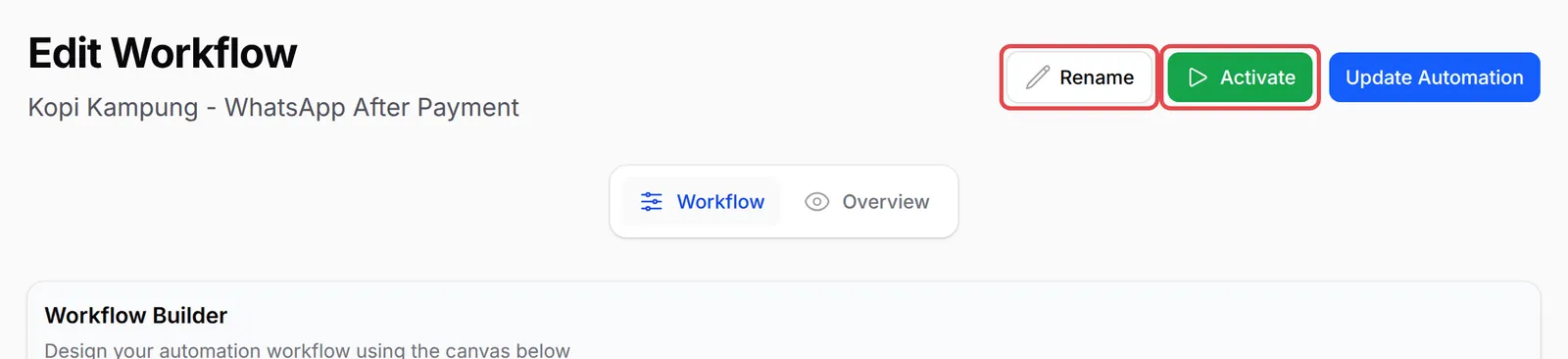
BCL mencipta automasi itu dengan nama template tersebut, dalam keadaan off, dan membukanya pada page Edit Workflow. Klik Rename untuk memberi nama anda sendiri.
-
Klik setiap node, kemudian butang gear di bawahnya, untuk menukar tetapan: form dalam trigger, serta penerima dan mesej dalam setiap action. Simpan setiap node.
-
Klik Update Automation, kemudian Activate.
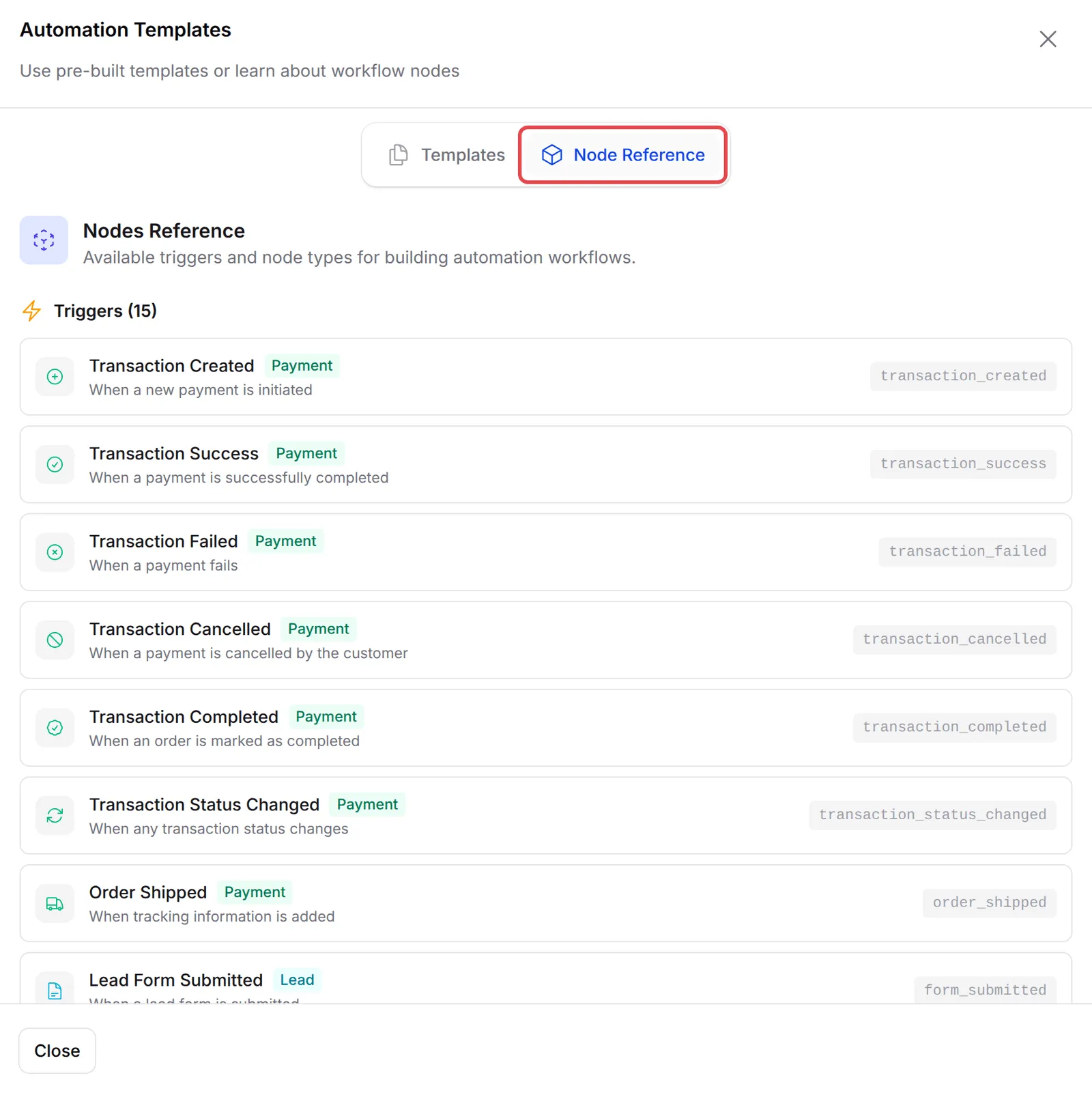
Tab Node Reference dalam panel yang sama menyenaraikan setiap jenis trigger dan node bersama penerangan ringkas:
Copy automasi dengan Export JSON
Section titled “Copy automasi dengan Export JSON”Export JSON menyimpan trigger dan workflow sesuatu automasi sebagai fail. Gunakannya untuk copy automasi ke akaun BCL lain atau untuk menyimpan backup:
-
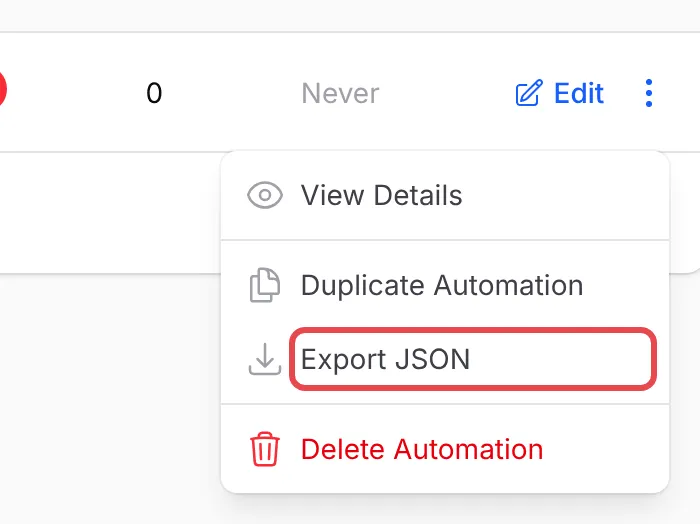
Dalam senarai Automations, klik ⋮ pada baris automasi itu, kemudian Export JSON. Fail itu dimuat turun ke komputer anda. Untuk copy dalam akaun yang sama, pilih Duplicate Automation.
-
Dalam akaun lain itu, pergi ke Automations dan klik Import JSON.
-
Upload fail itu dalam JSON File (sehingga 5 MB), kemudian klik Submit.
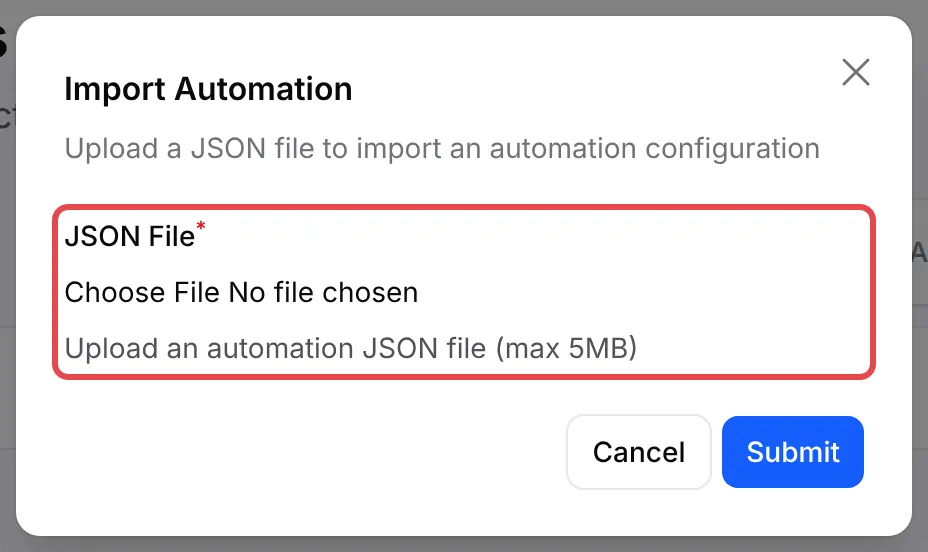
Automasi yang di-import dibuka untuk diedit dan berada dalam keadaan off. Buka trigger-nya dan pilih form anda semula, kerana pilihan form itu merujuk kepada form dalam akaun lama.
Fail itu ialah JSON biasa. Ia memerlukan name, trigger_type dan workflow_json yang mengandungi node dan sambungan antara node, dan ia hanya boleh ada satu node trigger. Ini contoh export ringkas bagi automasi e-mel terima kasih:
{ "name": "Kopi Kampung - Thank You Email", "trigger_type": "transaction_success", "workflow_json": { "nodes": [ { "id": "trigger-1", "type": "trigger", "label": "Payment Success", "x": 50, "y": 50, "data": { "trigger_type": "transaction_success", "trigger_conditions": [] } }, { "id": "action-1", "type": "action", "label": "Send Thank You Email", "x": 400, "y": 50, "data": { "action_type": "send_email", "email_to": "{email}", "email_subject": "Thank you for your order #{order_number}", "email_body": "Hi {name},<br><br>We have received your payment of {amount}." } } ], "connections": [ { "from": "trigger-1", "to": "action-1" } ] }, "is_active": false}Template ialah titik permulaan, bukan automasi yang sudah siap:
- Tukar ayat kepada gaya anda sendiri. Beberapa template ada contoh mesej dalam bahasa Melayu atau Inggeris. Pelanggan perasan mesej yang umum.
- Sambungkan servis itu dahulu. Template yang menggunakan Wabot, Wasapbot, SMS Niaga, Mail Niaga atau Google Sheets memerlukan servis itu disambungkan di Platform Setup → Integrations sebelum ia boleh menghantar apa-apa.
- Simpan satu export sebelum perubahan besar. Export JSON ialah backup pantas bagi automasi yang sedang berfungsi.
Isu-isu biasa
Kenapa tiada WhatsApp dihantar walaupun saya guna template WhatsApp dan sudah on-kan automasi itu?
Template WhatsApp menghantar mesej melalui Wabot atau Wasapbot. Sambungkan provider anda di Platform Setup → Integrations → WhatsApp (Automation) dahulu. Selagi belum disambungkan, node WhatsApp memaparkan bahawa provider itu belum disambungkan.
Adakah template untuk menghantar WhatsApp selepas bayaran berjaya?
Ada: Wabot Payment Notification. Template ini ada trigger Payment Success dan node Send Wabot dengan contoh mesej. Lihat Hantar WhatsApp selepas bayaran.
Boleh saya copy automasi ke akaun BCL lain?
Boleh. Klik ⋮ pada baris automasi itu dan pilih Export JSON. Dalam akaun lain, klik Import JSON pada page Automations dan upload fail itu.
Adakah artikel ini membantu?
Terima kasih atas maklum balas anda.
Maaf, artikel ini tidak membantu. WhatsApp kami dan kami akan membantu anda menyelesaikannya.