
Tanya AI tentang halaman ini
 ChatGPT
 Claude
 Perplexity
 Google AI Mode
 Microsoft Copilot
 Grok
Grok Mistral Le Chat
Tambah jenis tiket pada event
Dikemas kini

Setiap event boleh menjual sehingga 20 jenis tiket, seperti Early Bird, Normal dan VIP. Setiap jenis tiket ada harga dan stok sendiri, serta tetapan pilihan seperti harga promosi, had pembelian dan butiran peserta.
Tambah jenis tiket
Section titled “Tambah jenis tiket”Jenis tiket terletak di bahagian bawah event form:
-
Pergi ke Events → Events dan klik Edit pada event anda.
-
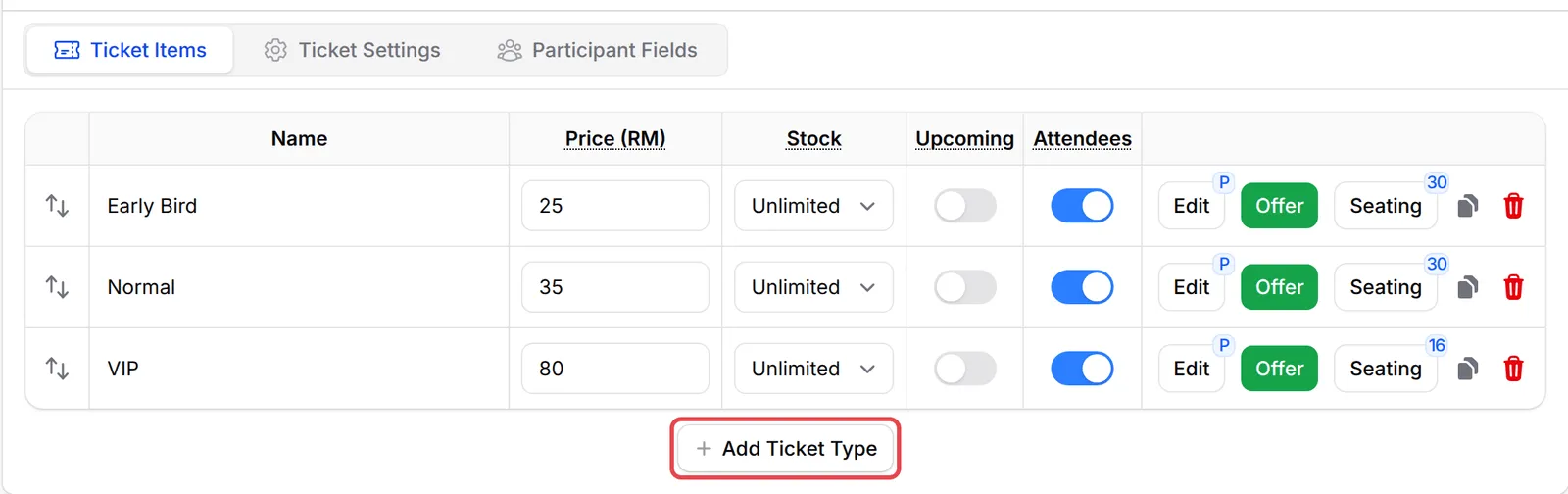
Di bawah Event Tickets, pada tab Ticket Items, klik Add Ticket Type.
-
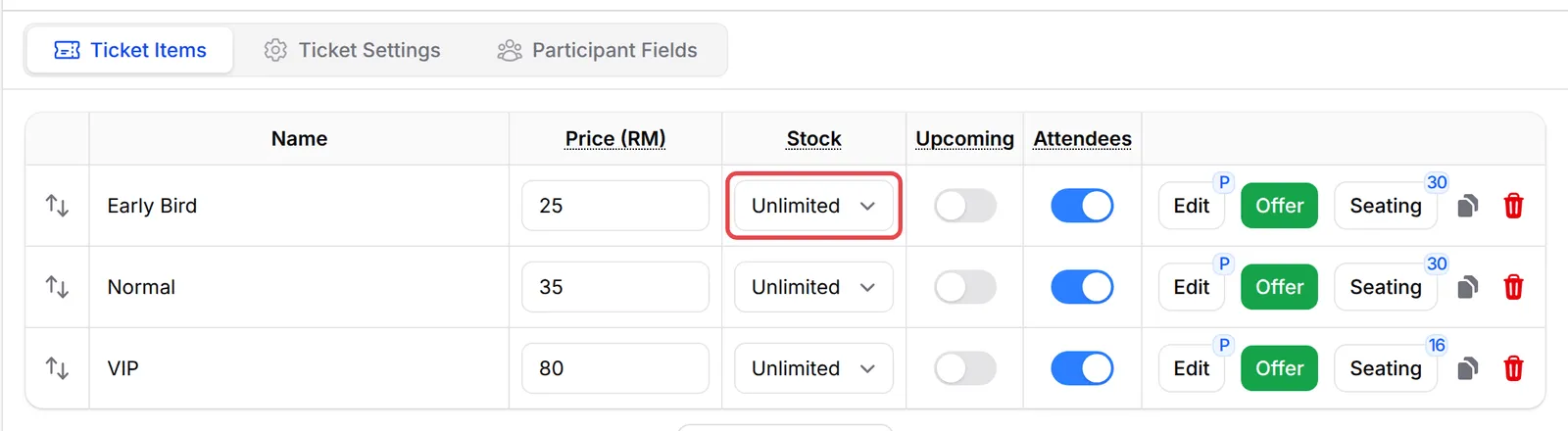
Masukkan nama tiket dan Price (RM) tiket itu. Tetapkan Stock kepada Unlimited, atau kepada Limited dan masukkan bilangan yang boleh dijual.
-
On-kan Attendees jika anda memerlukan nama dan maklumat hubungan setiap orang, bukan pembeli sahaja. On-kan Upcoming untuk memaparkan jenis tiket yang belum boleh dibeli.
-
Klik Update Event.
Tukar tetapan tiket
Section titled “Tukar tetapan tiket”Untuk lebih banyak pilihan bagi satu jenis tiket:
-
Klik Edit pada barisnya.
-
Tetapkan apa yang anda perlukan, contohnya:
Tetapan Guna untuk Sale Price (Optional) Jual pada harga diskaun. Harga ini mesti lebih rendah daripada harga biasa. Purchase Limit Hadkan bilangan yang boleh dibeli oleh seorang pelanggan dalam satu pesanan. Ticket Description, Highlight Label, Ticket Image Terangkan tiket itu pada page event anda. Active Sembunyikan jenis tiket tanpa memadamnya (off-kan). 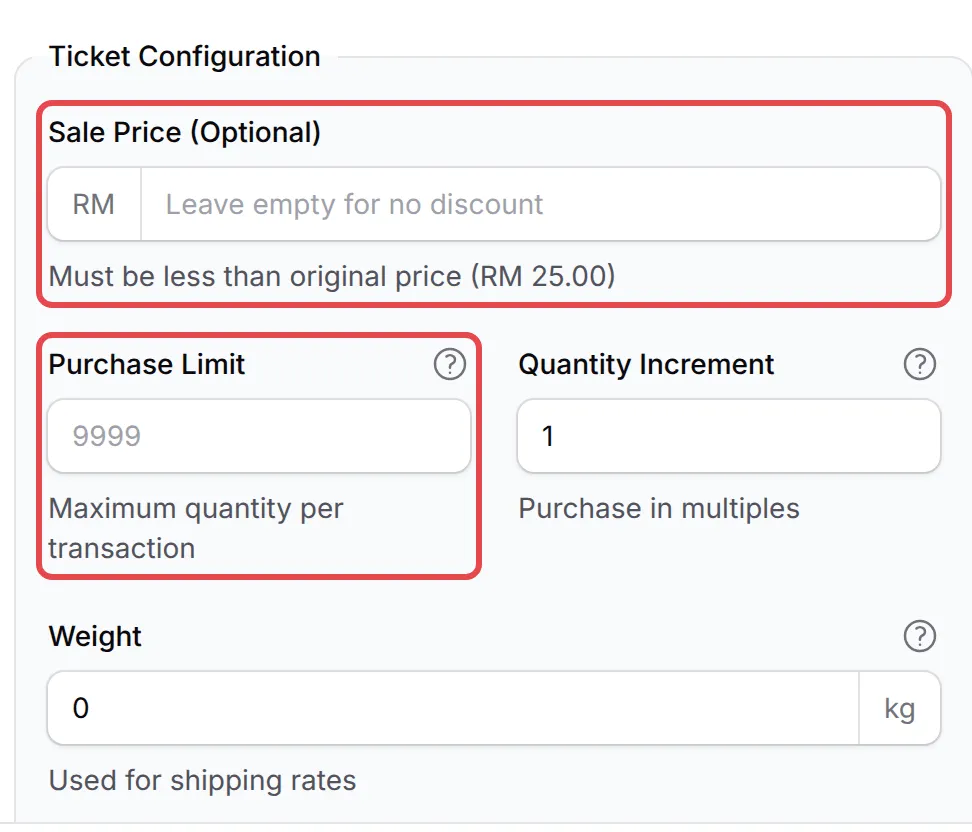
-
Klik Update Ticket Settings, kemudian Update Event.
Tawarkan harga early bird & harga pukal
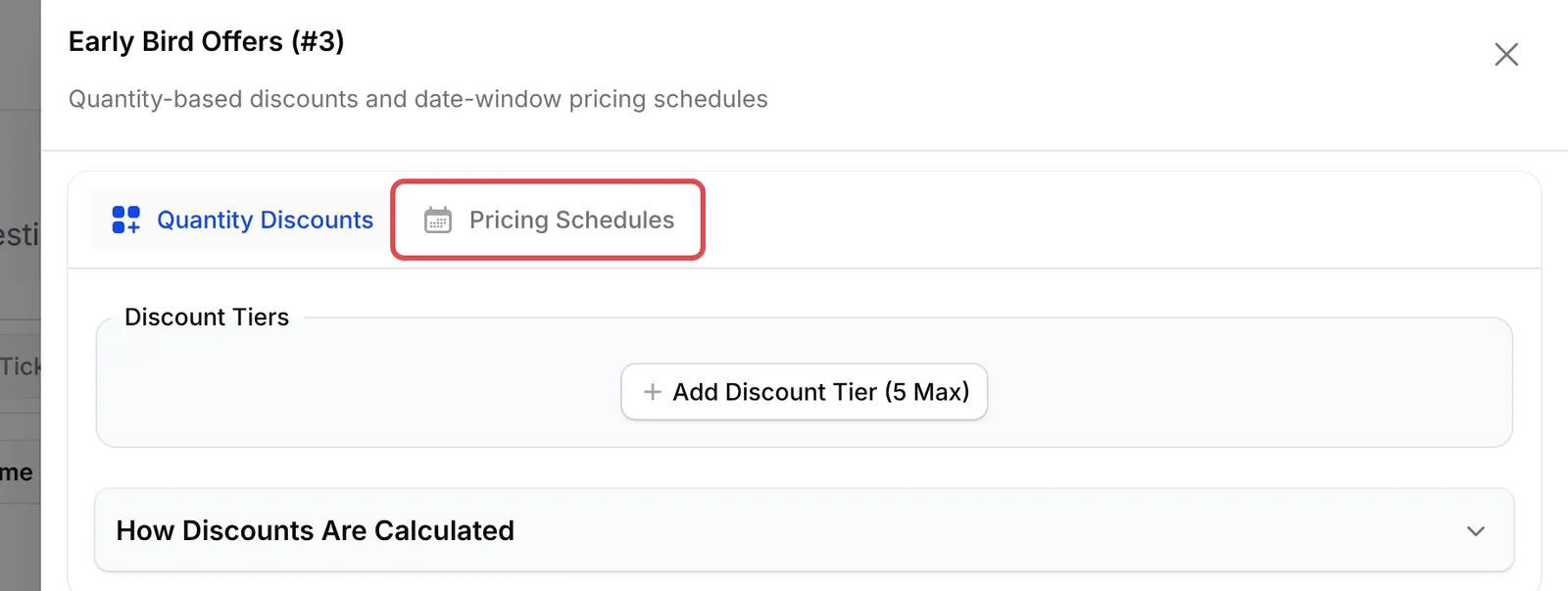
Section titled “Tawarkan harga early bird & harga pukal”Klik Offer pada baris sesuatu tiket. Quantity Discounts menurunkan harga apabila pelanggan membeli lebih banyak. Pricing Schedules menetapkan harga lain antara dua tarikh, contohnya harga early bird yang tamat sebulan sebelum event. Klik Save Offers apabila selesai.
Tanya soalan kepada setiap peserta
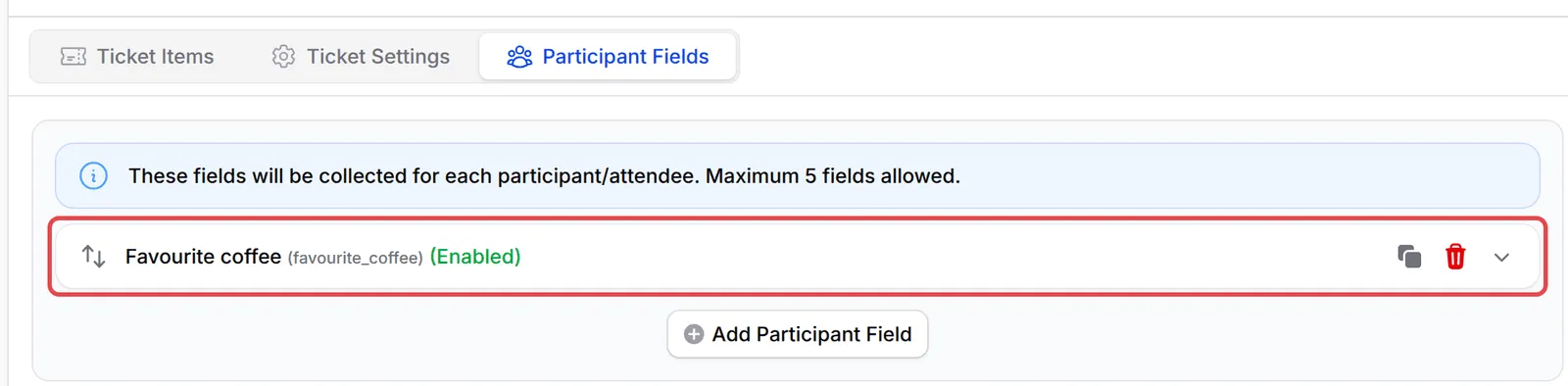
Section titled “Tanya soalan kepada setiap peserta”Pada tab Participant Fields, klik Add Participant Field untuk bertanya sesuatu kepada setiap peserta, seperti saiz T-shirt atau kopi kegemaran mereka. Anda boleh menambah sehingga 5 ruangan. Jawapan dipaparkan pada page Participants.
Sesetengah tetapan tiket mudah terlepas pandang:
- Guna Ticket Settings untuk peraturan pesanan. Tab Ticket Settings ada Limit to one ticket type per order, Total Minimum Order Quantity dan Minimum Total Order Amount.
- Jual tiket berkumpulan dengan Attendees Per Ticket. Dalam event Standard Ticket, tetapkannya di bawah Edit supaya satu tiket meliputi beberapa orang, setiap seorang dengan butiran sendiri.
- Satu tarikh bagi setiap event form. Untuk sesi pada hari yang berbeza, cipta satu event form bagi setiap sesi, bukan satu jenis tiket bagi setiap sesi.
Isu-isu biasa
Boleh saya jual tiket Early Bird, Normal dan VIP pada harga yang berbeza?
Boleh. Tambah satu jenis tiket bagi setiap satu di bawah Event Tickets → Ticket Items, masing-masing dengan harga sendiri. Untuk harga Early Bird yang tamat pada satu tarikh, klik Offer pada tiket itu dan guna Pricing Schedules.
Saya jual satu tiket untuk satu kumpulan empat orang. Bagaimana saya dapatkan butiran setiap orang?
On-kan Attendees untuk jenis tiket itu, kemudian klik Edit dan tetapkan Attendees Per Ticket kepada 4. Pembeli kemudian mengisi butiran untuk setiap orang, dan setiap seorang dipaparkan pada page Participants.
Kenapa saya tidak jumpa custom field peserta dalam transaksi?
Ruangan yang ditambah di bawah Participant Fields dikumpul untuk setiap peserta dan disimpan pada page Participants, bukan pada transaksi. Ruangan pada tab Custom Field Form ditanya sekali bagi setiap pesanan dan dipaparkan pada transaksi.
Adakah artikel ini membantu?
Terima kasih atas maklum balas anda.
Maaf, artikel ini tidak membantu. WhatsApp kami dan kami akan membantu anda menyelesaikannya.