
Tanya AI tentang page ini
 ChatGPT
 Claude
 Perplexity
 Google AI Mode
 Microsoft Copilot
 Grok
Grok Mistral Le Chat
Tambah pembeli ke Brevo dan hantar e-mel Brevo
Brevo ialah servis pemasaran e-mel. Sambungkannya kepada BCL, kemudian tambah langkah Brevo pada automasi. Langkah itu boleh menambah setiap pembeli ke senarai Brevo anda, menghantar salah satu template e-mel Brevo anda, atau merekod event yang memulakan automasi Brevo.
Sambungkan Brevo
Section titled “Sambungkan Brevo”Ikut langkah-langkah ini:
-
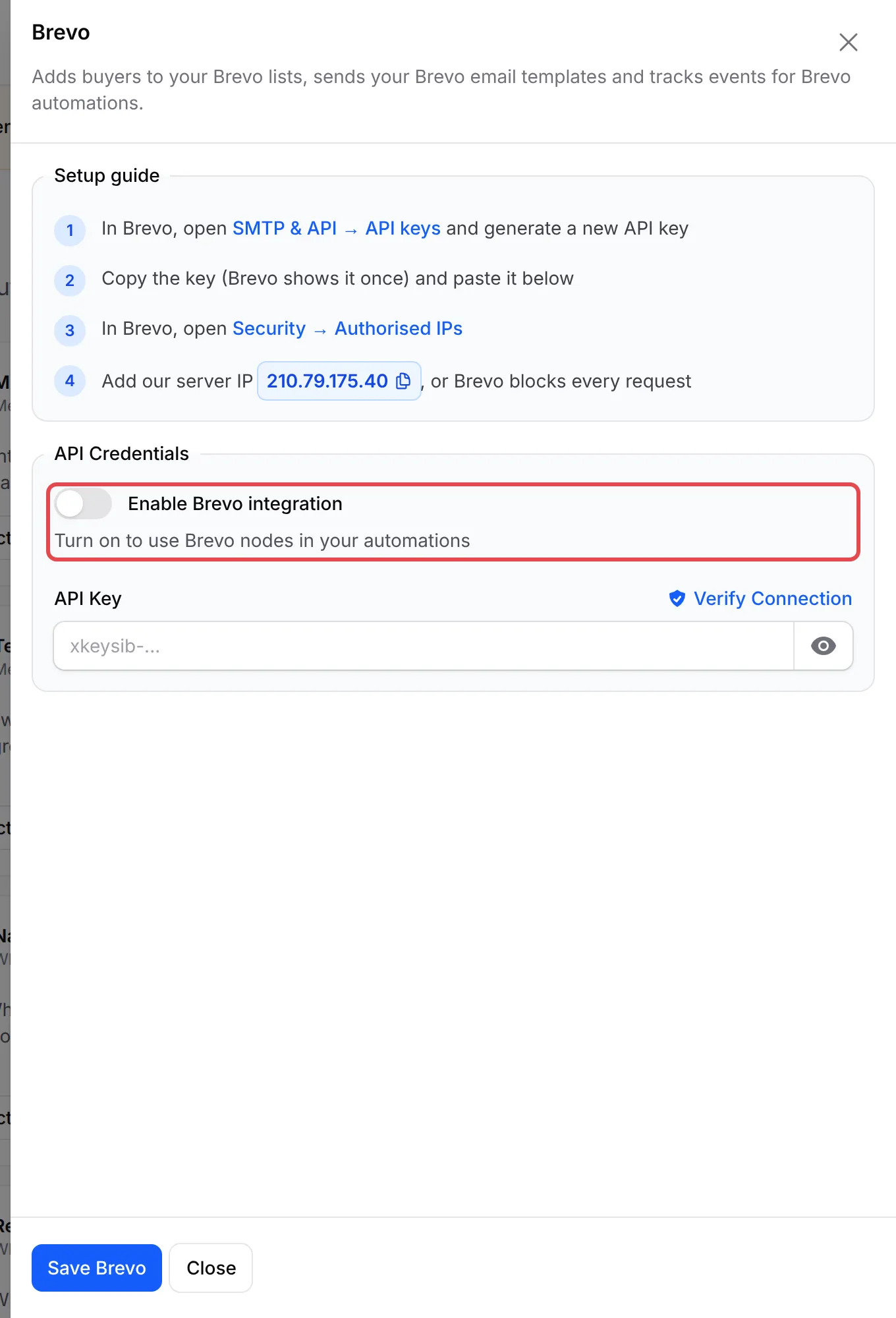
Dalam Brevo, buka SMTP & API → API keys dan jana API key baru. Brevo memaparkan key itu sekali sahaja, jadi copy key itu.
-
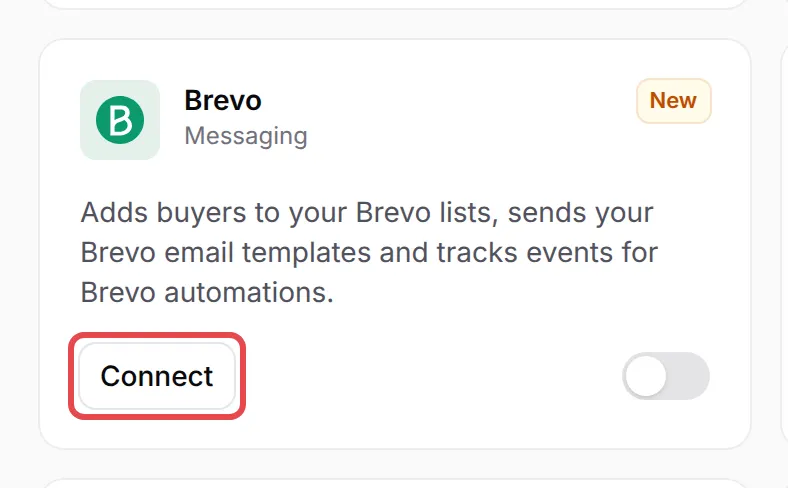
Dalam BCL, pergi ke Platform Setup → Integrations dan klik Connect pada kad Brevo.
-
Dalam Brevo, buka Security → Authorised IPs dan tambah IP server yang dipaparkan dalam langkah 4 panduan setup. Jika anda tidak berbuat begitu, Brevo menyekat setiap request daripada BCL.
-
On-kan Enable Brevo integration.
-
Paste key itu dalam API Key dan klik Verify Connection.
-
Klik Save Brevo.
Tambah langkah Brevo pada automasi
Section titled “Tambah langkah Brevo pada automasi”Cara paling cepat untuk bermula ialah template di bawah Automations → Templates: Add Buyers to Brevo atau Start a Brevo Automation (lihat Mulakan automasi daripada template). Untuk menambah langkah itu sendiri:
-
Dalam automasi anda, klik Add Node dan pilih Brevo di bawah Messaging.
-
Double-click langkah baru itu untuk membuka Brevo Action Settings, dan taip Action Name.
-
Dalam Action Type, pilih apa yang langkah itu buat:
Action Type Apa yang ia buat Add or update contact Menambah orang itu ke kenalan Brevo anda, atau mengemas kini butirannya, dan memasukkannya ke dalam senarai yang anda pilih. Remove from list Mengeluarkan orang itu daripada senarai yang anda pilih. Send template email Menghantar salah satu template e-mel Brevo anda. Track event Merekod event pada kenalan itu, supaya automasi Brevo boleh bermula daripadanya. -
Di bawah Contact, kekalkan variable e-mel dalam Email. Untuk Add or update contact, tetapkan juga First name, Last name dan Phone. Nombor telefon disimpan sebagai nombor SMS kenalan itu jika ia nombor telefon bimbit yang sah.
-
Di bawah Lists, pilih senarai. Untuk Send template email, pilih Template di bawah Email pula.
-
Untuk Track event, taip Event name, contohnya
order_paid. Kemudian mulakan automasi Brevo daripada event itu dalam Brevo. -
Di bawah Template data atau Event data, tambah Name dan Value untuk setiap butiran yang Brevo perlukan, contohnya
order_numberdan{order_number}. -
Klik Save Brevo, kemudian Update Automation, dan on-kan suis automasi itu.
Isu-isu biasa
Verify Connection menyatakan alamat IP disekat. Apa yang perlu saya buat?
Brevo hanya menerima API call daripada alamat IP yang anda benarkan. Dalam Brevo, buka Security → Authorised IPs dan tambah IP server yang dipaparkan dalam langkah 4 panduan setup pada kad Brevo. Kemudian klik Verify Connection sekali lagi.
Adakah Remove from list memadam kenalan itu dalam Brevo?
Tidak. Remove from list mengeluarkan orang itu daripada senarai yang anda pilih, dan kenalan itu kekal dalam Brevo.
Di mana saya tetapkan subjek e-mel template Brevo?
Dalam Brevo. Template itu menetapkan subjek dan pengirim. BCL hanya menyenaraikan template yang aktif, dan mengisi Template data yang anda tambah dalam langkah itu.
Adakah artikel ini membantu?
Terima kasih atas maklum balas anda.
Maaf, artikel ini tidak membantu. WhatsApp kami dan kami akan membantu anda menyelesaikannya.