
Tanya AI tentang page ini
 ChatGPT
 Claude
 Perplexity
 Google AI Mode
 Microsoft Copilot
 Grok
Grok Mistral Le Chat
Tukar butiran perniagaan yang pelanggan lihat semasa membayar
Apabila pelanggan membayar anda, mereka melihat dua page: form BCL anda, kemudian page bayaran Bayarcash tempat mereka memilih bank dan membayar. Setiap page mengambil butiran perniagaan anda dari tempat yang berbeza, jadi anda menukarnya di tempat yang berbeza.
| Page | Dari mana butiran perniagaannya datang | Di mana anda menukarnya |
|---|---|---|
| Form BCL anda | Profil syarikat BCL anda | BCL: Team → Company Profile |
| Page bayaran Bayarcash | Akaun Bayarcash anda | Bayarcash, bukan BCL |
Butiran pada form BCL anda
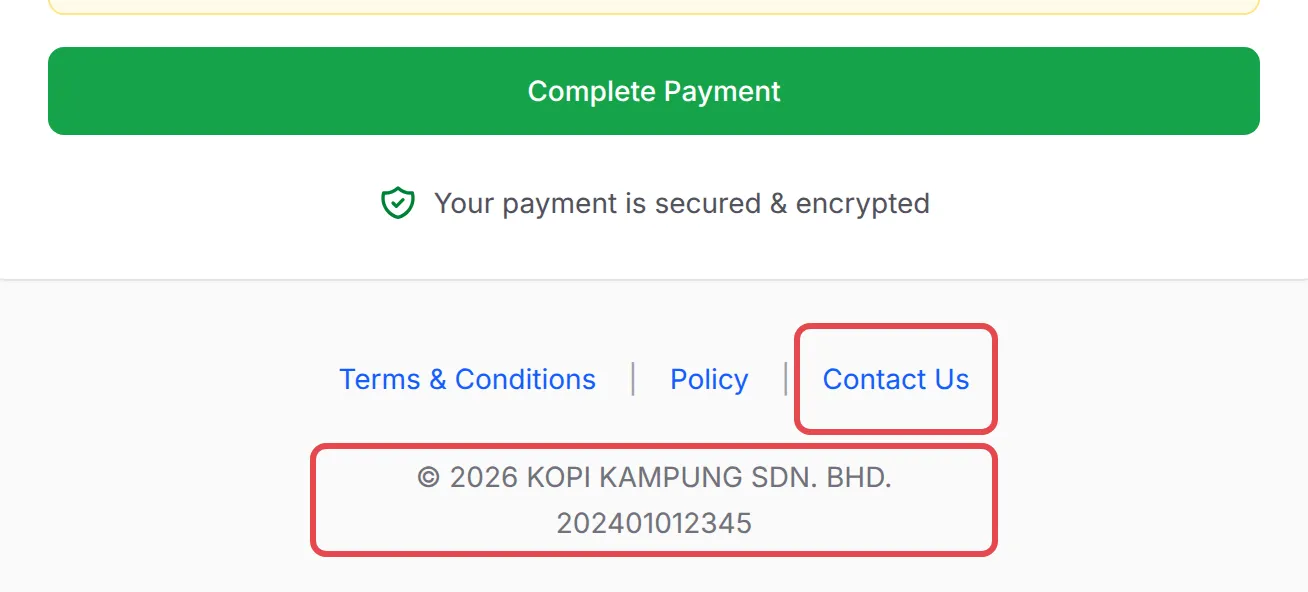
Section titled “Butiran pada form BCL anda”Bahagian bawah setiap form memaparkan nama syarikat dan nombor pendaftaran anda, serta link Contact Us:
Contact Us memaparkan nama organisasi, e-mel, telefon dan alamat anda:
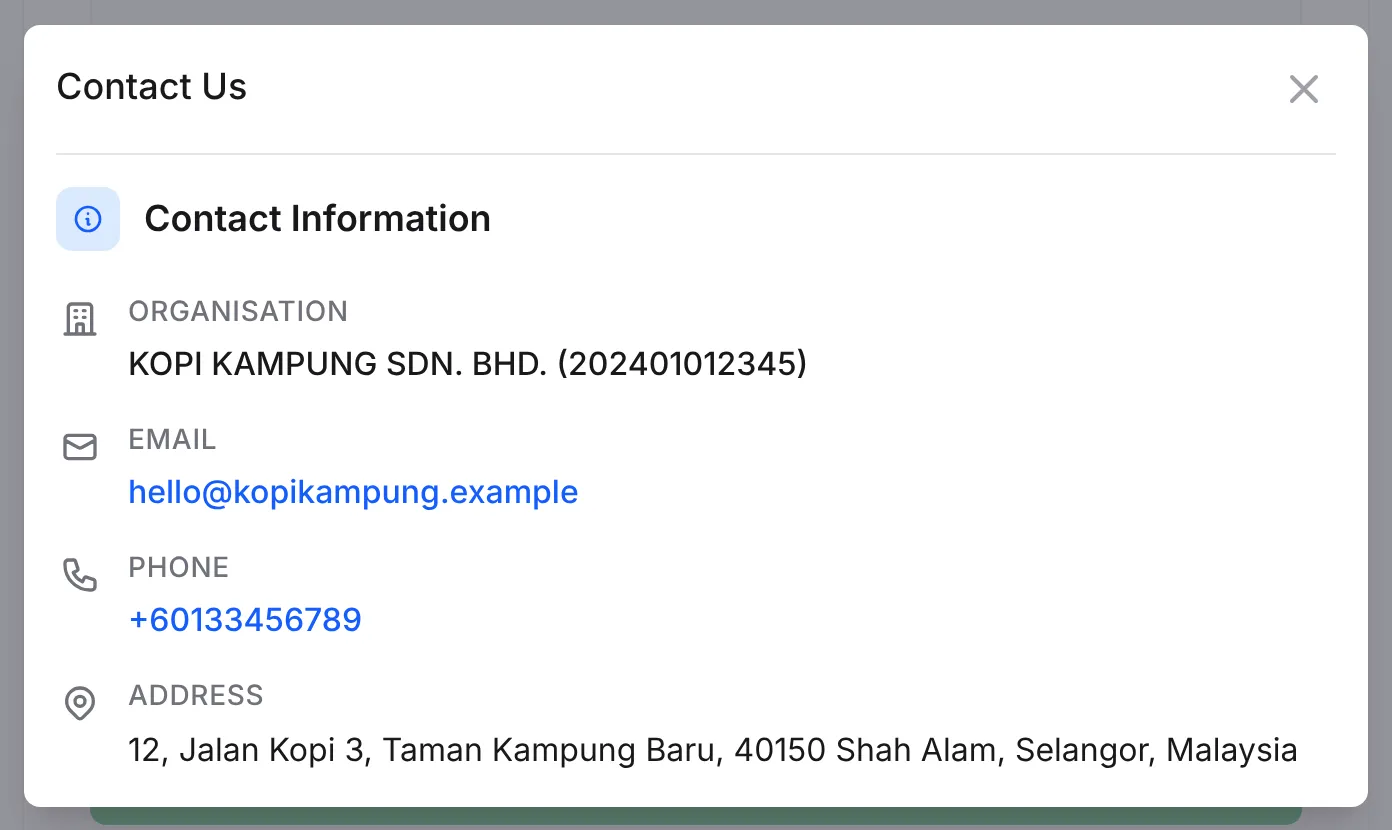
Semua butiran ini, dan logo pada tab browser, datang dari profil syarikat anda. Untuk menukarnya, kemas kini Organization Name, Registration Number (Full SSM No.), Email, Mobile Number, alamat atau Company Logo, kemudian klik Save Changes. Lihat Tambah butiran syarikat anda.
Butiran pada page bayaran Bayarcash
Section titled “Butiran pada page bayaran Bayarcash”Untuk bayaran online, Complete Payment membawa pelanggan anda ke page bayaran Bayarcash yang selamat, tempat mereka memilih bank. Bayarcash yang mengendalikan page ini. BCL hanya menghantar jumlah bayaran, nombor pesanan, nama, e-mel dan telefon pelanggan anda, serta portal key anda. BCL tidak menghantar nama perniagaan, logo atau butiran hubungan anda.
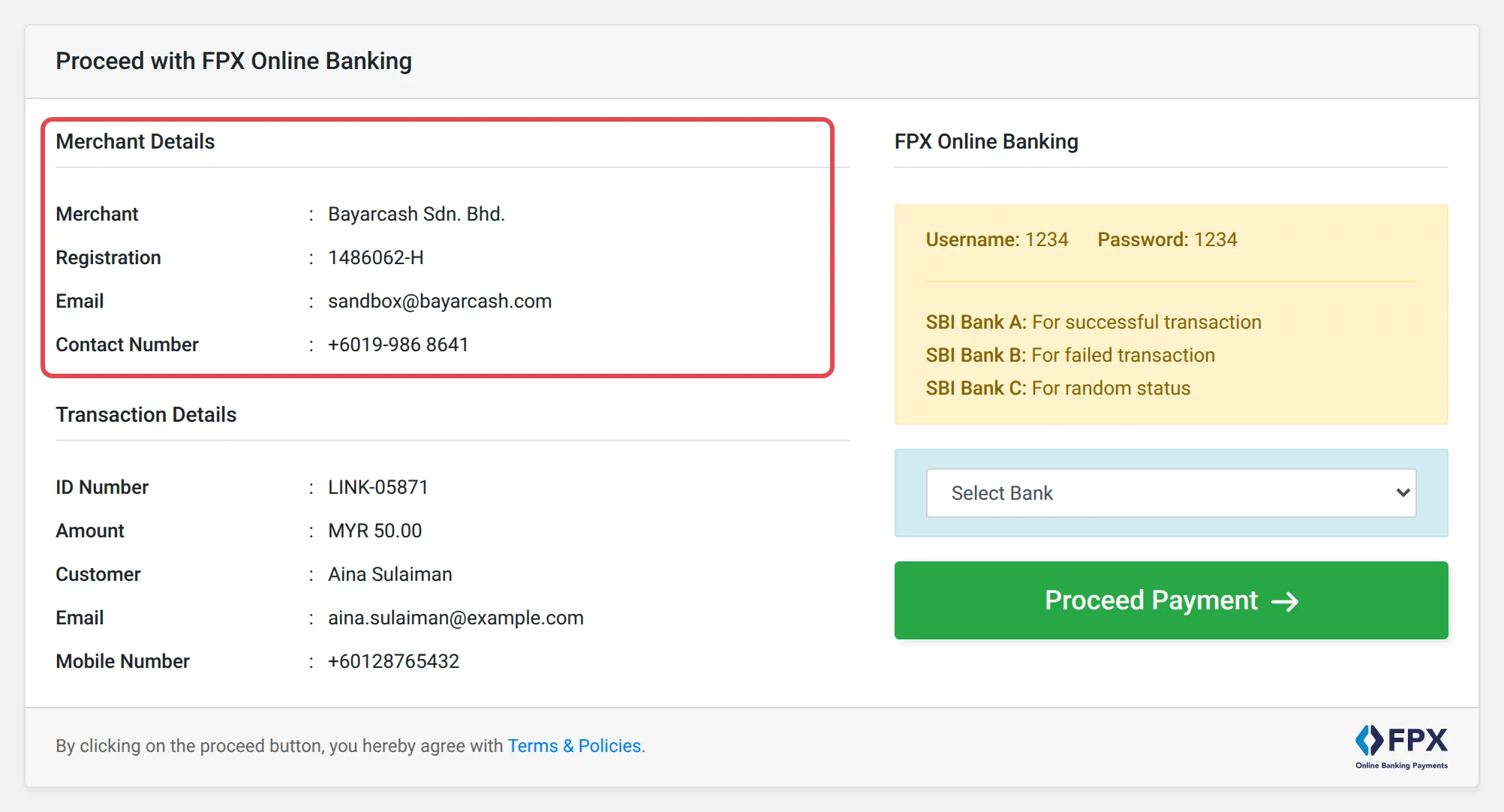
Page ini ada dua bahagian di sebelah kiri:
| Bahagian | Apa yang dipaparkan | Dari mana datangnya |
|---|---|---|
| Merchant Details | Merchant, Registration, Email dan Contact Number perniagaan | Akaun Bayarcash anda |
| Transaction Details | ID Number (nombor pesanan BCL anda), Amount, Customer, Email dan Mobile Number | Pesanan yang pelanggan anda baru buat pada form BCL anda |
Page ini tidak memaparkan logo perniagaan, hanya logo kaedah bayaran, contohnya FPX.
Jadi butiran perniagaan pada page itu ialah butiran dalam akaun Bayarcash anda. Untuk menukarnya:
- Log masuk ke Bayarcash Console dan semak butiran perniagaan yang anda berikan kepada Bayarcash.
- Jika butiran itu perlu ditukar, hubungi support Bayarcash di support@bayarcash.com.
Apa sahaja yang anda tukar dalam BCL tidak mengemas kini page ini.
Sync Console pada Company Profile berfungsi ke arah sebaliknya: ia copy butiran dari akaun Bayarcash anda ke dalam BCL, supaya kedua-duanya sama. Ia tidak pernah menukar apa-apa dalam Bayarcash. Lihat Copy butiran anda dari Bayarcash.
Pastikan kedua-dua page konsisten supaya pelanggan yakin dengan apa yang mereka lihat:
- Guna nama perniagaan yang sama dalam BCL dan Bayarcash. Pelanggan yang melihat satu nama pada form dan nama lain pada page bayaran mungkin menyangka ia scam dan berhenti membayar.
- Betulkan Bayarcash dahulu, kemudian sync. Selepas Bayarcash mengemas kini butiran anda, klik Sync Console dalam BCL dan Proceed with Sync, supaya resit anda juga sama.
Isu-isu biasa
Bagaimana saya tukar nama perniagaan, logo atau butiran hubungan pada page checkout Bayarcash?
Page bayaran Bayarcash memaparkan butiran akaun Bayarcash anda, bukan tetapan BCL anda. Log masuk ke Bayarcash Console untuk menyemaknya, dan hubungi support Bayarcash jika butiran itu perlu ditukar.
Kenapa page Bayarcash masih memaparkan nama lama walaupun saya sudah tukar Company Profile saya?
BCL tidak menghantar nama perniagaan atau logo anda kepada Bayarcash. Company Profile anda hanya menukar form, resit dan e-mel BCL anda. Tukar page Bayarcash dalam Bayarcash.
Adakah Sync Console menghantar butiran BCL saya kepada Bayarcash?
Tidak. Sync Console pada Company Profile hanya copy butiran anda dari Bayarcash ke dalam BCL. Tiada apa-apa yang dihantar ke arah sebaliknya.

Adakah artikel ini membantu?
Terima kasih atas maklum balas anda.
Maaf, artikel ini tidak membantu. WhatsApp kami dan kami akan membantu anda menyelesaikannya.