
Tanya AI tentang halaman ini
 ChatGPT
 Claude
 Perplexity
 Google AI Mode
 Microsoft Copilot
 Grok
Grok Mistral Le Chat
Lihat booking pada kalendar
Dikemas kini

Kalendar booking memaparkan setiap booking pada form anda di satu tempat, jadi anda boleh nampak hari sibuk anda dan jadual setiap staf dengan sekali pandang. Untuk bilangan tempat yang tinggal dalam setiap slot, guna tab Monitor pada form itu.
Buka kalendar
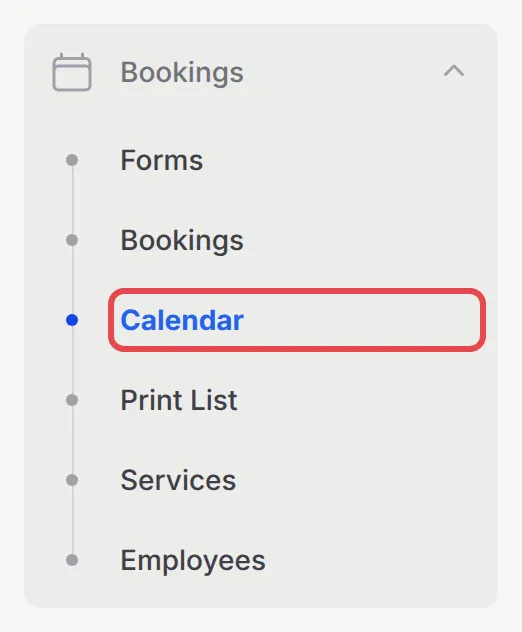
Section titled “Buka kalendar”Pergi ke Bookings → Calendar:
Kalendar dibuka pada bulan ini. Setiap booking memaparkan masa, pelanggan dan servisnya:
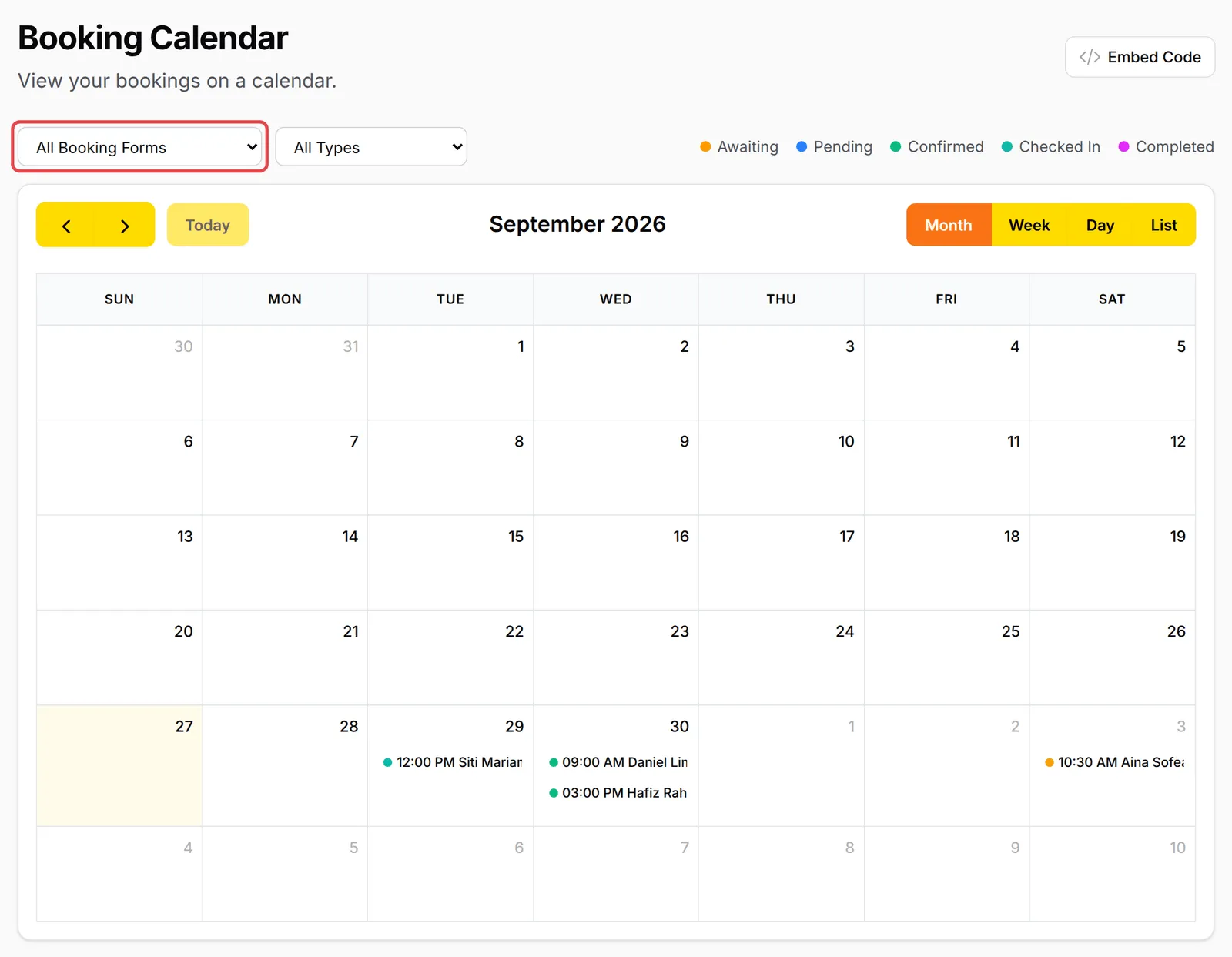
Kecilkan apa yang dipaparkan dengan filter di bahagian atas:
- All Booking Forms: paparkan satu booking form sahaja.
- All Types: paparkan satu jenis booking, seperti Appointment atau Court.
Titik berwarna di sebelah filter ialah petunjuk status: Awaiting, Pending, Confirmed, Checked In dan Completed.
Tukar paparan
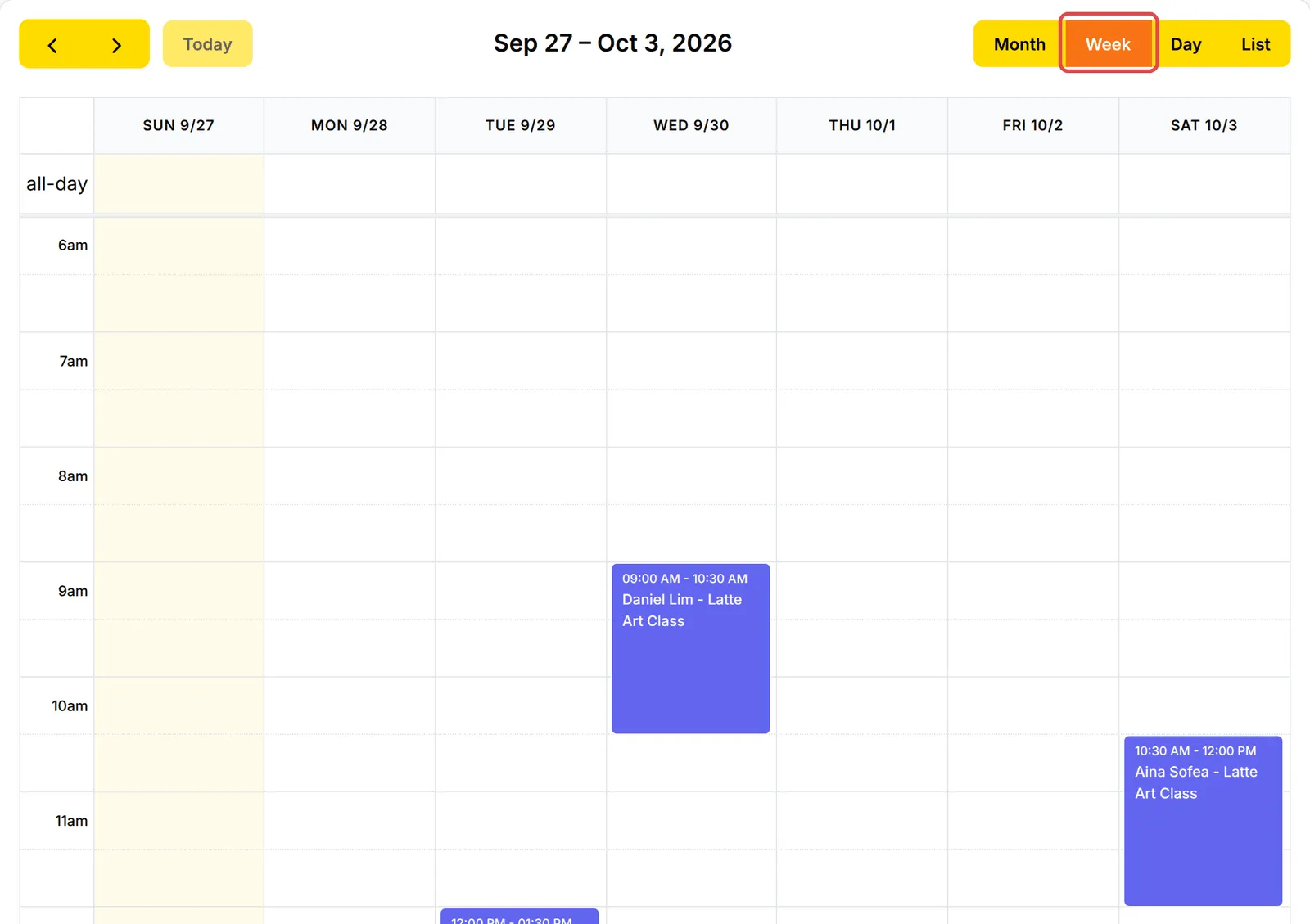
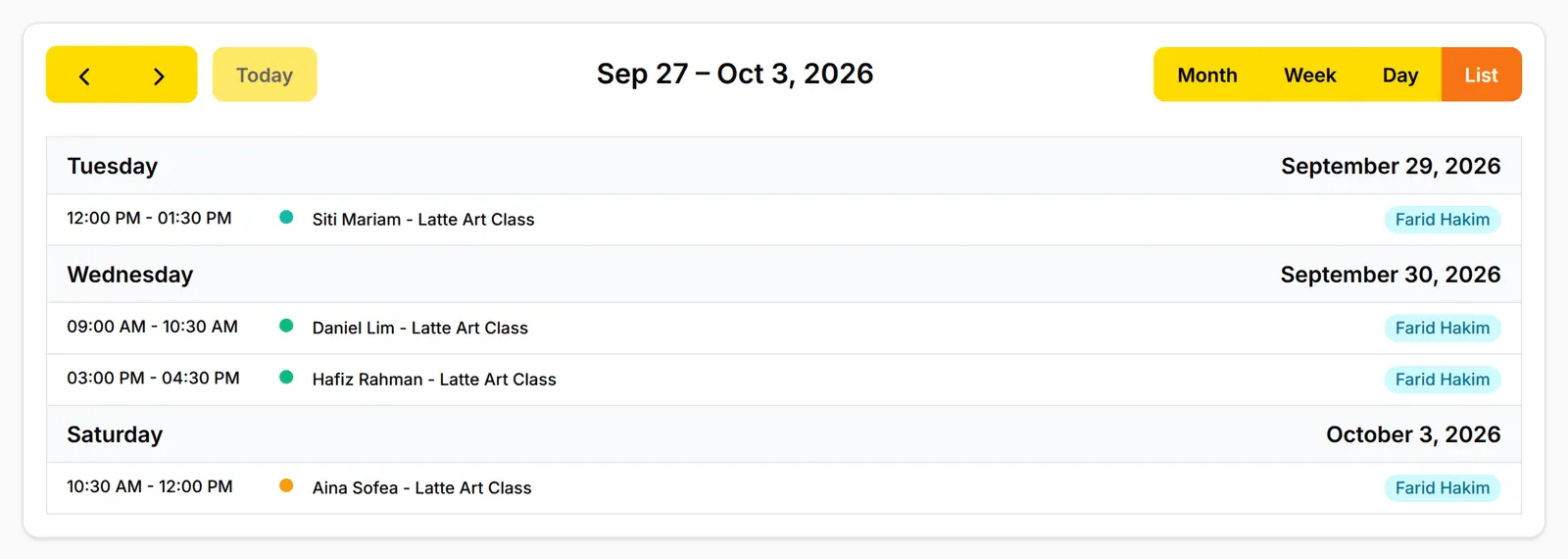
Section titled “Tukar paparan”Guna butang di atas kalendar untuk menukar paparan:
| Paparan | Paling sesuai untuk |
|---|---|
| Month | Gambaran keseluruhan hari sibuk dan hari lengang. |
| Week | Merancang minggu dan jadual setiap staf. |
| Day | Menguruskan hari ini, slot demi slot. |
| List | Semakan cepat booking akan datang, hari demi hari, bersama nama staf. |
Guna anak panah untuk bergerak ke belakang dan ke hadapan, dan Today untuk kembali ke tarikh semasa.
Semak berapa penuh setiap slot
Section titled “Semak berapa penuh setiap slot”Kalendar memaparkan booking, bukan tempat yang masih kosong. Untuk melihat berapa tempat yang tinggal, buka booking form itu:
- Pergi ke Bookings → Forms dan klik Edit pada form itu.
- Klik tab Monitor.
- Pilih Date, atau guna anak panah di sebelahnya.
Setiap servis ada tab sendiri yang memaparkan Capacity-nya. Setiap slot masa memaparkan tempat yang SOLD, bar kemajuan dan status. Page ini refresh sendiri setiap 30 saat.
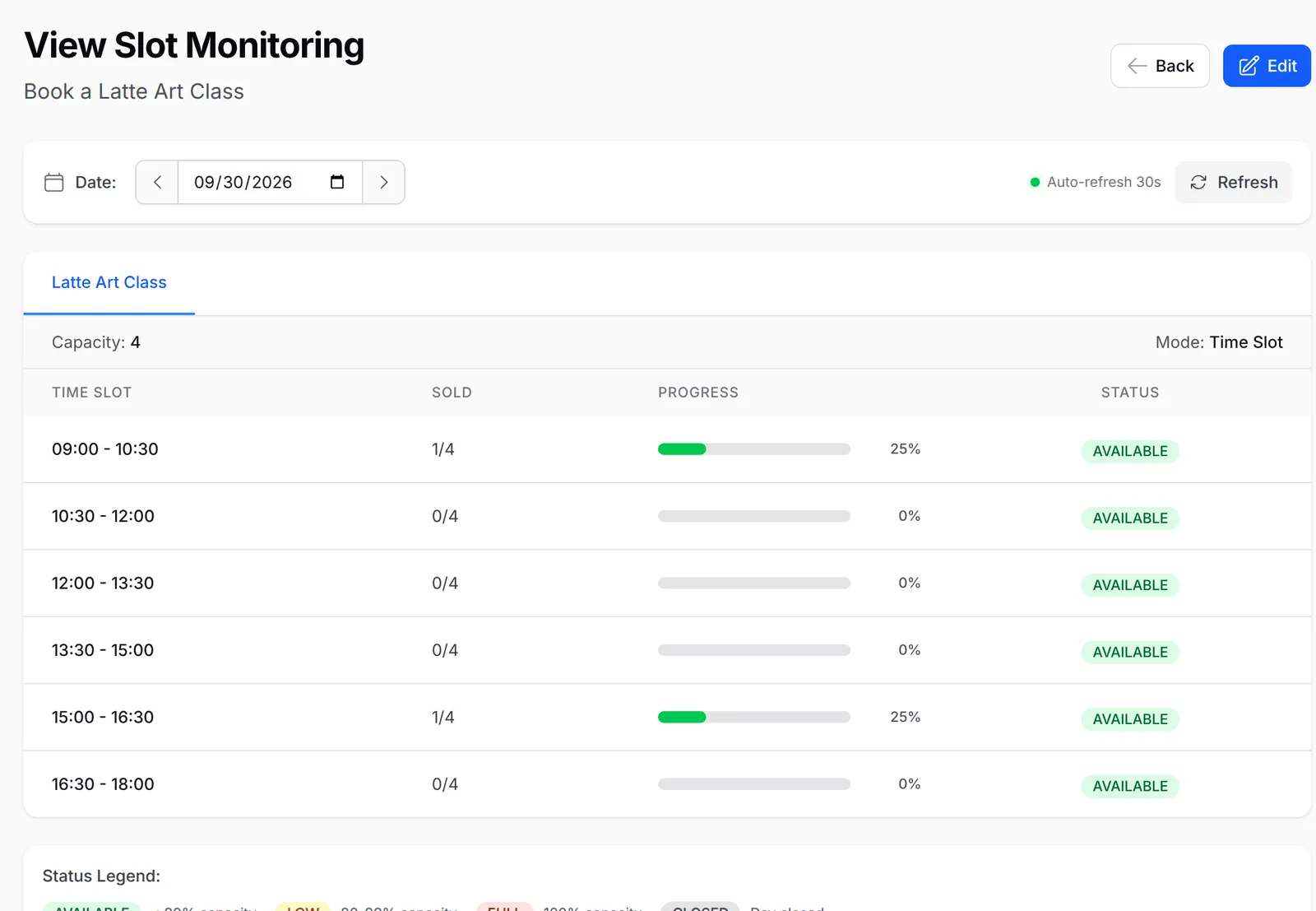
Status itu memberitahu anda berapa penuh setiap slot:
| Status | Maksud |
|---|---|
| AVAILABLE | Kurang daripada 80% tempat sudah dijual. |
| LOW | 80% hingga 99% sudah dijual. |
| FULL | Semua tempat sudah dijual. |
| CLOSED | Form ditutup pada tarikh itu. |
Embed kalendar di laman web anda
Section titled “Embed kalendar di laman web anda”Untuk memaparkan kalendar di laman web anda sendiri:
-
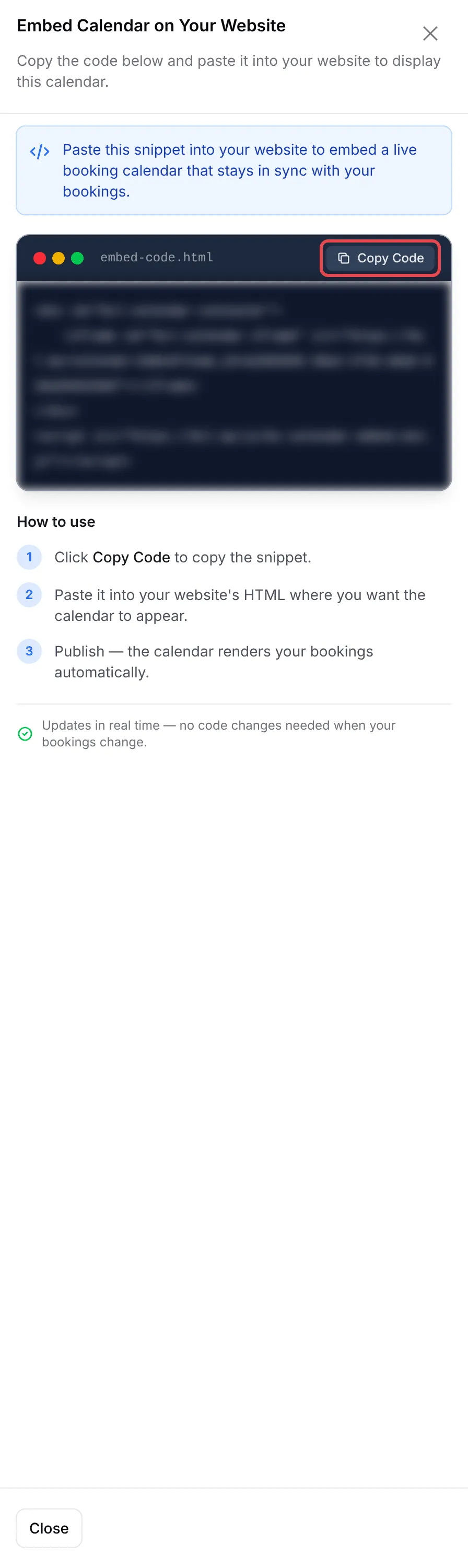
Di Bookings → Calendar, klik Embed Code.
-
Klik Copy Code.
-
Paste snippet itu ke dalam HTML laman web anda di tempat kalendar patut dipaparkan, dan publish page itu.
Kalendar yang di-embed dikemas kini sendiri apabila booking baru masuk.
Manfaatkan kalendar sepenuhnya:
- Guna paparan List di telefon anda. Paparan ini lebih mudah dibaca pada skrin kecil berbanding grid Month atau Week.
- Filter mengikut form apabila anda menjalankan beberapa perniagaan. Jika anda ada form untuk kafe dan untuk kelas, All Booking Forms memastikan setiap kalendar kekal jelas.
- Cetak senarai hari itu untuk kaunter depan. Untuk salinan kertas bagi satu hari, guna Bookings → Print List. Lihat Urus booking.
Isu-isu biasa
Boleh saya lihat booking untuk satu booking form sahaja pada kalendar?
Boleh. Di Bookings → Calendar, pilih form itu dalam All Booking Forms. Guna All Types untuk memaparkan satu jenis booking, seperti Appointment.
Bagaimana saya boleh lihat berapa tempat yang tinggal dalam setiap slot hari ini?
Buka booking form itu, klik tab Monitor dan pilih tarikh. Setiap slot masa memaparkan berapa tempat yang sudah dijual, dengan AVAILABLE, LOW, FULL atau CLOSED.
Boleh saya paparkan kalendar booking di laman web saya sendiri?
Boleh. Di Bookings → Calendar, klik Embed Code, kemudian Copy Code, dan paste snippet itu ke dalam HTML laman web anda.
Adakah artikel ini membantu?
Terima kasih atas maklum balas anda.
Maaf, artikel ini tidak membantu. WhatsApp kami dan kami akan membantu anda menyelesaikannya.