
Tanya AI tentang halaman ini
 ChatGPT
 Claude
 Perplexity
 Google AI Mode
 Microsoft Copilot
 Grok
Grok Mistral Le Chat
Lihat & urus peserta event
Dikemas kini

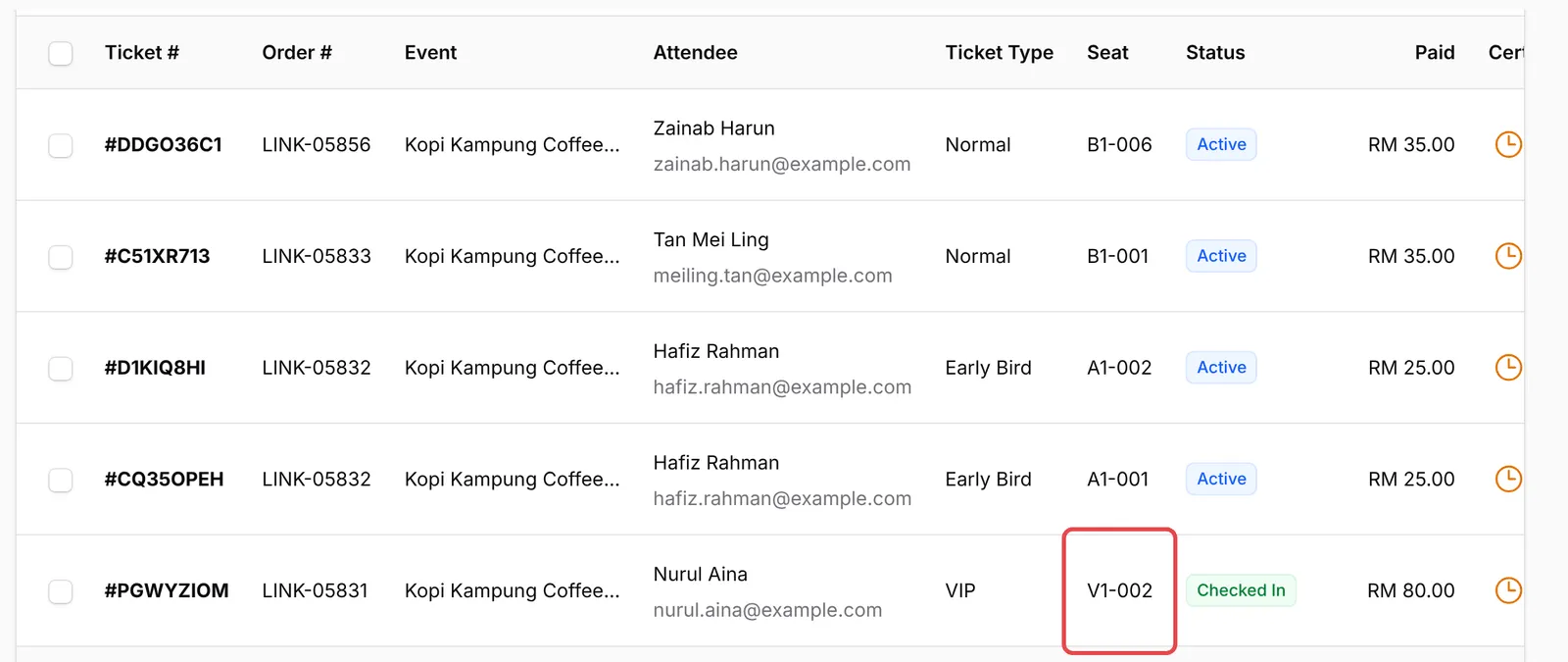
Page Participants menyenaraikan setiap tiket yang dijual, satu baris bagi setiap peserta, untuk semua event anda. Setiap baris menunjukkan nombor tiket, nombor pesanan, peserta, jenis tiket, tempat duduk, status dan jumlah yang dibayar.
Buka senarai peserta
Section titled “Buka senarai peserta”Untuk melihat siapa yang akan hadir:
-
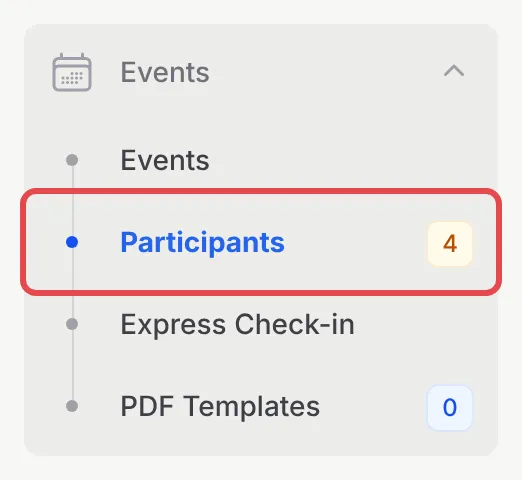
Di sidebar, pergi ke Events → Participants.
-
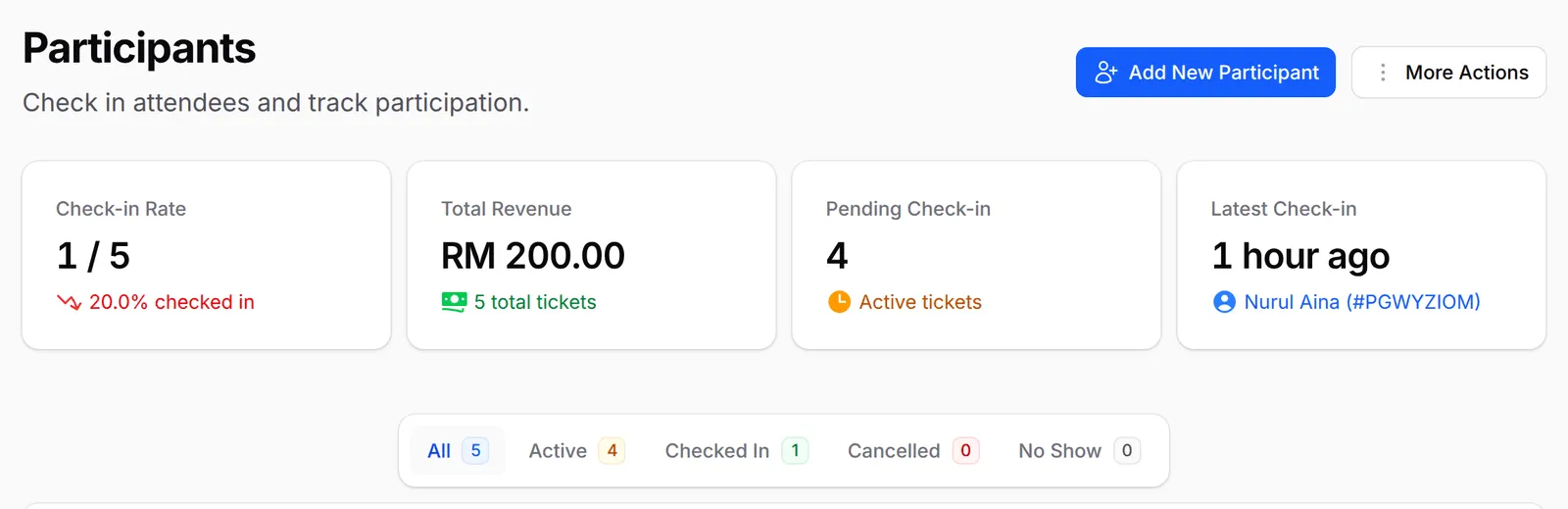
Kad di bahagian atas menunjukkan Check-in Rate, Total Revenue, Pending Check-in dan Latest Check-in. Guna tab untuk memaparkan peserta All, Active, Checked In, Cancelled atau No Show.
-
Cari mengikut nama, e-mel atau nombor tiket, atau klik Filter untuk mengecilkan senarai mengikut Event, Ticket Type, Check-in, Certificate dan lain-lain.
Untuk melihat satu event sahaja, anda juga boleh pergi ke Events → Events, klik ⋮ pada baris event itu dan pilih Participants.
Lihat atau tukar butiran seorang peserta
Section titled “Lihat atau tukar butiran seorang peserta”Setiap baris ada menu sendiri:
-
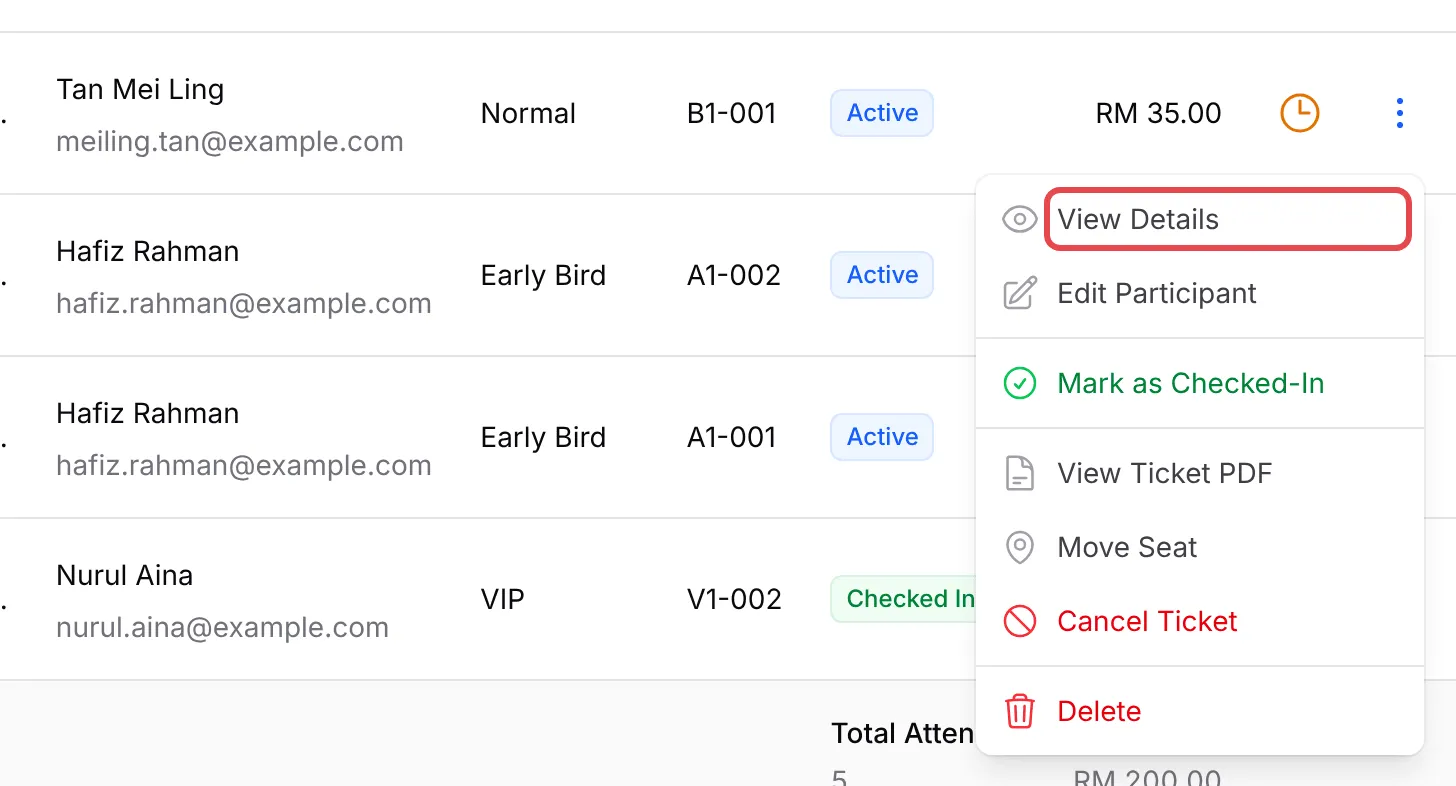
Klik ⋮ di hujung baris peserta itu.
-
Pilih apa yang anda mahu buat:
Tindakan Guna untuk View Details Lihat tiket, peserta, jawapan ruangan peserta, event dan bayaran. Edit Participant Betulkan nama, e-mel atau nombor telefon peserta. Mark as Checked-In Check-in peserta tanpa page check-in. View Ticket PDF Buka tiket bersama kod QR-nya. Move Seat Beri tempat duduk lain dalam event Reserved Seating. Cancel Ticket Batalkan tiket, dengan sebab. 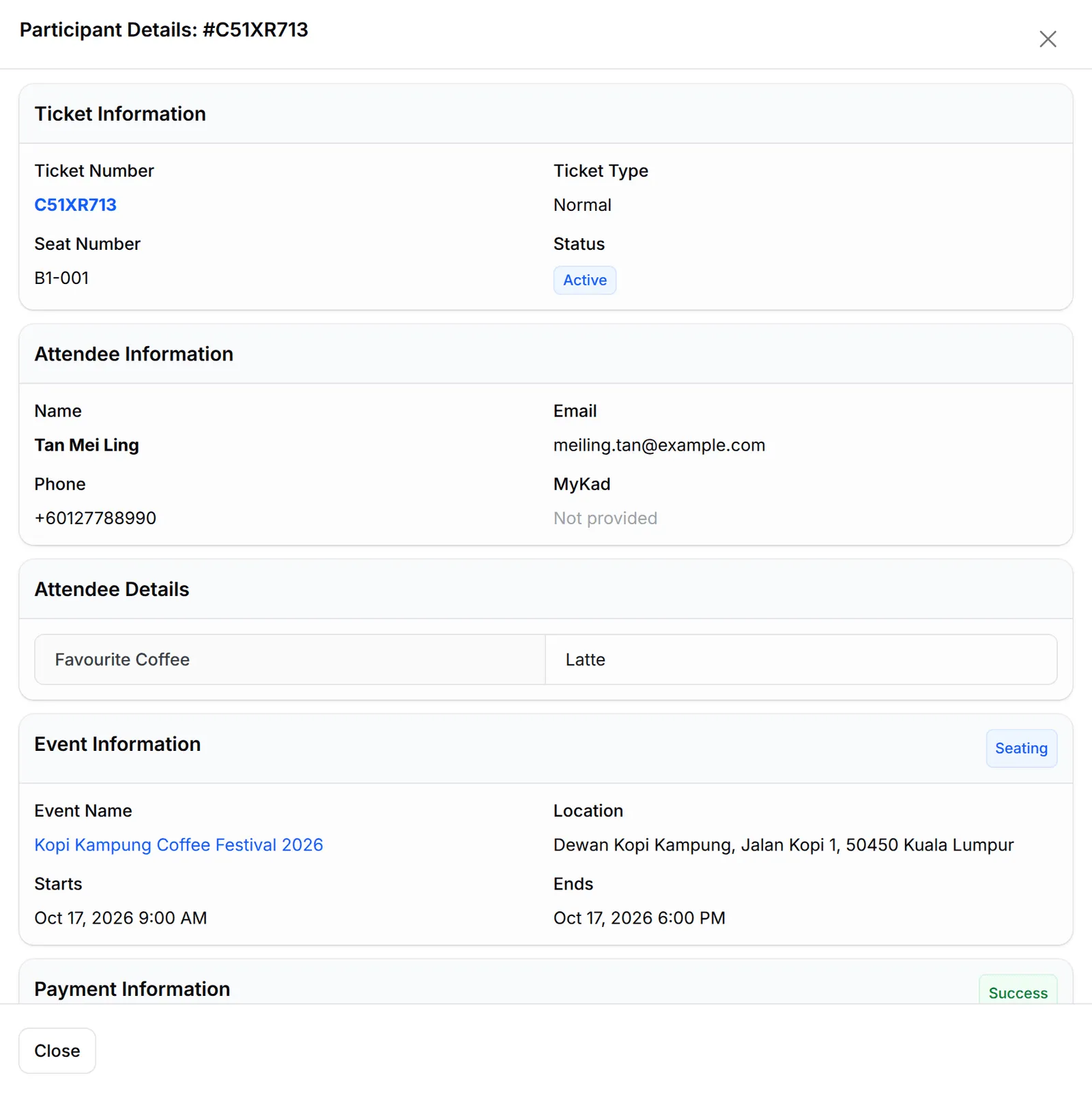
Tambah, import atau export peserta
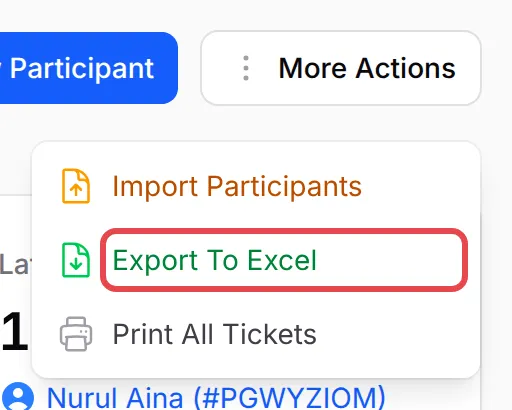
Section titled “Tambah, import atau export peserta”Di bahagian atas page, Add New Participant menambah seorang peserta secara manual, contohnya orang yang membayar di pintu masuk. Di bawah More Actions, anda boleh Import Participants, Export To Excel atau Print All Tickets.
Dua tabiat ini menjimatkan masa apabila senarai anda panjang:
- Urus banyak baris sekali gus. Tandakan baris yang anda perlukan, kemudian guna Check-in untuk check-in mereka, Certificates untuk mengeluarkan sijil, atau Manage untuk menghantar semula e-mel tiket, mencetak tiket atau export tiket.
- Export sebelum event. Spreadsheet nama, jenis tiket dan tempat duduk berguna sebagai sandaran di pintu masuk jika internet perlahan.
Isu-isu biasa
Di mana saya boleh lihat jawapan untuk ruangan peserta saya?
Pada page Participants. Klik ⋮ pada baris peserta, kemudian View Details. Ruangan peserta disimpan bagi setiap peserta di sini, bukan pada transaksi.
Satu pesanan ada tiga tiket. Kenapa ada tiga baris?
Setiap tiket ialah seorang peserta dengan nombor tiket, tempat duduk dan status check-in sendiri. Lajur Order # menunjukkan baris mana yang tergolong dalam pesanan yang sama.
Boleh saya tambah peserta yang membayar secara tunai?
Boleh. Klik Add New Participant di bahagian atas page Participants dan isi butiran mereka.
Adakah artikel ini membantu?
Terima kasih atas maklum balas anda.
Maaf, artikel ini tidak membantu. WhatsApp kami dan kami akan membantu anda menyelesaikannya.