
Tanya AI tentang halaman ini
 ChatGPT
 Claude
 Perplexity
 Google AI Mode
 Microsoft Copilot
 Grok
Grok Mistral Le Chat
Cari transaksi
Dikemas kini

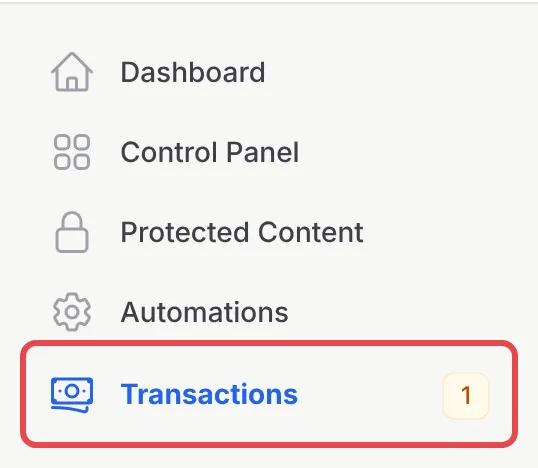
Page Transactions menyenaraikan setiap bayaran yang dibuat melalui payment form, payment link dan kod QR anda, yang terbaru di atas. Nombor di sebelah Transactions di sidebar ialah bilangan transaksi yang masih pending.
Buka transaksi anda
Section titled “Buka transaksi anda”Di sidebar, klik Transactions.
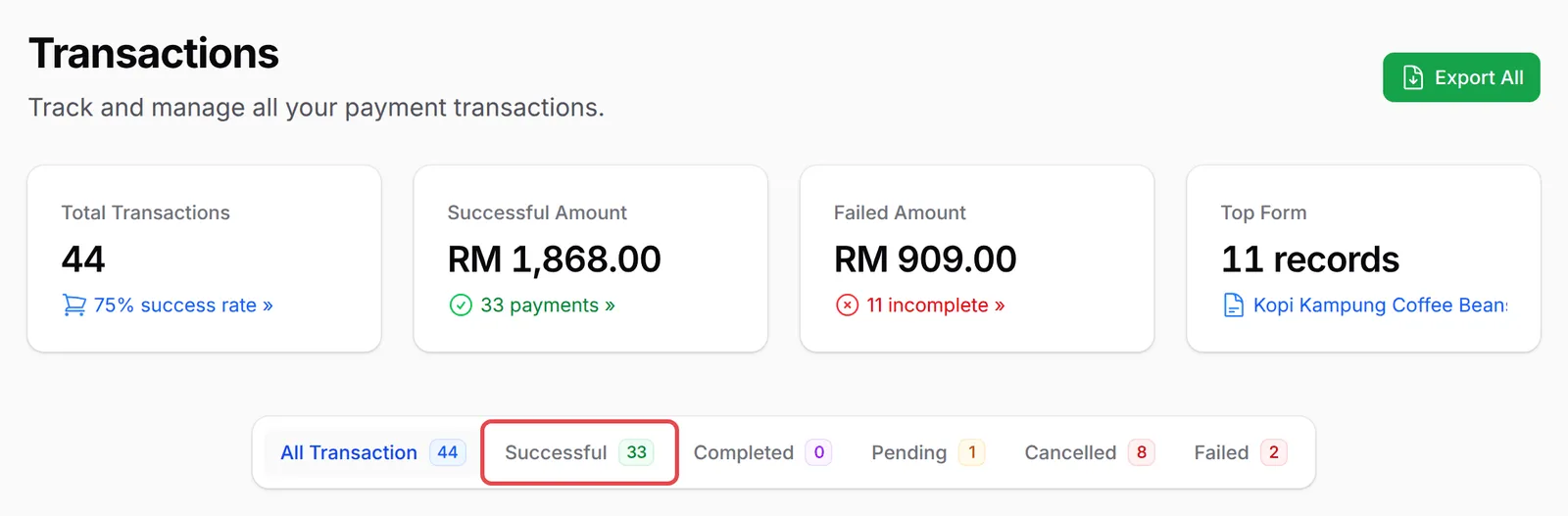
Kad di bahagian atas memaparkan Total Transactions, Successful Amount, Failed Amount dan Top Form anda.
Filter mengikut status
Section titled “Filter mengikut status”Klik tab di atas jadual untuk melihat satu status. Setiap tab memaparkan bilangan transaksinya:
| Tab | Memaparkan |
|---|---|
| All Transaction | Semua bayaran |
| Successful | Pelanggan sudah membayar |
| Completed | Bayaran berjaya yang anda sudah tandakan sebagai selesai |
| Pending | Bayaran itu baru atau masih diproses |
| Cancelled | Pelanggan membatalkan bayaran itu |
| Failed | Bayaran itu tidak berjaya |
Cari & filter
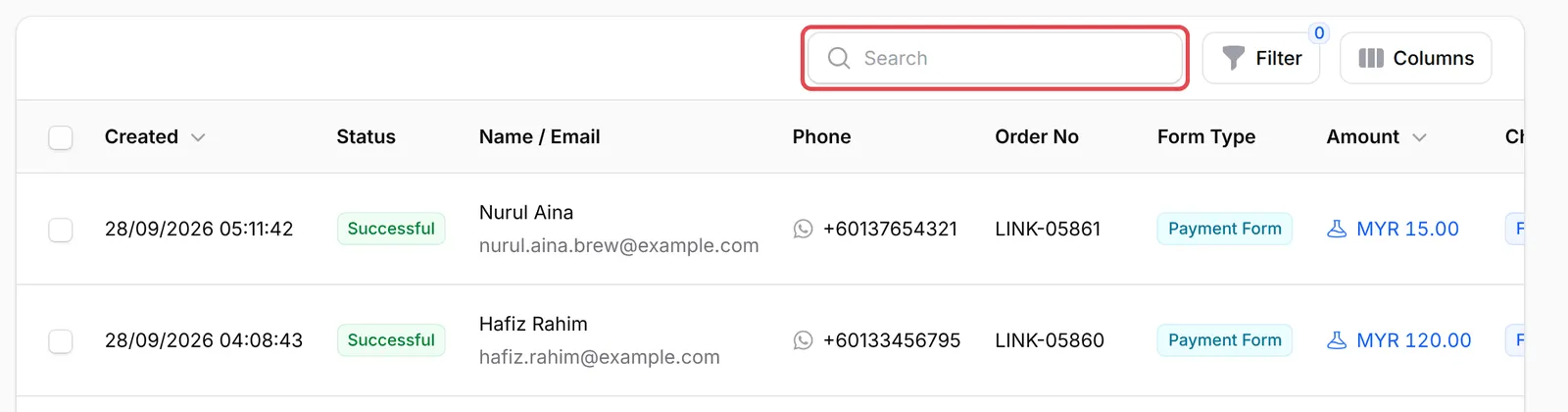
Section titled “Cari & filter”Untuk mencari satu bayaran, taip dalam Search di bahagian atas jadual. Anda boleh cari mengikut nama, e-mel atau nombor telefon pelanggan, Order No, atau catatan anda.
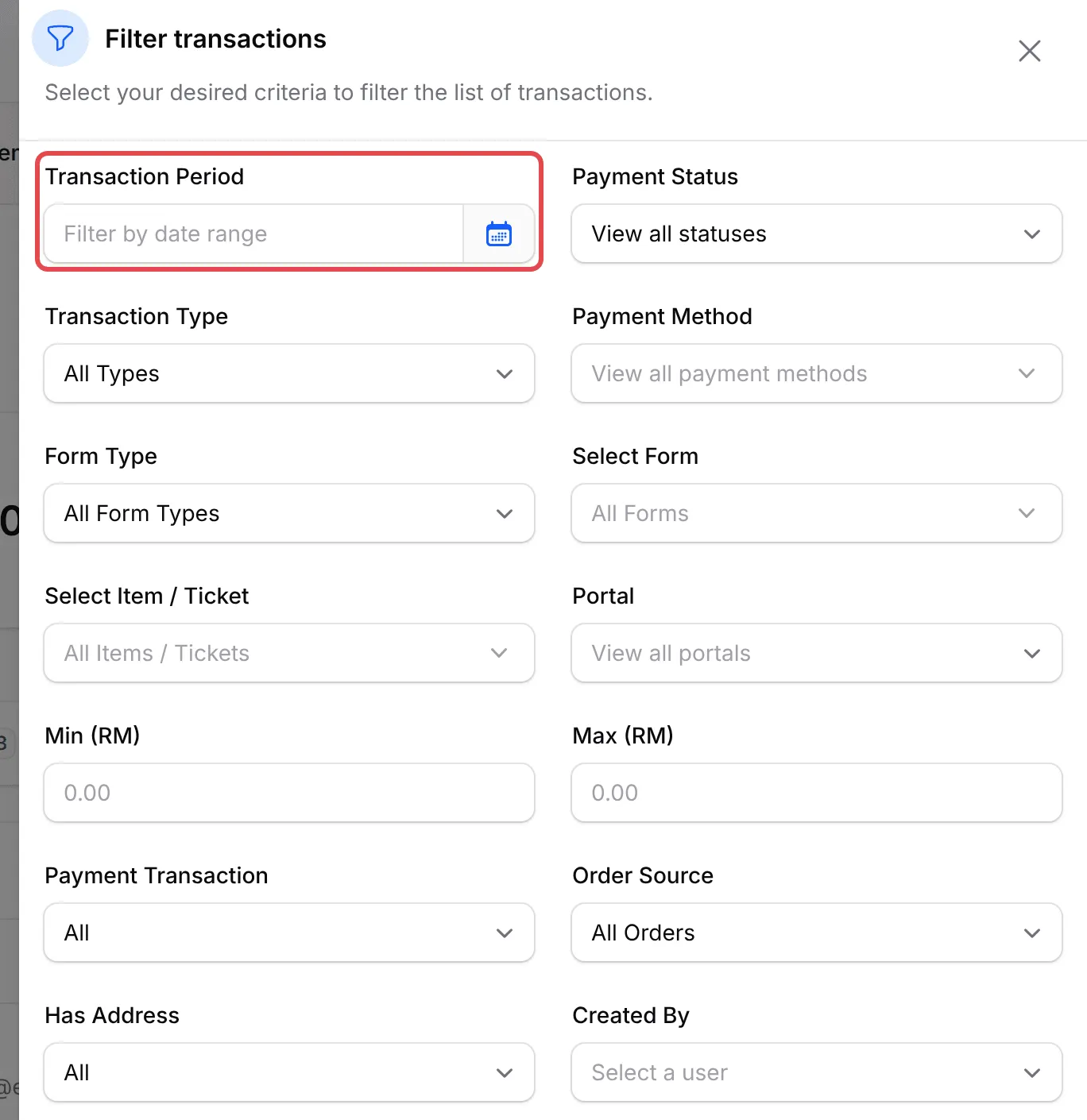
Untuk lebih banyak pilihan, klik Filter. Panel Filter transactions mengecilkan senarai sebaik sahaja anda memilih sesuatu, dan Reset mengosongkannya. Anda boleh filter mengikut:
- Transaction Period (julat tarikh)
- Payment Status, Transaction Type dan Payment Method
- Form Type, Select Form dan Select Item / Ticket
- Portal, jika anda guna lebih daripada satu portal Bayarcash
- Min (RM) dan Max (RM) untuk julat amaun
- Payment Transaction (berulang atau sekali sahaja), Order Source (pesanan affiliate atau pesanan terus) dan Has Address
- Created By, untuk melihat transaksi seorang ahli team
Untuk memaparkan atau menyembunyikan lajur seperti Remarks atau Tracking No, klik Columns.
Buka satu transaksi
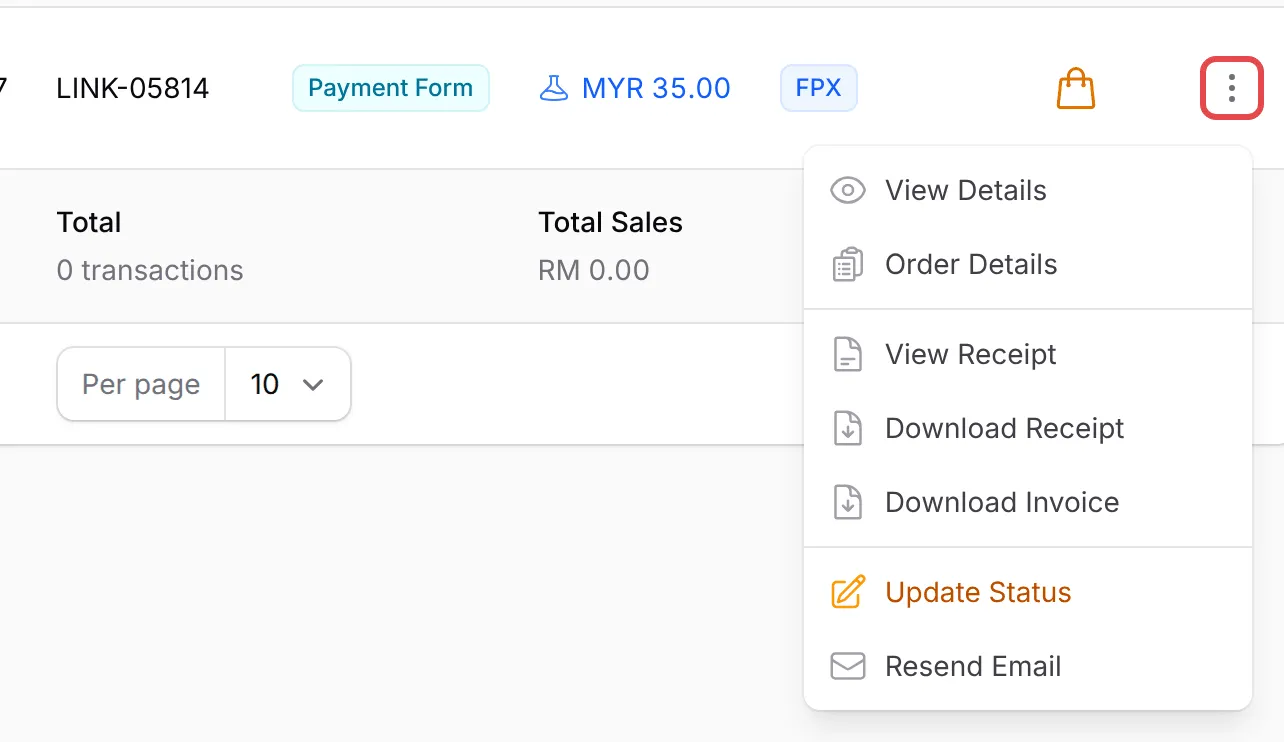
Section titled “Buka satu transaksi”Setiap baris ada menu tindakan di hujungnya. Gunakannya untuk melihat rekod penuh, menyemak item yang dipesan, atau mendapatkan resit:
- View Details membuka rekod penuh. Lihat Semak butiran transaksi.
- Order Details menyenaraikan item, variasi dan alamat penghantaran.
- View Receipt dan Download Receipt memberi anda resit pelanggan. Lihat Muat turun atau kongsi resit.
- Download Invoice memberi anda invois PDF dengan status bayaran terkini.
Untuk mengeluarkan senarai ini dari BCL, lihat Export transaksi anda.
Isu-isu biasa
Test payment saya sudah hilang dari Transactions. Di mana test payment itu?
Transactions hanya memaparkan mod yang anda sedang guna. Apabila Test Mode on, anda nampak test payment, dan apabila off, anda nampak bayaran sebenar. Tukar mod di Platform Setup → Payment untuk melihat set yang satu lagi.
Apakah beza antara Successful dan Completed?
Successful bermaksud bayaran itu berjaya. Completed ialah transaksi berjaya yang anda tandakan sebagai selesai dengan Mark As Completed, contohnya selepas anda menghantar pesanan itu.
Kenapa bayaran menunjukkan status Failed?
Buka transaksi itu dan baca Status Description, yang selalunya menyatakan sebabnya. Lihat Semak butiran transaksi.
Adakah artikel ini membantu?
Terima kasih atas maklum balas anda.
Maaf, artikel ini tidak membantu. WhatsApp kami dan kami akan membantu anda menyelesaikannya.