
Tanya AI tentang halaman ini
 ChatGPT
 Claude
 Perplexity
 Google AI Mode
 Microsoft Copilot
 Grok
Grok Mistral Le Chat
Tambah pelanggan ke dalam mailing list Mail Niaga
Dikemas kini

Mail Niaga ialah servis pemasaran e-mel Web Impian. Sambungkannya kepada BCL, kemudian guna automasi untuk menambah setiap pelanggan yang membayar, setiap lead baru atau setiap affiliate baru ke dalam mailing list Mail Niaga. Selepas itu anda hantar newsletter dan e-mel susulan dari Mail Niaga.
Sambungkan Mail Niaga
Section titled “Sambungkan Mail Niaga”Anda memerlukan akaun Mail Niaga (mailniaga.com). BCL berfungsi dengan kedua-dua versi:
| Versi | Dashboard | Apa yang anda copy |
|---|---|---|
| Mail Niaga v1 | newsletter.aplikasiniaga.com | API Key dan Brand ID |
| Mail Niaga v2 | manage.mailniaga.com | API Token |
-
Di sidebar, pergi ke Platform Setup → Integrations dan buka tab Mail Niaga (Automation).

-
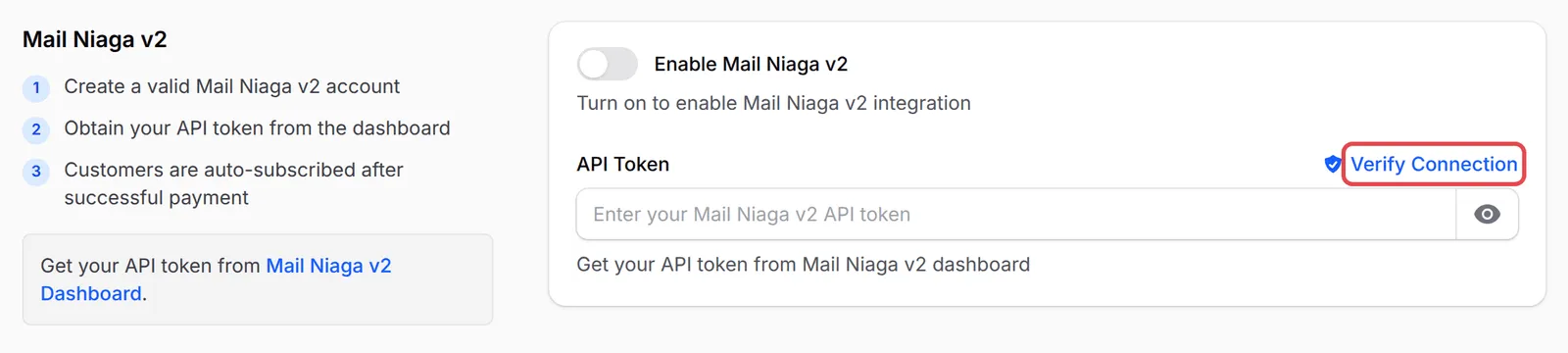
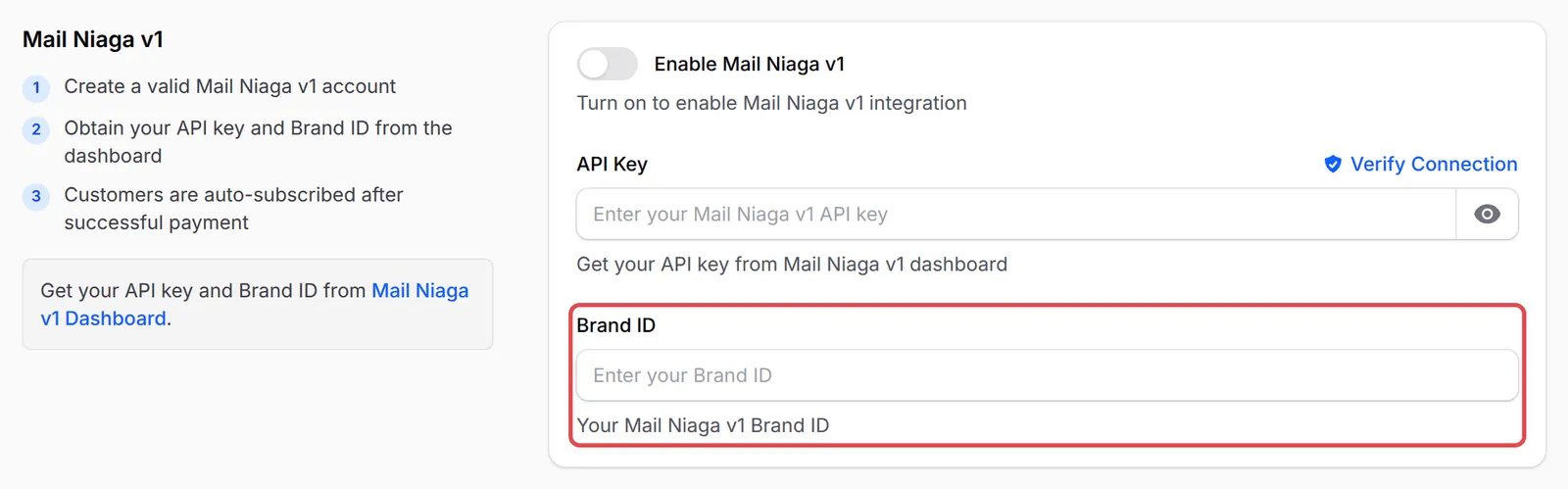
Dalam bahagian untuk versi anda, on-kan Enable Mail Niaga v2 atau Enable Mail Niaga v1.
-
Untuk v2, paste API Token anda dan klik Verify Connection. BCL memaparkan Connection Successful bersama bilangan mailing list yang dijumpai.
-
Untuk v1, paste API Key anda, isi Brand ID anda, kemudian klik Verify Connection.
-
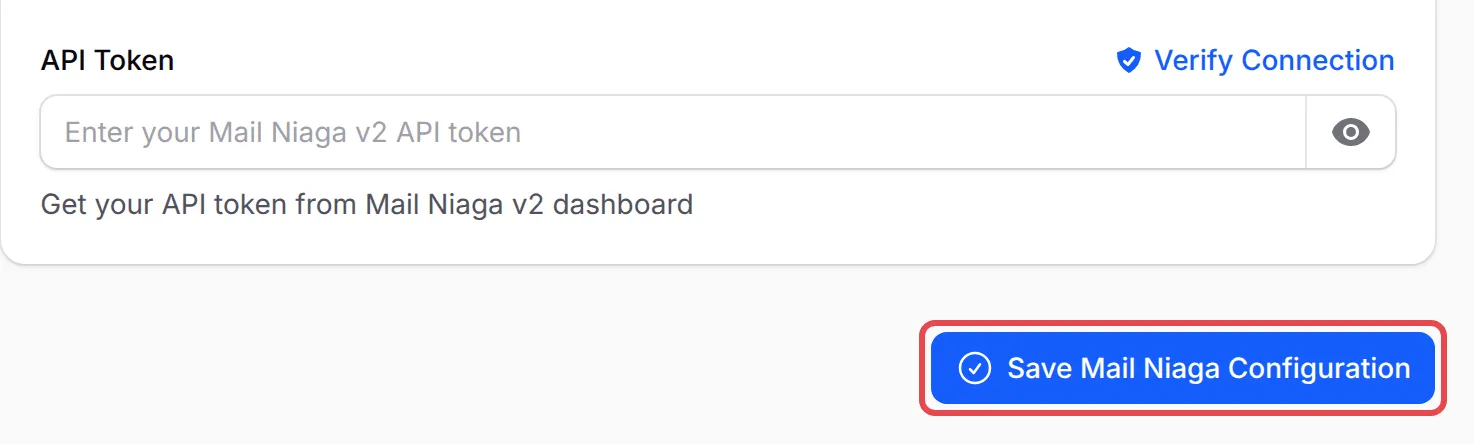
Klik Save Mail Niaga Configuration.
Tambah orang ke dalam senarai dengan automasi
Section titled “Tambah orang ke dalam senarai dengan automasi”Cipta automasi dengan trigger yang sesuai, seperti Payment Successful untuk pelanggan, New Lead Received untuk lead atau Affiliate Joined untuk affiliate (lihat Cipta automasi). Kemudian:
-
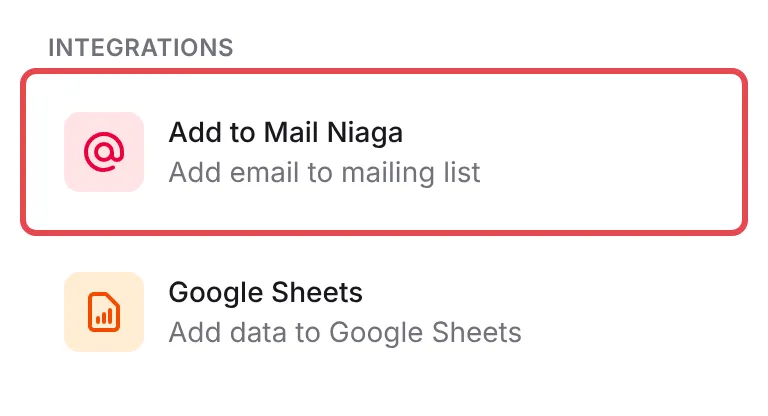
Dalam workflow builder, tambah action dan pilih Add to Mail Niaga di bawah Integrations.
-
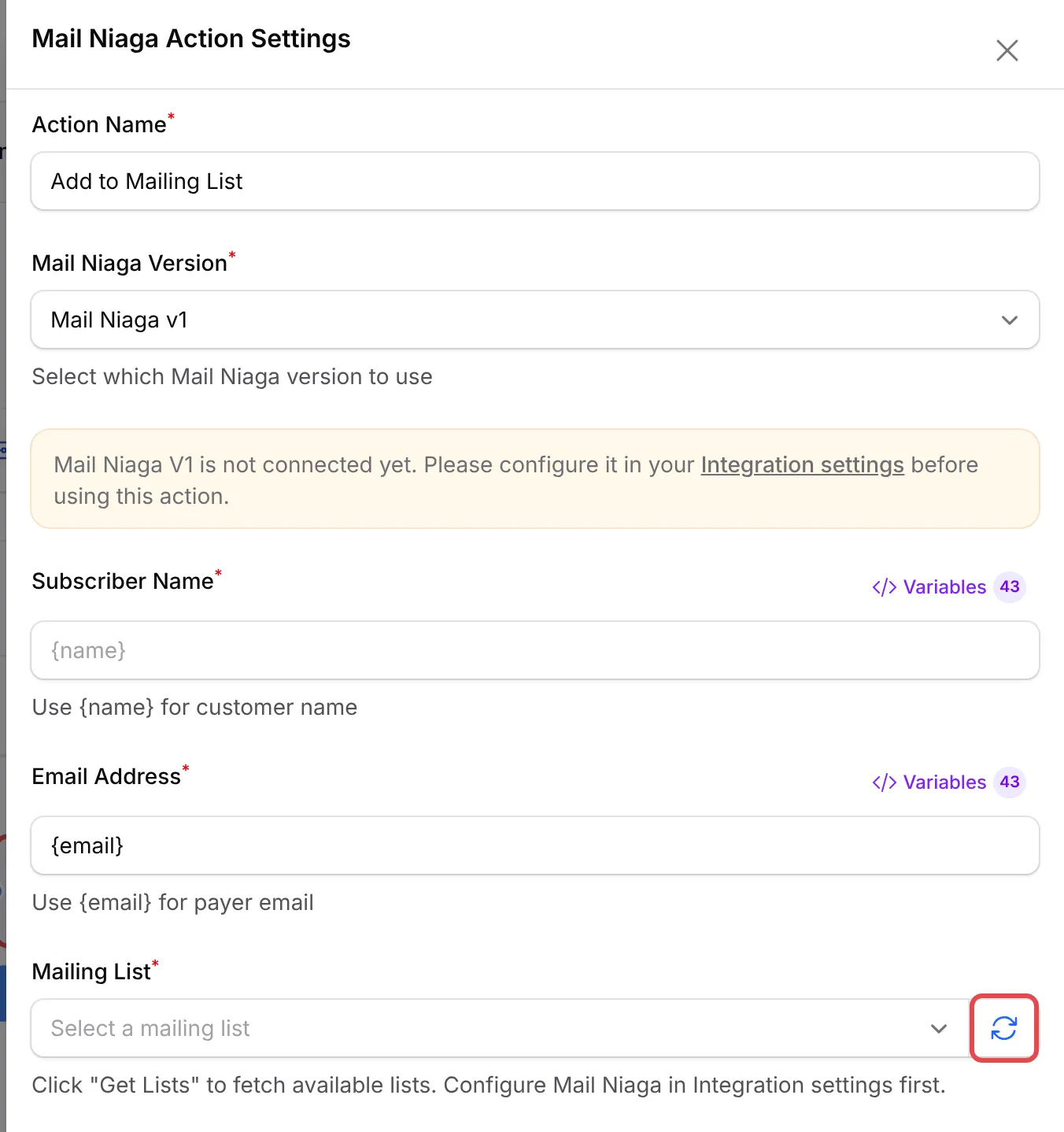
Double-click langkah baru itu untuk membuka Mail Niaga Action Settings dan pilih Mail Niaga Version anda.
-
Kekalkan
{name}dalam Subscriber Name dan{email}dalam Email Address, atau klik Variables untuk memilih ruangan lain. -
Klik ikon refresh di sebelah Mailing List untuk memuatkan senarai anda, kemudian pilih satu.
-
Pilihan, v2 sahaja: di bawah Custom Field Mapping, klik Add Field Mapping untuk mengisi ruangan senarai yang lain, seperti nombor telefon, daripada variable.
-
Pilihan: masukkan Test Email dan Test Name anda sendiri, kemudian klik Test Add Subscriber untuk memastikan langkah itu menambah anda ke dalam senarai.
-
Klik Save Mail Niaga, kemudian simpan automasi itu dan pastikan ia di-on-kan (butang di bahagian atas memaparkan Deactivate).
Sedikit perancangan memastikan senarai anda berguna:
- Mula daripada template. Template Welcome New Affiliate sudah ada langkah Add to Mail Niaga; lihat Alu-alukan affiliate baru.
- Guna satu senarai untuk setiap tujuan. Menambah pembeli, lead dan affiliate ke dalam senarai berasingan memastikan newsletter anda relevan dan memudahkan pengurusan unsubscribe.
- Semak Automation History apabila seseorang tiada dalam senarai. Setiap run menunjukkan sama ada langkah Add to Mail Niaga berjaya atau ralat yang Mail Niaga pulangkan. Lihat Semak sejarah automasi.
Isu-isu biasa
Kenapa tiada pelanggan dalam senarai saya walaupun saya sudah menyambungkan Mail Niaga?
Menyambungkan Mail Niaga tidak menambah sesiapa dengan sendirinya. Cipta automasi, contohnya dengan trigger Payment Successful, dan tambah langkah Add to Mail Niaga yang menghala ke Mailing List anda.
Patutkah saya guna Mail Niaga v1 atau v2?
Guna versi akaun anda. Akaun Mail Niaga v1 log masuk di newsletter.aplikasiniaga.com dan memerlukan API Key dan Brand ID; akaun Mail Niaga v2 log masuk di manage.mailniaga.com dan memerlukan API Token.
Ruangan Mailing List kosong dalam automasi saya. Apa yang perlu saya buat?
Klik ikon refresh di sebelah Mailing List untuk memuatkan senarai anda. Jika tiada apa yang dimuatkan, pastikan versi yang anda pilih dalam Mail Niaga Version sudah disambungkan dan disimpan di bawah Platform Setup → Integrations → Mail Niaga (Automation).
Adakah artikel ini membantu?
Terima kasih atas maklum balas anda.
Maaf, artikel ini tidak membantu. WhatsApp kami dan kami akan membantu anda menyelesaikannya.