
Tanya AI tentang halaman ini
 ChatGPT
 Claude
 Perplexity
 Google AI Mode
 Microsoft Copilot
 Grok
Grok Mistral Le Chat
Hantar produk digital dengan selamat
Dikemas kini

Protected Content menyimpan produk digital anda di dalam BCL dan hanya membukanya untuk pelanggan yang sudah membayar. Pembeli mengesahkan kod sekali guna (OTP) sebelum mereka boleh melihatnya, jadi link yang dikongsi tidak berguna kepada orang lain. Cara ini mengelakkan e-mel yang tidak sampai dan risiko nombor WhatsApp anda di-ban kerana menghantar mesej secara pukal.
Protected Content ialah add-on. Tanpa add-on ini, anda masih boleh hantar link muat turun melalui e-mel.
Cipta kandungan dilindungi
Section titled “Cipta kandungan dilindungi”Sediakan link video, fail, teks atau URL destinasi anda. Kemudian:
-
Di sidebar, klik Protected Content, kemudian New Content.

-
Isi Title dan, jika mahu, Description.
-
Pada tab Content Settings, pilih Content Type:
Content Type Apa itu Sesuai untuk Video Link YouTube, Vimeo atau Facebook, atau kod embed Kelas dan webinar Text Teks yang anda taip dalam kotak Content Arahan, password atau link group peribadi File Fail yang anda upload, sehingga 10 fail dengan saiz 5MB setiap satu Ebook, template atau fail ZIP Redirect URL Link yang pembeli akan dihantar ke Kursus atau laman ahli di tempat lain 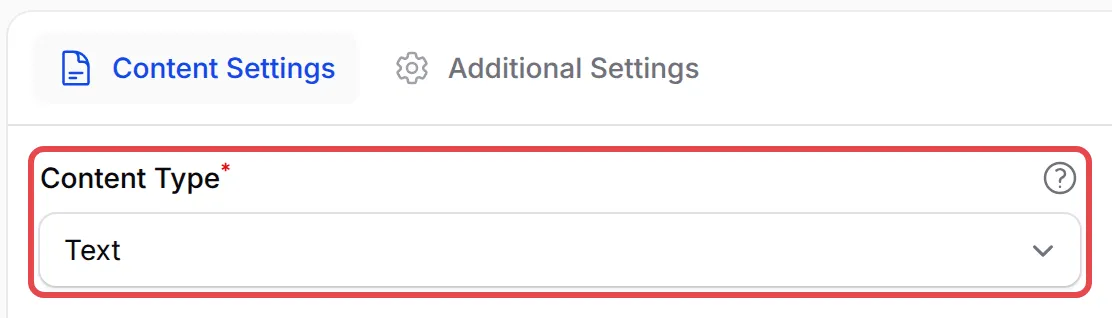
-
Di bawah Access Control, pilih Access Type:
Access Type Bila pelanggan boleh membukanya Immediate Access Sejurus selepas membayar, tanpa tarikh tamat Scheduled Access Dari Start Date & Time yang anda tetapkan, sehingga End Date & Time (biarkan kosong untuk akses seumur hidup) Duration-based Access Untuk tempoh Access Duration (Days) yang anda tetapkan, dikira dari tarikh pembelian -
Tetapkan Maximum Devices (0 bermaksud tiada had) dan, untuk fail, Maximum Downloads.
-
On-kan Show on Receipt supaya pembeli nampak butang akses selepas membayar.

-
Klik Create Protected Content.
Pautkan pada produk
Section titled “Pautkan pada produk”Akses diberi apabila seseorang membeli item yang dipautkan pada kandungan itu. Ini berfungsi pada item payment form (Multiple Items) dan tiket event.
-
Buka payment form itu, pergi ke tab Payment Details dan klik More pada item itu. Huruf kecil P pada butang itu bermaksud kandungan sudah dipautkan.

-
Di bawah Digital Content, pilih satu atau lebih kandungan dalam Protected Content.
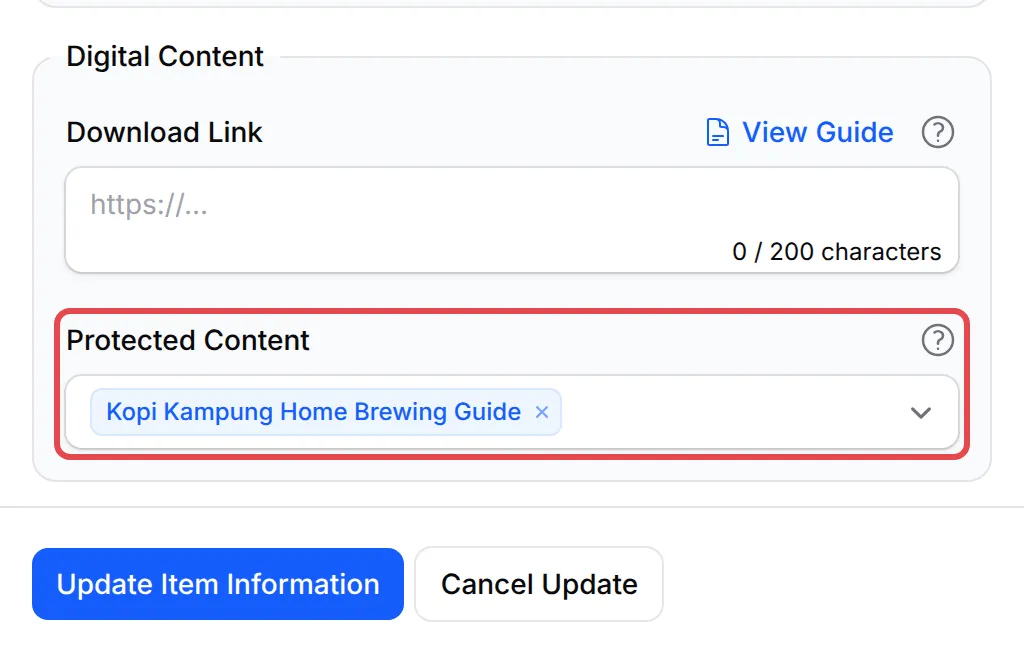
-
Klik Update Item Information, kemudian Update Form.
Apa yang pembeli nampak
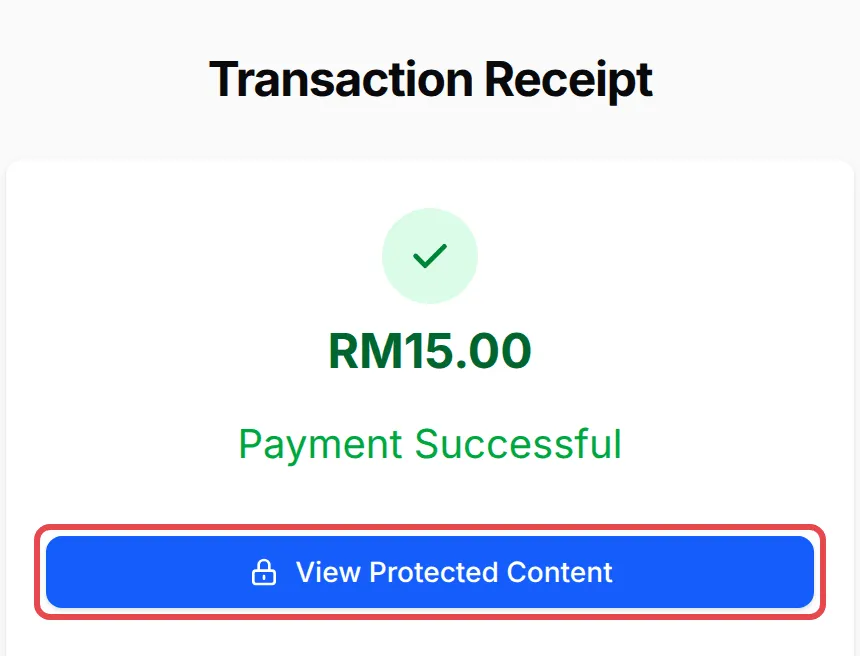
Section titled “Apa yang pembeli nampak”Selepas membayar, pembeli nampak pop-up Your Content is Ready! dan butang View Protected Content pada resit.
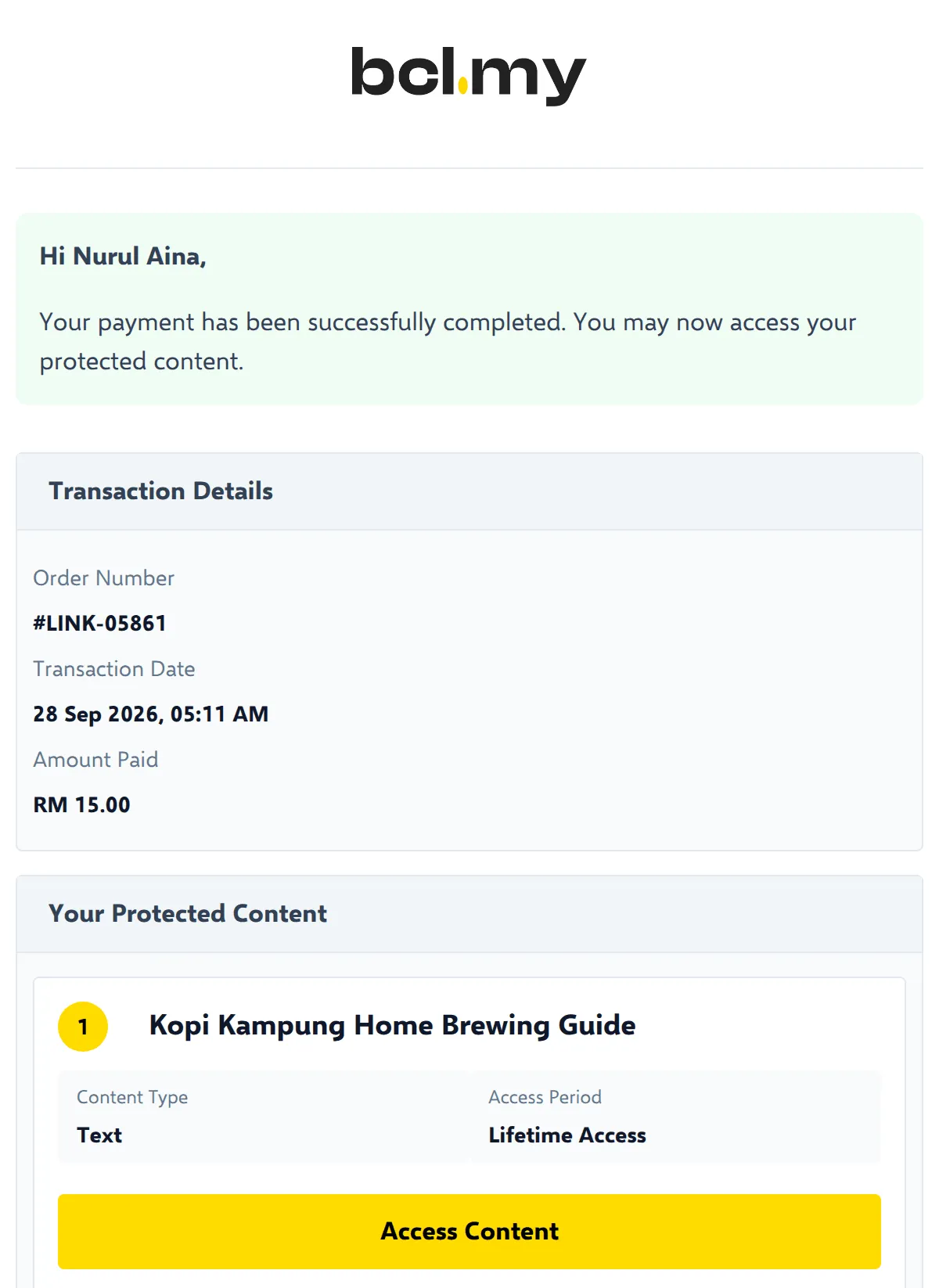
BCL juga menghantar e-mel Your Protected Content is Now Available kepada pembeli, dengan butang Access Content untuk setiap kandungan, supaya mereka boleh kembali kepadanya kemudian.
Untuk membuka kandungan itu, pembeli:
-
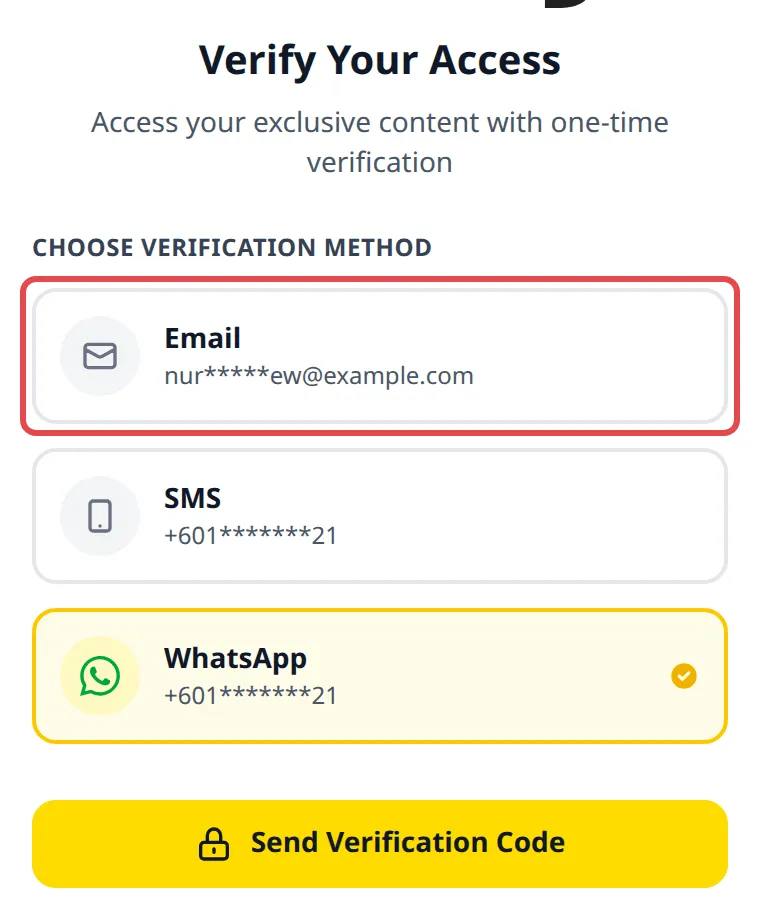
Memilih tempat untuk menerima kod: Email, SMS atau WhatsApp, dan klik Send Verification Code.
-
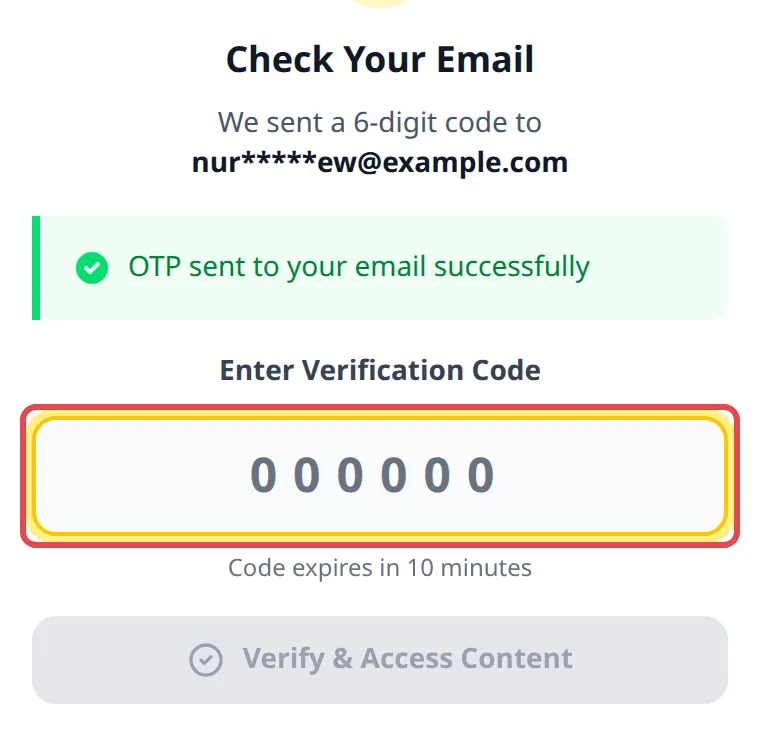
Menaip kod 6 digit ke dalam Enter Verification Code. Page itu menyemak kod sebaik sahaja digit keenam dimasukkan, jadi biasanya tidak perlu klik Verify & Access Content. Kod itu tamat dalam 10 minit.
-
Melihat kandungan itu, dengan tempoh akses, bilangan tontonan dan had peranti mereka di bahagian bawah.
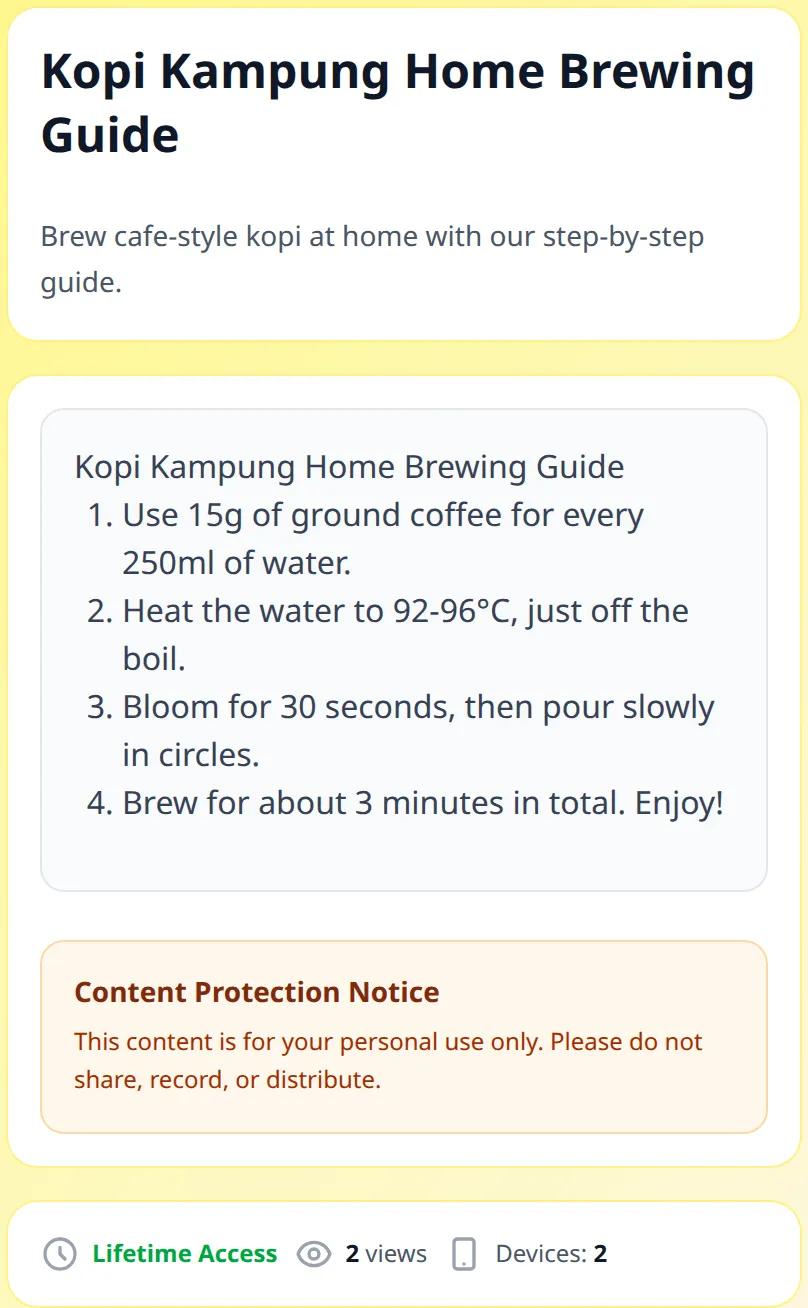
Jika setiap slot peranti sedang digunakan, pembeli akan nampak Device Limit Reached. Klik Switch to This Device untuk log keluar dari peranti mereka yang paling lama dan membuka kandungan itu di sini.
Untuk menyemak page itu sendiri, buka kandungan itu dalam Protected Content dan klik Preview.
Tukar nama butang resit
Section titled “Tukar nama butang resit”Butang itu tertulis View Protected Content kecuali anda menukarnya. Untuk menukar namanya, buka page Advanced form itu, kekal pada tab Form Display dan isi Protected Content Button Label di bawah Other Labels, kemudian klik Save Advanced Settings.

Isu-isu biasa
Pelanggan saya sudah membayar tetapi tidak dapat membuka kandungan itu. Apa yang perlu saya semak?
Buka kandungan itu dalam Protected Content dan lihat Customer Access. Jika pembeli itu tiada dalam senarai, kandungan itu mungkin tidak dipautkan pada item yang mereka beli. Semak ruangan Protected Content di bawah More pada item itu.
Saya pautkan kandungan pada produk lama. Bagaimana pembeli terdahulu dapat akses?
Akses hanya dicipta apabila seseorang membeli. Buka page Customer Access kandungan itu, buka Actions dan klik Grant Buyer Access untuk memberi akses kepada semua pembeli terdahulu sekaligus.
Pelanggan saya kata had peranti sudah penuh, tetapi mereka hanya guna satu telefon.
Maximum Devices mengira peranti pada masa yang sama, dan browser lain dikira sebagai peranti baru. Pada page Device Limit Reached, mereka boleh klik Switch to This Device untuk log keluar dari peranti mereka yang paling lama. Anda juga boleh mengosongkan satu slot dari Customer Access dengan tindakan Sessions pada pelanggan itu.
Adakah artikel ini membantu?
Terima kasih atas maklum balas anda.
Maaf, artikel ini tidak membantu. WhatsApp kami dan kami akan membantu anda menyelesaikannya.