
Tanya AI tentang halaman ini
 ChatGPT
 Claude
 Perplexity
 Google AI Mode
 Microsoft Copilot
 Grok
Grok Mistral Le Chat
Langkah HTTP Request
Dikemas kini

Langkah HTTP Request menghantar data automasi ke URL pilihan anda: CRM, tool mailing, provider WhatsApp yang tidak disokong oleh BCL, atau sistem anda sendiri. BCL menghantarnya dari server BCL apabila automasi berjalan, jadi ia berfungsi walaupun tiada sesiapa yang sedang membuka BCL.
Untuk contoh lengkap, lihat Hantar pesanan berbayar ke CRM anda.
Sediakan request
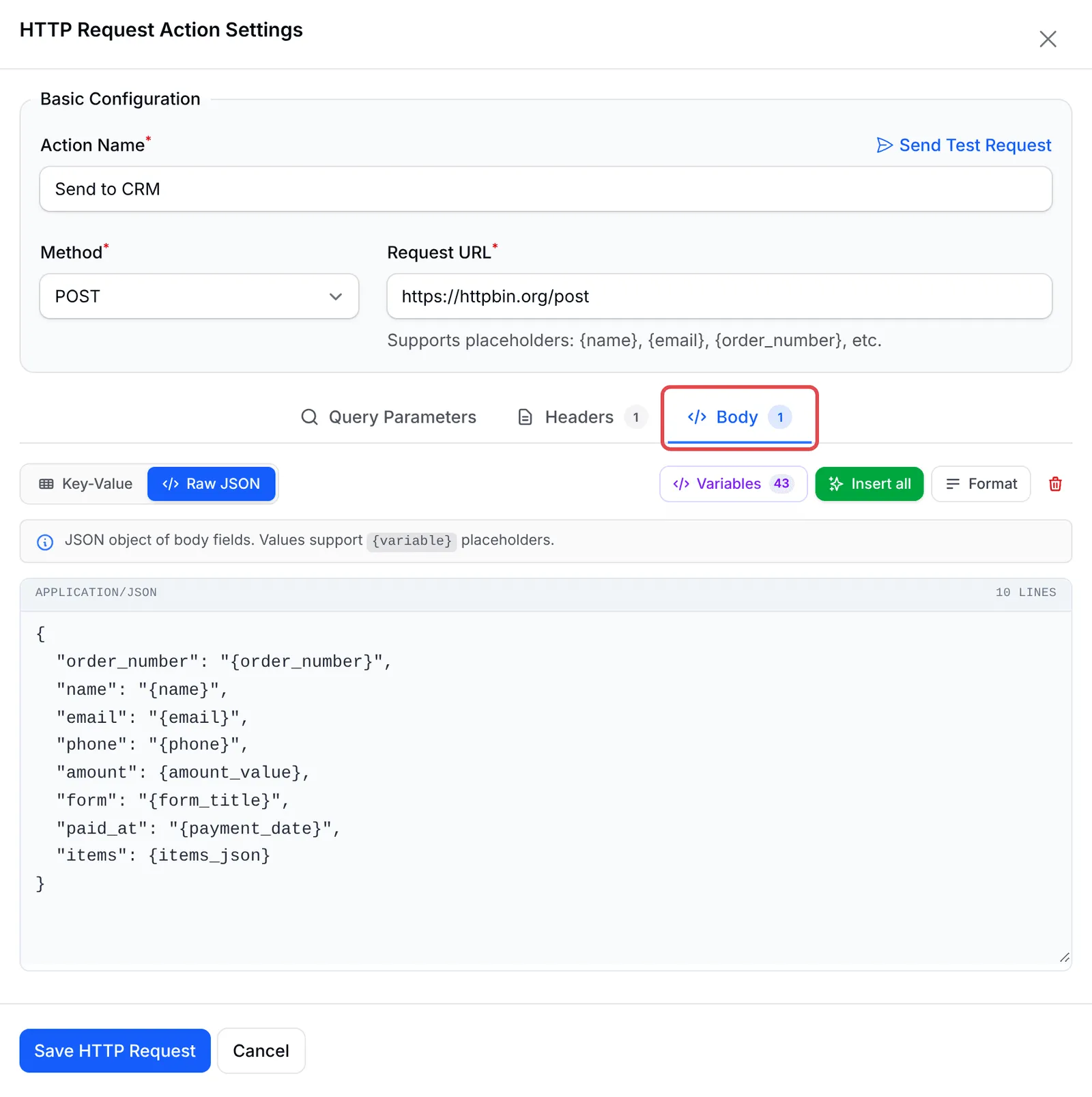
Section titled “Sediakan request”Tambah langkah ini dengan Add Node → HTTP Request, kemudian double-click langkah itu untuk membuka HTTP Request Action Settings.
-
Di bawah Basic Configuration, masukkan Action Name, seperti “Hantar ke CRM”.
-
Pilih Method: GET, POST, PUT, PATCH atau DELETE. Kebanyakan sistem yang menerima rekod baru mahukan POST.
-
Masukkan Request URL, sehingga 500 aksara. URL ini boleh mengandungi variable, contohnya
https://api.example.com/orders/{order_number}. -
Isi tiga tab di bawahnya seperti yang diminta oleh dokumentasi sistem anda: Query Parameters, Headers dan Body.
-
Klik Send Test Request untuk mencubanya dengan data contoh.
-
Klik Save HTTP Request.
Tiga tab
Section titled “Tiga tab”Setiap tab boleh diisi dengan dua cara. Key-Value memberi anda baris nama dan nilai. Raw JSON (pada Query Parameters: Raw Query) membolehkan anda menaip keseluruhannya sendiri.
| Tab | Baris Key-Value menjadi | Format raw | Contoh |
|---|---|---|---|
| Query Parameters | Pasangan ?name=value yang ditambah pada URL |
Query string tanpa ? di depan |
source=bcl&order={order_number} |
| Headers | Satu HTTP header untuk setiap baris | Objek JSON | {"X-Api-Key": "your-api-key"} |
| Body | Satu ruangan untuk setiap baris, dihantar sebagai JSON | Objek JSON | {"email": "{email}", "amount": {amount_value}} |
Tab Body tidak dihantar untuk request GET. Nilai dalam setiap tab boleh menggunakan variable.
Butang di atas setiap tab membantu anda mengisinya:
| Butang | Fungsinya |
|---|---|
| Variables | Menyenaraikan variable trigger anda. Klik satu variable untuk copy. |
| Insert all | Menambah setiap variable trigger itu, dinamakan mengikut nama variable itu sendiri, contohnya "order_number": "{order_number}". Permulaan yang cepat, yang kemudian anda kurangkan. |
| Format | Mengemaskan JSON dalam mod Raw JSON dan memberitahu anda jika JSON itu tidak sah. |
| Ikon tong sampah | Mengosongkan tab itu selepas anda sahkan. |
Dalam mod Key-Value, ikon code pada setiap baris memasukkan variable ke dalam nilai itu, dan setiap baris boleh di-copy atau dibuang.
Variable dalam body JSON
Section titled “Variable dalam body JSON”BCL menggantikan variable dahulu, kemudian membaca body itu sebagai JSON. Ini bermakna dua perkara:
- Letakkan variable teks dalam tanda petik:
"name": "{name}". - Biarkan variable nombor dan senarai tanpa tanda petik supaya nilainya sampai sebagai nombor dan senarai:
"amount": {amount_value}dan"items": {items_json}. Butang Format dalam editor menganggap ini JSON yang tidak sah kerana{...}tanpa tanda petik, tetapi selepas penggantian, JSON itu sah.
Jika body masih bukan JSON yang sah selepas penggantian, BCL menghantar body kosong. Ini boleh berlaku apabila jawapan pelanggan mengandungi tanda petik berganda. Uji dengan data yang menyerupai data sebenar sebelum anda bergantung padanya.
Uji request
Section titled “Uji request”Send Test Request (di sebelah Action Name) menghantar request dengan serta-merta menggunakan nilai contoh, seperti “Ahmad Ali” dan “LINK-12345”. Notis hijau Test Request Successful memaparkan status code dan permulaan reply; notis merah Test Request Failed memaparkan apa yang salah. Ujian ini menunggu sehingga 30 saat.
Ujian ini menghantar data sebenar ke URL itu, jadi halakan ke endpoint ujian sistem anda jika request itu akan mencipta rekod sebenar.
Apa yang berlaku apabila ia berjalan
Section titled “Apa yang berlaku apabila ia berjalan”Apabila automasi berjalan, BCL menunggu reply sehingga 10 saat dan mencuba semula dua kali jika ada masalah sambungan. Reply dengan status code 2xx dikira berjaya.
Dalam sejarah, buka run itu dengan View. Langkah itu memaparkan Completed atau Failed, dan View Response memaparkan URL, method, status code dan reply. Request yang gagal memaparkan status code, seperti HTTP 401, diikuti mesej ralat sistem lain itu jika sistem itu menghantarnya. Reply yang lebih panjang daripada 50,000 aksara dipotong.
Beberapa tabiat ini memastikan request selamat dan boleh dipercayai:
- Simpan API key dalam Headers, bukan dalam URL. Banyak sistem menerima header
AuthorizationatauX-Api-Key; URL dipaparkan dalam sejarah. - Guna
{amount_value}, bukan{amount}, apabila sistem lain itu menjangkakan nombor.{amount}mengandungi “RM”. - Satu request untuk setiap destinasi. Untuk menghantar ke dua sistem, tambah dua langkah HTTP Request.
- Guna Payment Successful, bukan Payment Initiated, untuk pesanan. Initiated berjalan sebelum pelanggan membayar, jadi pesanan yang belum dibayar juga akan sampai ke CRM anda.
Isu-isu biasa
Boleh saya hantar lead baru terus ke CRM atau tool mailing saya?
Boleh. Bina automasi pada New Lead Received dengan langkah HTTP Request. Masukkan alamat API tool itu dalam Request URL, API key-nya dalam Headers, dan padankan ruangan lead anda dalam Body, contohnya "email": "{email_address:2}".
Kenapa request itu sampai tetapi nama dan e-mel kosong?
Variable itu tidak sepadan dengan ruangan anda. Ruangan lead form memerlukan nama dan id, seperti {email_address:2}. Variable yang tidak wujud dihantar kosong tanpa ralat. Copy key daripada senarai Variables.
Bagaimana saya tahu sama ada sistem lain itu menerima data?
Buka Overview automasi itu dan klik View pada satu run. Langkah HTTP Request memaparkan status code dan, di bawah View Response, apa yang dibalas oleh sistem lain itu.
Adakah artikel ini membantu?
Terima kasih atas maklum balas anda.
Maaf, artikel ini tidak membantu. WhatsApp kami dan kami akan membantu anda menyelesaikannya.