
Tanya AI tentang halaman ini
 ChatGPT
 Claude
 Perplexity
 Google AI Mode
 Microsoft Copilot
 Grok
Grok Mistral Le Chat
Hantar pesanan ke Google Sheets
Dikemas kini

Selepas Google Sheets disambungkan, BCL boleh menambah satu baris dalam spreadsheet anda untuk setiap bayaran yang berjaya, jadi pesanan anda tersimpan dalam sheet yang anda boleh susun, kongsi dan jumlahkan. Ini dibuat dengan automasi, bukan dalam tetapan form.
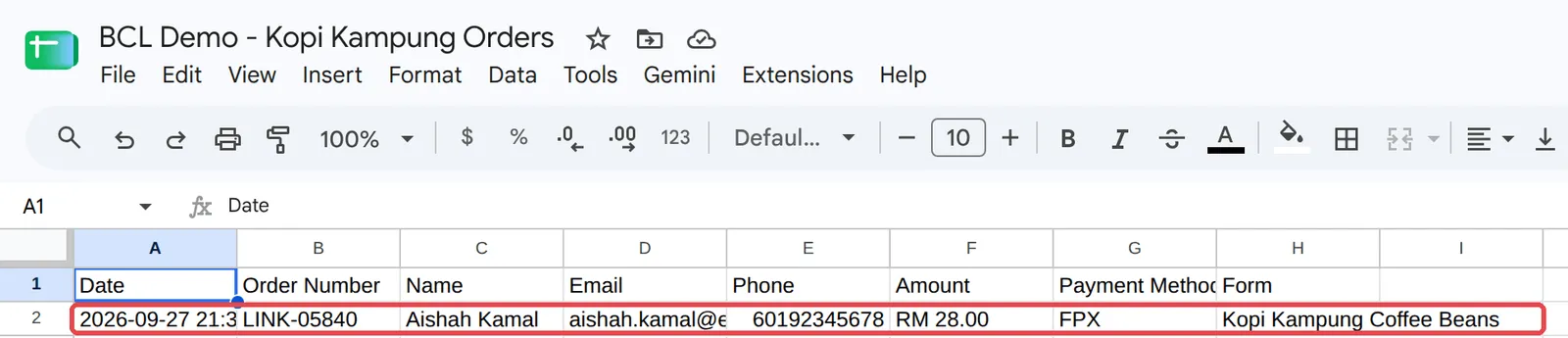
Anda memerlukan akaun Google dan spreadsheet dengan tajuk lajur anda dalam baris 1, contohnya Date, Order Number, Name, Email, Phone, Amount, Payment Method dan Form.
Sambungkan akaun Google anda
Section titled “Sambungkan akaun Google anda”Anda sambungkan Google sekali sahaja untuk seluruh team anda.
-
Pergi ke Platform Setup → Integrations dan buka tab Google.
-
Di bawah Google Sheets Integration, klik Connect Google Account dan log masuk ke Google.
-
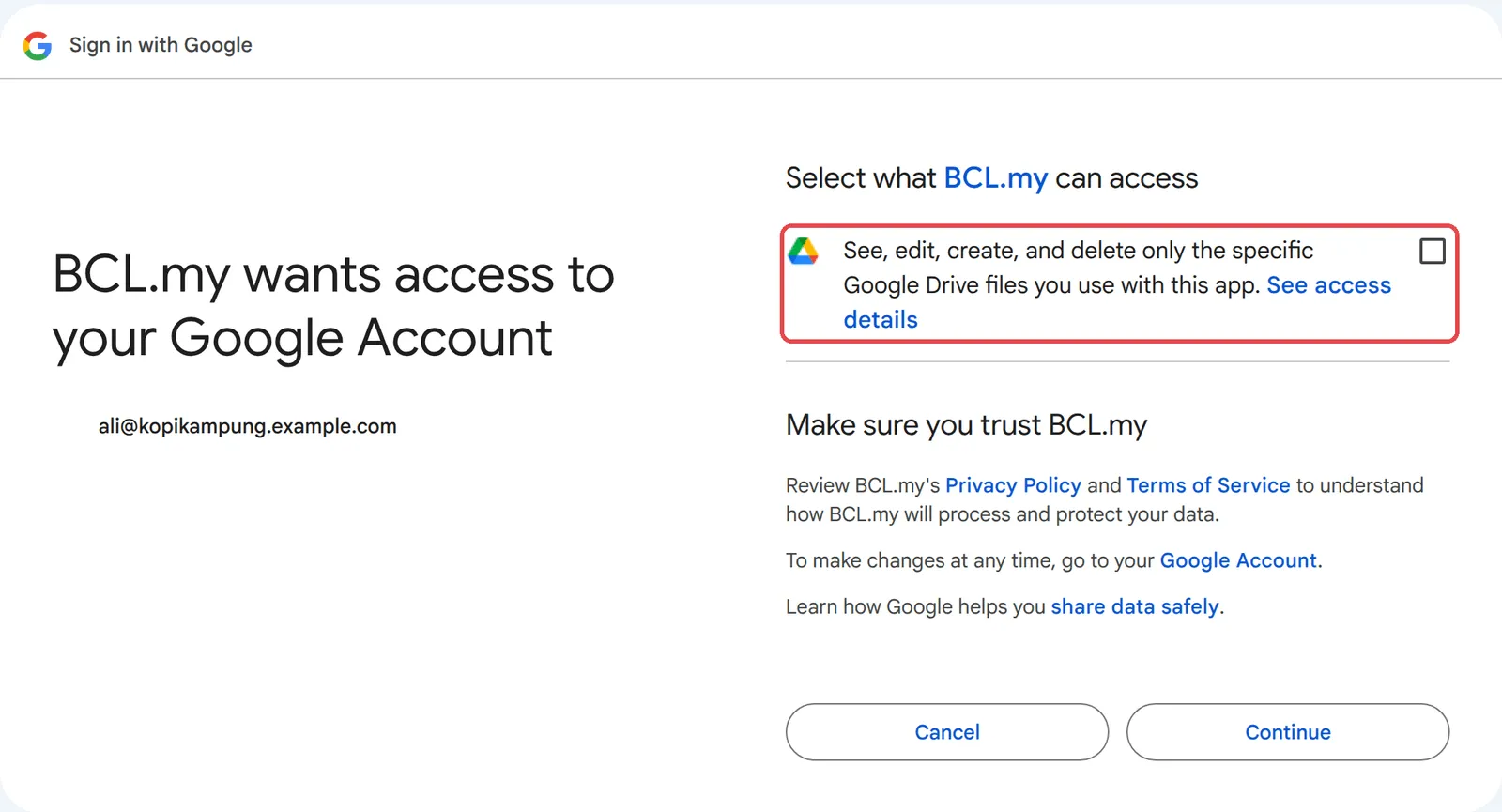
Google bertanya apa yang BCL boleh akses. Tandakan See, edit, create, and delete only the specific Google Drive files you use with this app, kemudian klik Continue. BCL kemudian hanya boleh membuka spreadsheet yang anda pilih, bukan fail lain dalam Drive anda.
-
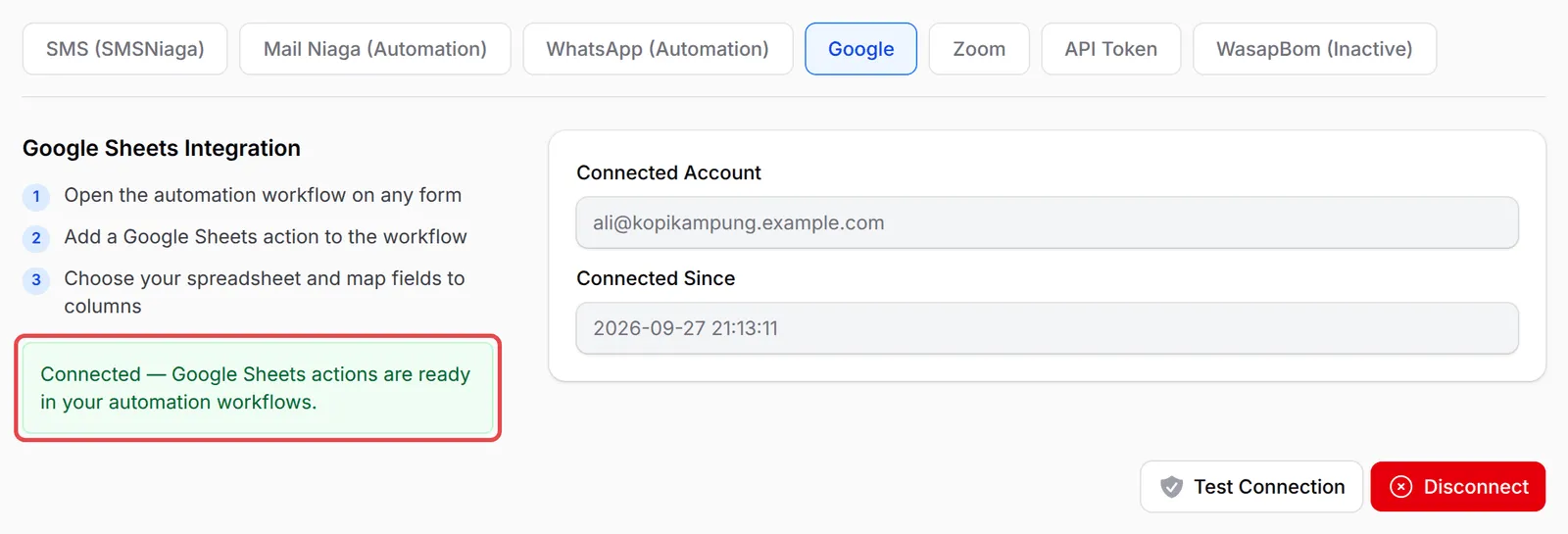
Kembali dalam BCL, tab itu memaparkan bahawa Google Sheets sudah Connected, bersama Connected Account dan tarikh Connected Since. Test Connection menyemaknya semula kemudian, dan Disconnect membuang sambungan itu.
Tambah setiap bayaran ke sheet anda
Section titled “Tambah setiap bayaran ke sheet anda”Cara paling cepat untuk bermula ialah template Google Sheets Transaction Log:
-
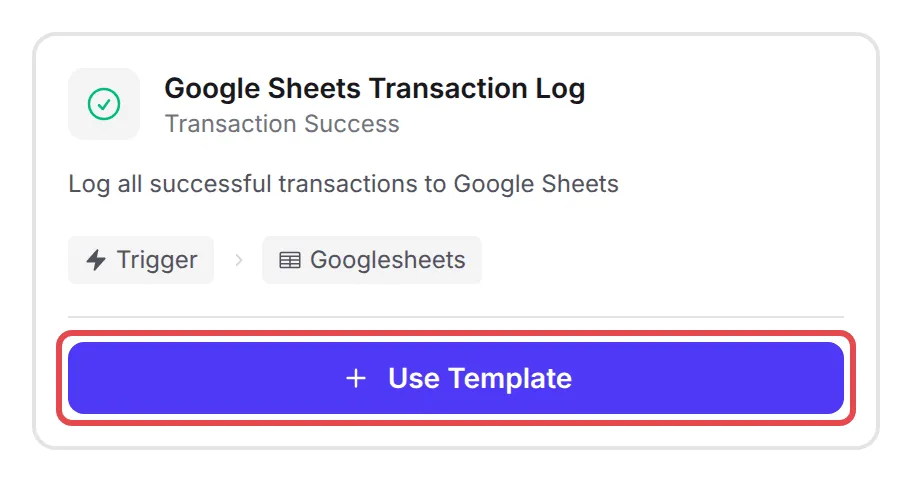
Pergi ke Automations, klik Templates, dan klik Use Template pada Google Sheets Transaction Log.
-
BCL mencipta automasi dengan trigger Payment Success dan node Append to Sheet, dan membukanya. Klik Rename untuk memberi nama anda sendiri.
-
Untuk menggunakannya bagi form tertentu sahaja, buka trigger Payment Success, pilih Payment Source Type dan pilih form di bawah Specific Form, kemudian klik Save Trigger.
-
Klik node Append to Sheet, kemudian butang gear di bawahnya.
-
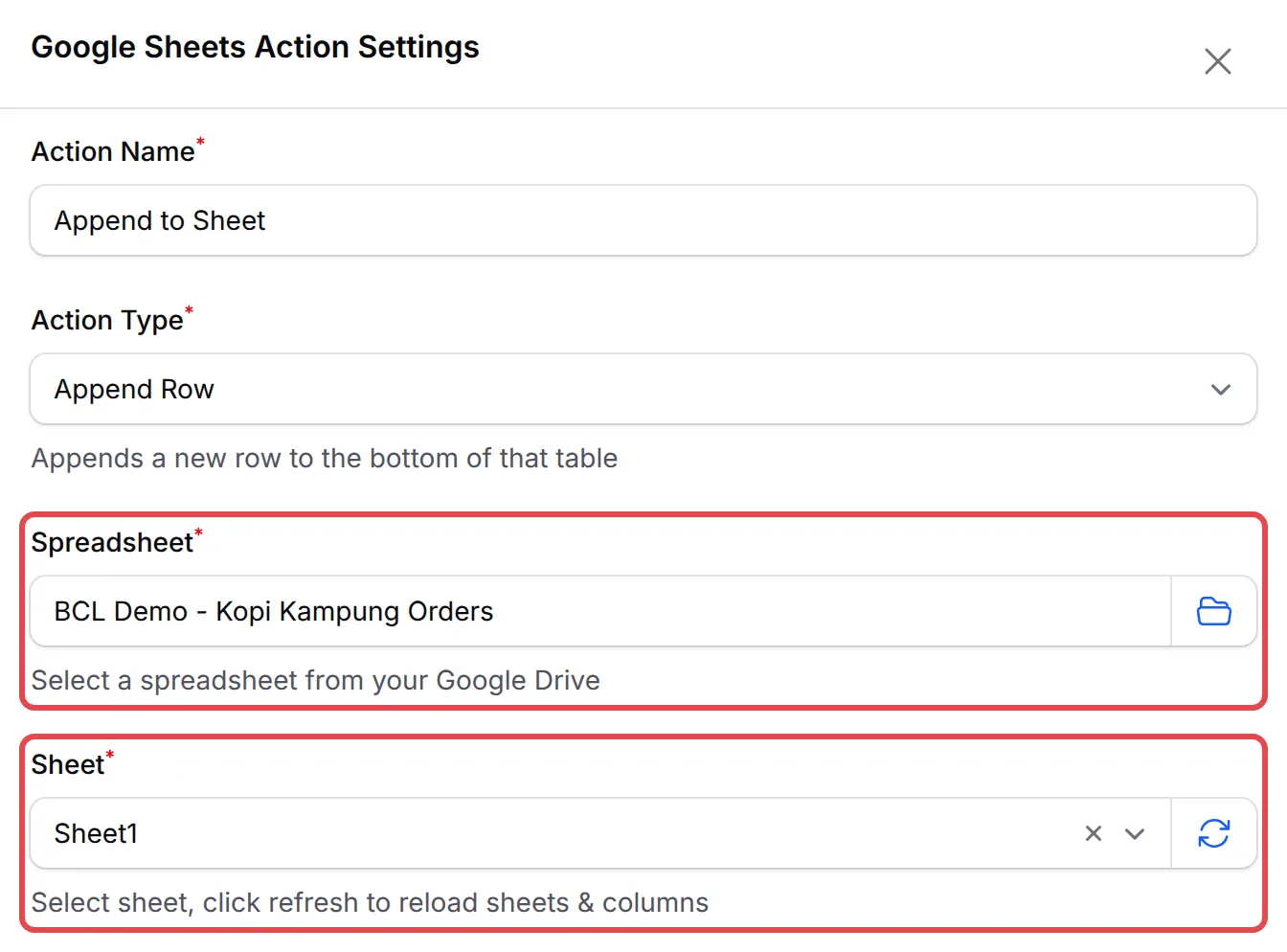
Di bawah Spreadsheet, klik butang folder dan pilih spreadsheet anda dalam tetingkap Google. Kemudian pilih Sheet (tab dalam spreadsheet anda). Jika lajur anda tidak dipaparkan, klik butang refresh di sebelah Sheet.
-
Di bawah Column Values, BCL menyenaraikan setiap tajuk lajur daripada baris 1. Masukkan apa yang perlu diisi dalam setiap lajur, seperti
{payment_date},{order_number},{name},{email},{phone},{amount},{payment_method}dan{form_title}. Klik Variables untuk memilihnya daripada senarai.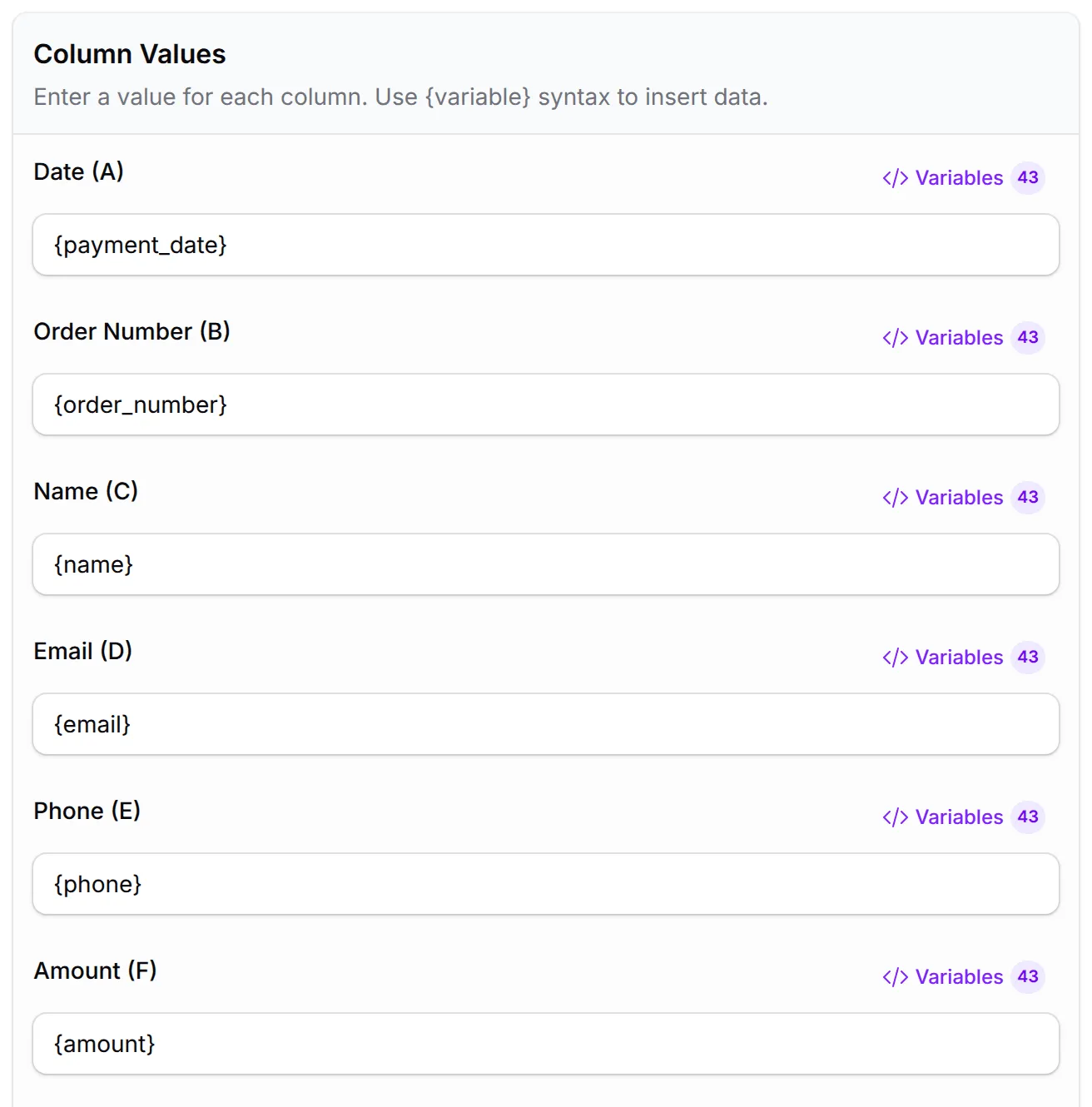
-
Klik Test Append Row untuk menambah satu baris dengan data contoh dan semak susunannya, kemudian klik Save Google Sheets.
-
Klik Update Automation, kemudian Activate.
Mulai sekarang, setiap bayaran yang berjaya pada form yang dipilih akan menambah satu baris ke dalam sheet itu:
Kemas kini baris sebagai ganti
Section titled “Kemas kini baris sebagai ganti”Untuk mengekalkan satu baris bagi setiap pesanan dan mengemas kininya apabila status pesanan berubah, tetapkan Action Type kepada Update Row. Di bawah Lookup Settings, pilih Lookup Column yang menyimpan nombor pesanan dan masukkan {order_number} sebagai Lookup Value. On-kan Create row if not found untuk menambah pesanan yang belum ada dalam sheet. Di bawah Update Values, klik Add Column untuk setiap lajur yang perlu ditukar dan masukkan nilai barunya, seperti {payment_status}. Template Google Sheets Update Status menyediakan semua ini dengan trigger Transaction Status Changed.
Sheet yang kemas menjimatkan kerja kemudian:
- Jangan alihkan atau sisipkan lajur kemudian. BCL menyimpan setiap nilai mengikut huruf lajur, jadi mengalihkan lajur akan menghantar data ke tempat yang salah. Selepas sebarang perubahan pada baris 1, klik butang refresh dan semak Column Values.
- Guna satu tab untuk satu tujuan. Contohnya, satu tab sheet untuk pesanan biji kopi dan satu lagi untuk deposit kelas, masing-masing dengan automasi dan filter form sendiri.
- Kongsi sheet itu, bukan login BCL anda. Staf yang hanya perlukan senarai pesanan boleh bekerja daripada sheet itu.
- Semak sejarah jika baris berhenti ditambah. Buka automasi itu dan klik Overview. Akaun Google yang terputus sambungan dipaparkan di situ sebagai action yang gagal. Lihat Semak sejarah automasi.
Isu-isu biasa
Bagaimana saya sambungkan payment form atau event form saya kepada Google Sheets?
Google Sheets bukan tetapan form. Sambungkan akaun Google anda di Platform Setup → Integrations → Google, kemudian cipta automasi dengan action Google Sheets. Setiap bayaran ditambah sebagai baris baru.
Kenapa BCL hanya nampak sebahagian fail Google Drive saya?
BCL hanya meminta akses kepada fail yang anda pilih. Pilih spreadsheet anda dengan butang folder dalam ruangan Spreadsheet; BCL tidak boleh nampak fail lain dalam Drive anda.
Kenapa lajur saya tidak dipaparkan dalam action Google Sheets?
BCL membaca nama lajur daripada baris pertama sheet itu. Taip tajuk lajur anda dalam baris 1, kemudian klik butang refresh di sebelah Sheet.
Adakah artikel ini membantu?
Terima kasih atas maklum balas anda.
Maaf, artikel ini tidak membantu. WhatsApp kami dan kami akan membantu anda menyelesaikannya.