
Tanya AI tentang halaman ini
 ChatGPT
 Claude
 Perplexity
 Google AI Mode
 Microsoft Copilot
 Grok
Grok Mistral Le Chat
Maklumkan team anda tentang pesanan baru
Dikemas kini

Automasi ini menghantar e-mel kepada team anda sebaik sahaja sesuatu pesanan dibayar, bersama butiran pelanggan, item dan link ke resit. Ia meliputi semua form sekali gus, jadi staf yang membungkus pesanan atau menjaga kaunter tahu tentang setiap jualan tanpa perlu log masuk ke BCL.
Apa yang anda perlukan
Section titled “Apa yang anda perlukan”Sediakan perkara ini:
- Alamat e-mel yang dibaca oleh team anda, seperti inbox pesanan yang dikongsi.
- Pilihan: Wabot atau WasapBot yang sudah disambungkan di Platform Setup → Integrations → WhatsApp (Automation), untuk notifikasi WhatsApp.
Bina automasi
Section titled “Bina automasi”Mula dari automasi kosong (lihat Cipta automasi):
-
Pergi ke Automations, klik New Automation, namakannya “Notify Team of New Orders” dan klik Create.
-
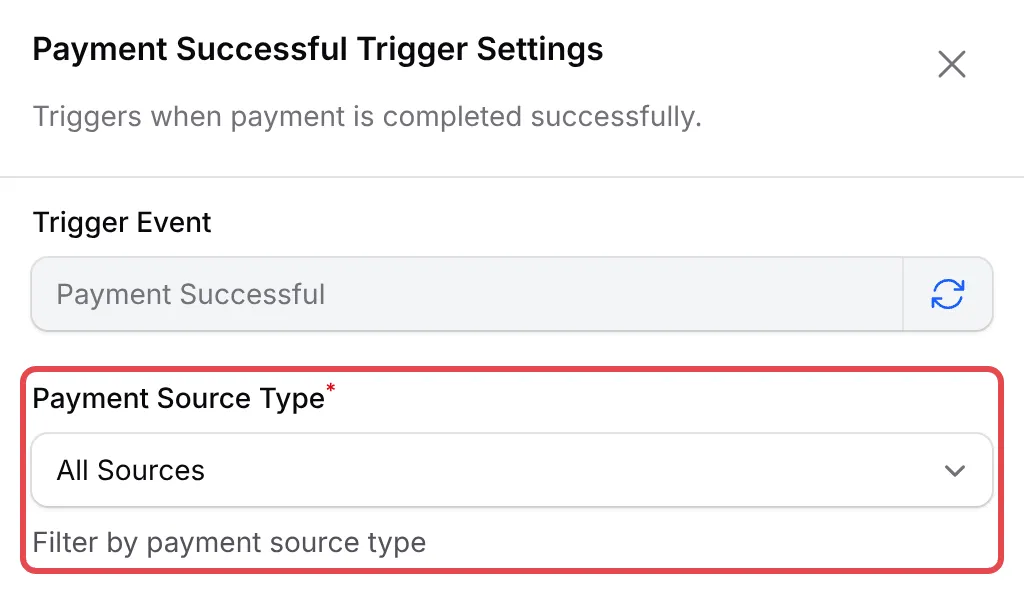
Klik Add Node dan pilih Payment Successful. Double-click trigger itu, biarkan Payment Source Type pada All Sources (atau pilih satu jenis), dan klik Save Trigger.
-
Klik Add Node dan pilih Send Email. Double-click langkah baru itu dan isi seperti di bawah, kemudian klik Save Email.
Ruangan Masukkan Action Name Alert the team Recipient Email Alamat team anda, contohnya orders@yourshop.comEmail Subject New order {order_number}: {amount} from {name}Email Content Mesej di bawah New paid order on {form_title}.Customer: {name}, {phone}, {email}Paid: {amount} by {payment_method}{product_table}Ship to: {address}Receipt: {receipt_url}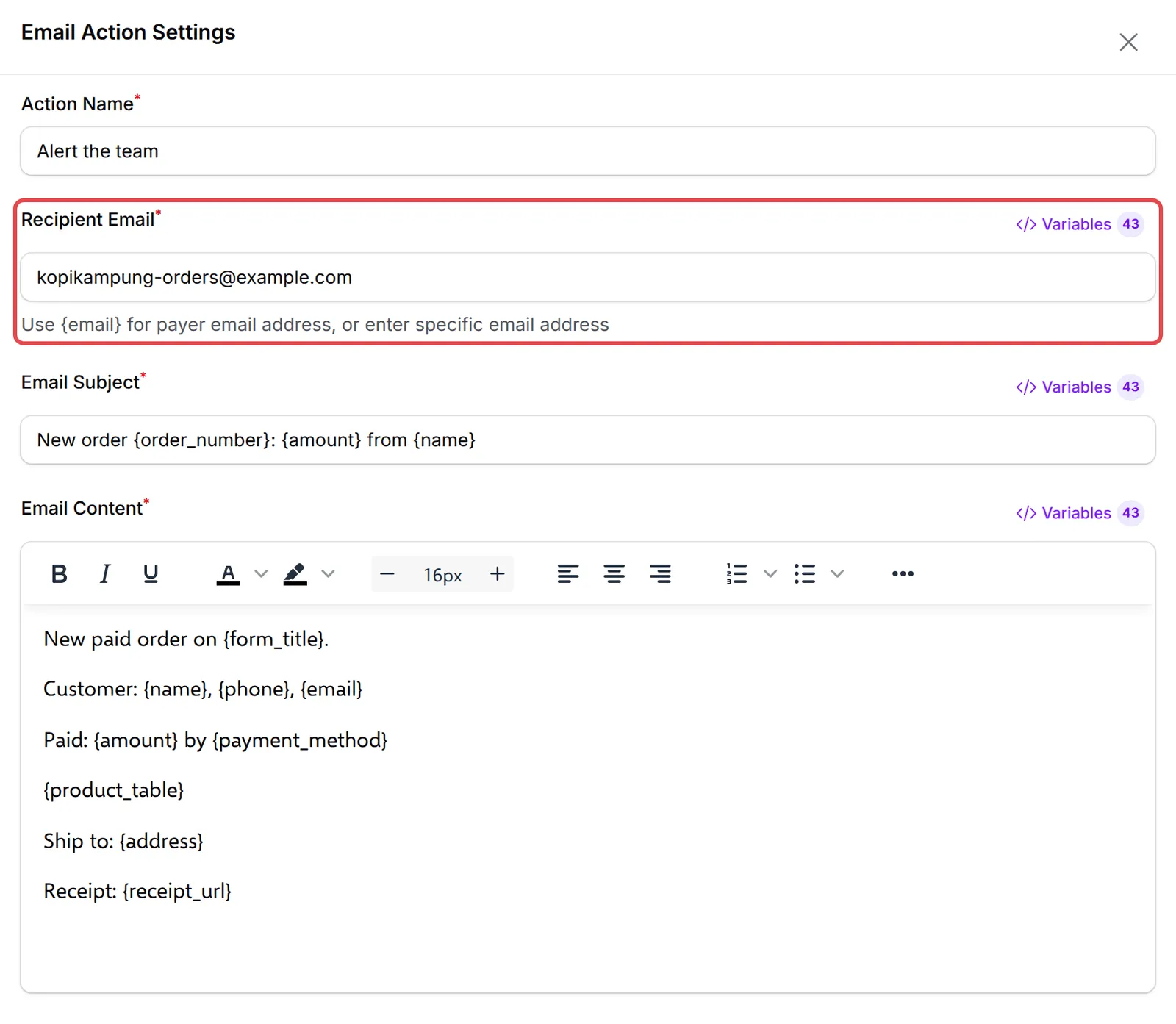
-
Klik Update Automation.
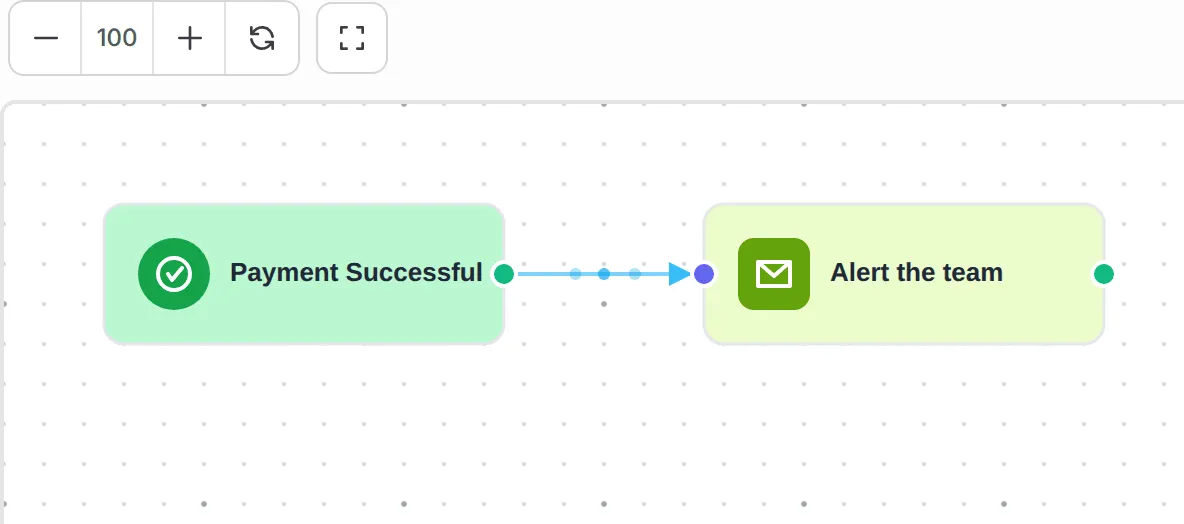
Workflow yang sudah siap ada dua langkah:
Variable dalam mesej itu:
| Variable | Memaparkan |
|---|---|
{order_number} |
Nombor pesanan, seperti LINK-05851 |
{amount} |
Jumlah yang dibayar, seperti RM 15.00 |
{product_table} |
Jadual item dan harganya |
{address} |
Alamat penghantaran, kosong untuk form yang tiada alamat |
{receipt_url} |
Link ke page resit |
Untuk menghantar notifikasi melalui WhatsApp juga, tambah langkah Send Wabot atau Send WasapBot dengan nombor team anda dalam Phone Number (contohnya 60123456789) dan teks pendek seperti New order {order_number}: {amount} from {name}. {items_summary}.
Uji automasi
Section titled “Uji automasi”Semak resipi ini dengan run ujian sebelum anda bergantung kepadanya:
-
Scroll ke Test Email dalam langkah e-mel, masukkan alamat anda sendiri dan klik ikon hantar. Contoh itu menggunakan nilai rekaan seperti “Ahmad Ali”.
-
Buat pembelian ujian pada mana-mana form semasa team anda dalam Test Mode.
-
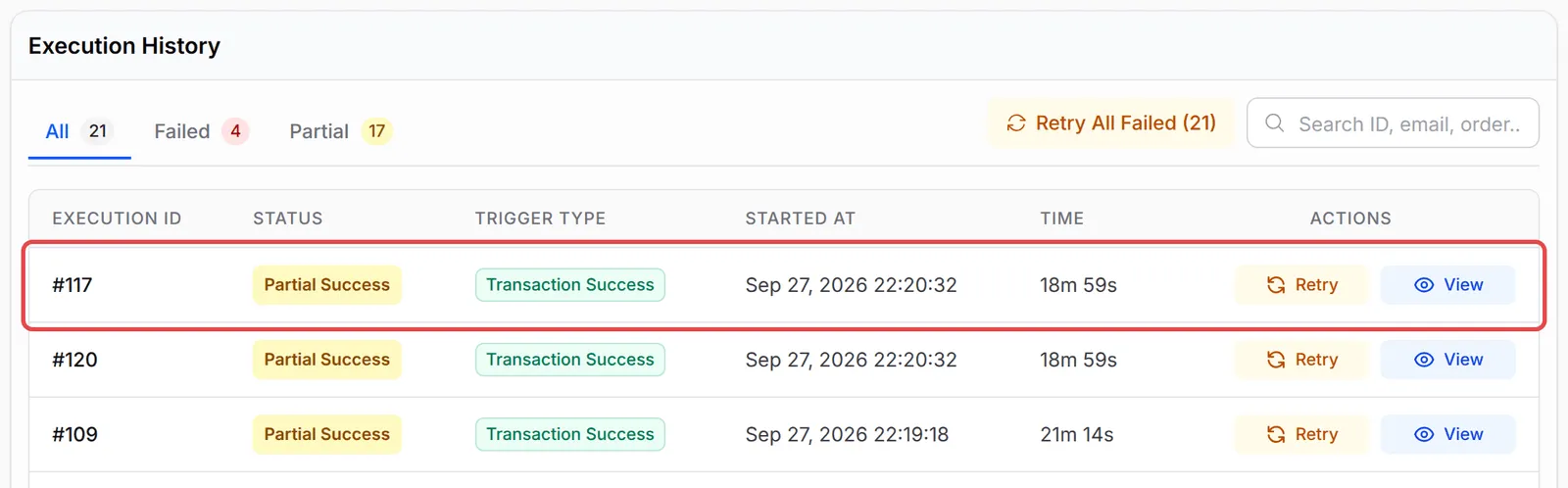
Buka automasi itu dan klik Overview. Pembelian itu dipaparkan dalam Execution History. E-mel yang berjaya dihantar dipaparkan sebagai Completed.
Beberapa cara untuk mendapat lebih banyak daripada resipi ini:
- Guna inbox yang dikongsi, bukan alamat seorang staf. Setiap langkah Send Email menghantar ke satu alamat, jadi inbox yang dikongsi sampai kepada semua orang tanpa langkah tambahan.
- Hadkan kepada form yang team anda uruskan. Tetapkan Payment Source Type kepada Payment Form dan pilih form dalam Specific Form untuk melangkau tiket event atau booking.
- Untuk notifikasi Telegram, guna bot BCL. Bot ini tidak memerlukan automasi dan meliputi setiap transaksi. Lihat Dapatkan notifikasi Telegram untuk transaksi.
Isu-isu biasa
Boleh staf saya menerima e-mel apabila ada jualan masuk?
Boleh. Bina automasi ini dengan alamat team anda dalam Recipient Email. Untuk satu form sahaja, anda juga boleh menambah sehingga 5 alamat di bawah Admin Notification Recipients dalam Notification Settings form itu.
Boleh notifikasi ini dihantar ke WhatsApp atau Telegram?
Untuk WhatsApp, tambah langkah Send Wabot atau Send WasapBot dengan nombor team anda. Telegram bukan langkah automasi: sambungkan bot Telegram BCL, yang menghantar notifikasi untuk setiap transaksi.
Adakah artikel ini membantu?
Terima kasih atas maklum balas anda.
Maaf, artikel ini tidak membantu. WhatsApp kami dan kami akan membantu anda menyelesaikannya.