
Tanya AI tentang page ini
 ChatGPT
 Claude
 Perplexity
 Google AI Mode
 Microsoft Copilot
 Grok
 Mistral Le Chat
Tetapkan harga hujung minggu & waktu puncak
Day & Time Rates membolehkan satu servis berharga lebih tinggi, atau lebih rendah, pada masa tertentu tanpa perlu mencipta servis kedua. Contohnya, Latte Art Class berharga RM120 pada hari biasa dan RM150 pada hari Sabtu dan Ahad. Apabila sesuatu rate sepadan dengan tarikh yang dipilih pelanggan, rate itu menggantikan harga biasa servis tersebut.
Tambah rate
Section titled “Tambah rate”Rate ditetapkan pada setiap servis:
-
Pergi ke Bookings → Services dan klik Edit pada servis itu.
-
Klik tab Pricing. Harga biasa anda ialah Price (RM).
-
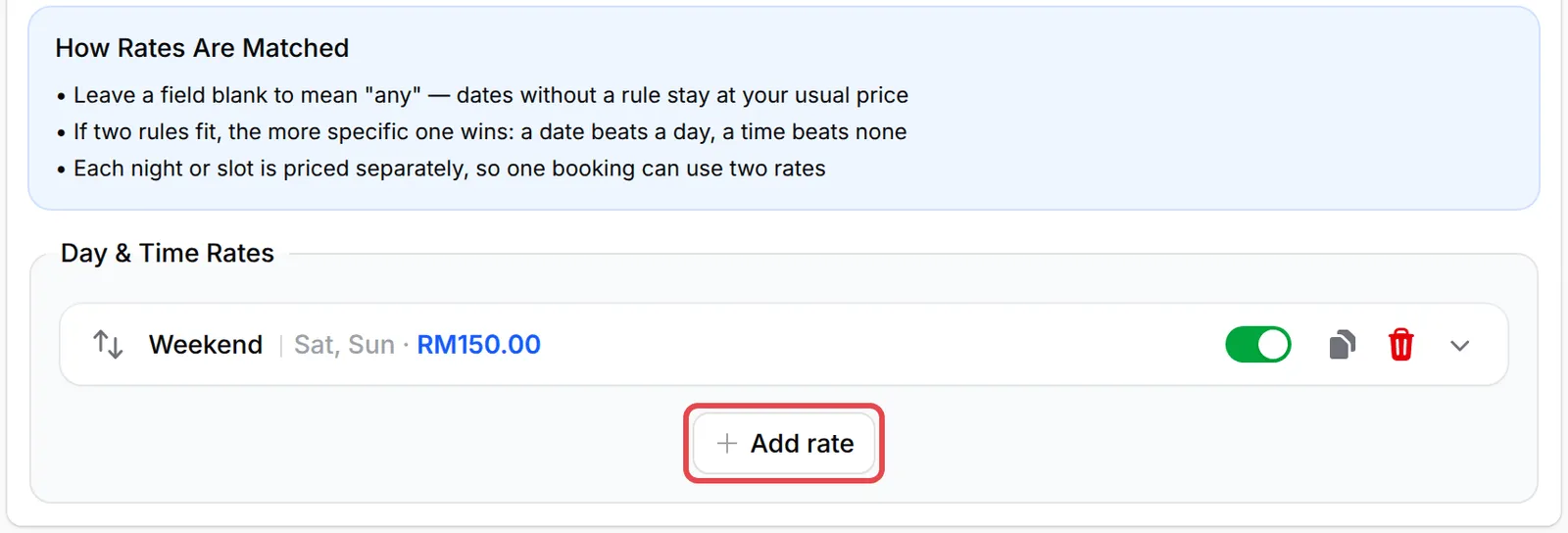
Di bawah Day & Time Rates, klik Add rate.
-
Masukkan Rate name, contohnya Weekend atau Public Holiday, dan pilih bila rate itu digunakan:
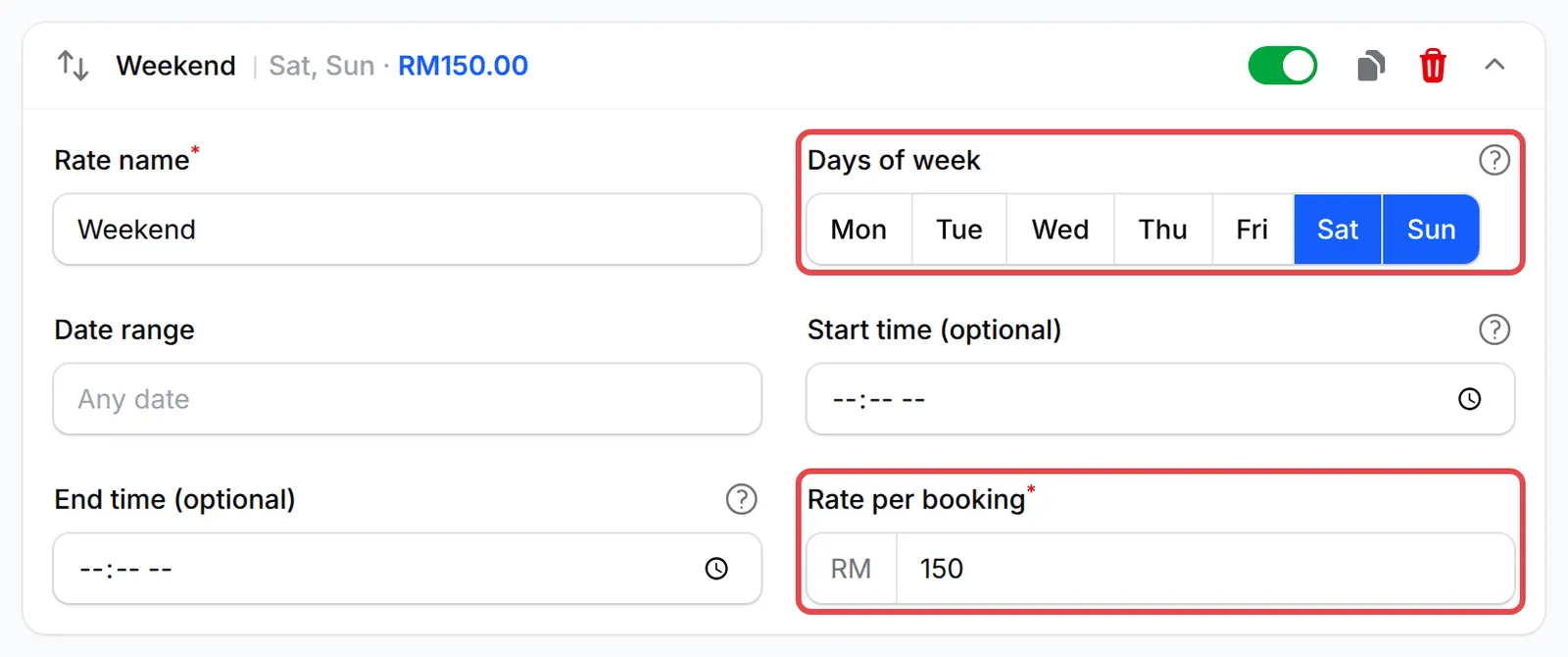
Ruangan Cara menggunakannya Days of week Klik hari yang diliputi. Biarkan semua off untuk mana-mana hari. Date range Pilih tarikh mula dan tarikh tamat. Biarkan kosong untuk mana-mana tarikh. Start time (optional) / End time (optional) Hanya untuk rate yang berubah dalam sehari. Biarkan kedua-duanya kosong untuk meliputi semua waktu operasi. 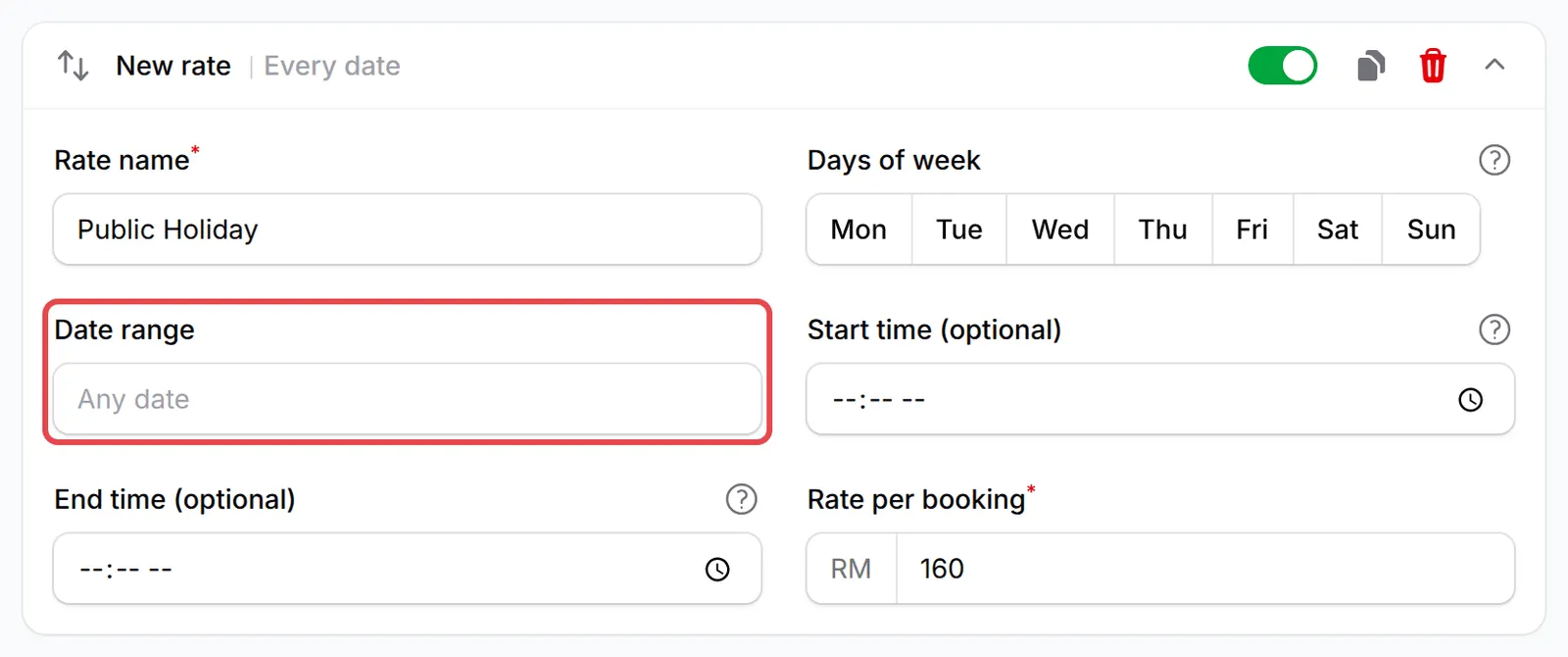
-
Masukkan harga dalam Rate per booking. Untuk Accommodation, ruangan ini ialah Rate per night, dan untuk Court, Rate per slot.
-
Klik Update Service di bahagian atas page.
Baris ringkasan rate memaparkan nama, hari, tarikh dan harganya, contohnya Weekend Sat, Sun · RM150.00. Klik baris itu untuk membuka atau menutup rate tersebut.
Apa yang pelanggan nampak
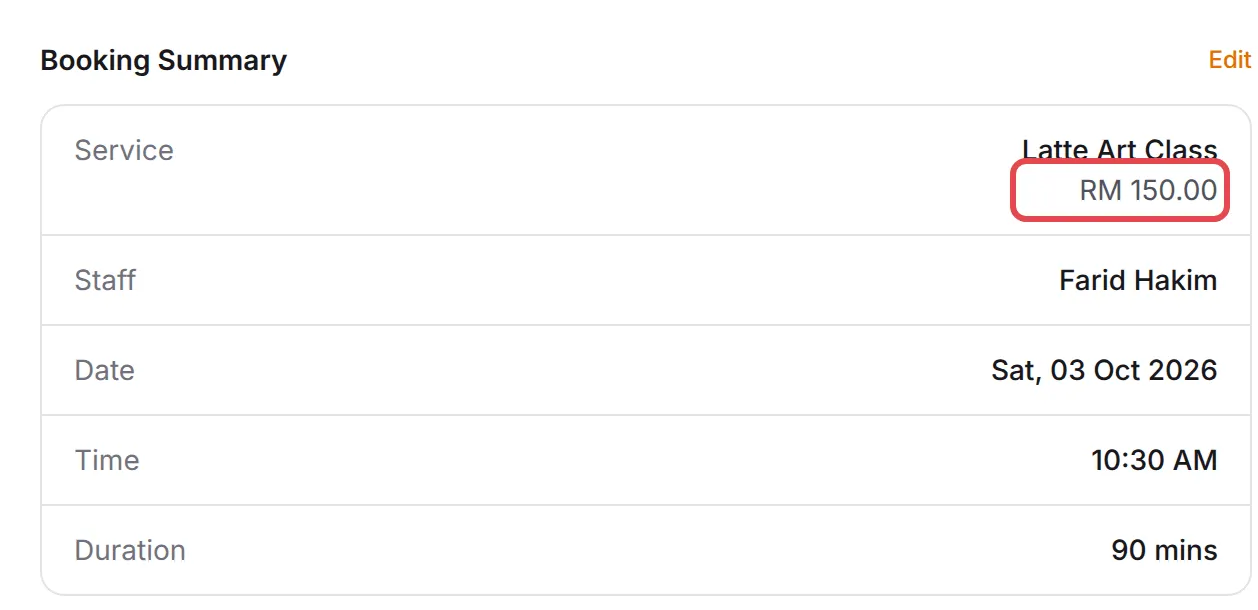
Section titled “Apa yang pelanggan nampak”Rate digunakan secara automatik. Pelanggan yang membuat booking Latte Art Class untuk hari Sabtu nampak RM 150.00 dalam Booking Summary, dan RM 120.00 pada hari biasa:
Apabila dua rate sepadan
Section titled “Apabila dua rate sepadan”BCL menerangkan peraturan padanannya dalam kotak How Rates Are Matched di atas senarai rate anda:
- Ruangan kosong bermaksud “mana-mana”. Tarikh tanpa rate yang sepadan menggunakan harga biasa anda.
- Jika dua rate sepadan, rate yang lebih spesifik menang: rate dengan julat tarikh menang atas rate yang hanya ada hari, dan rate dengan masa menang atas rate tanpa masa.
- Setiap malam atau slot diberi harga secara berasingan, jadi penginapan Accommodation yang merentasi hujung minggu, atau booking Court yang panjang, boleh menggunakan dua rate.
Apabila dua rate sama spesifik, rate yang lebih tinggi dalam senarai menang. Seret rate dengan anak panah untuk menukar susunannya.
Off-kan atau copy rate
Section titled “Off-kan atau copy rate”Setiap rate ada suis, butang copy dan butang delete pada baris ringkasannya. Off-kan rate untuk berhenti menggunakannya tanpa kehilangannya, contohnya antara musim perayaan. Copy rate untuk membuat rate yang serupa dengan cepat. Anda boleh menambah sehingga 20 rate pada satu servis.
Pastikan rate anda mudah disemak:
- Kekalkan harga biasa untuk situasi paling biasa. Tetapkan Price (RM) kepada harga hari biasa anda dan tambah rate hanya untuk pengecualian.
- Tambah cuti umum sebagai tarikh. Rate Public Holiday dengan Date range mengatasi rate hujung minggu anda pada hari itu, kerana tarikh menang atas hari.
- Semak dengan test booking. Dalam Test Mode, buka form anda, pilih tarikh yang diliputi rate itu dan semak harganya dalam Booking Summary.
Isu-isu biasa
Boleh saya kenakan RM150 pada hujung minggu dan RM120 pada hari biasa?
Boleh. Tetapkan Price (RM) kepada 120 pada tab Pricing servis itu. Di bawah Day & Time Rates, klik Add rate, namakannya Weekend, pilih Sat dan Sun dan masukkan 150 dalam Rate per booking. Klik Update Service.
Boleh saya kenakan harga lebih tinggi pada cuti sekolah sahaja?
Boleh. Tambah rate dengan Date range yang meliputi cuti itu dan biarkan Days of week kosong. Rate dengan tarikh menang atas rate yang hanya ada hari, jadi rate itu mengatasi rate hujung minggu anda pada tarikh tersebut.
Kenapa rate saya tidak pernah digunakan?
Setiap rate memerlukan sekurang-kurangnya satu daripada Days of week, Date range atau masa mula dan tamat, dan suisnya mesti on. Semak baris ringkasan rate itu, yang memaparkan hari dan tarikh yang diliputinya.
Adakah artikel ini membantu?
Terima kasih atas maklum balas anda.
Maaf, artikel ini tidak membantu. WhatsApp kami dan kami akan membantu anda menyelesaikannya.