
Tanya AI tentang halaman ini
 ChatGPT
 Claude
 Perplexity
 Google AI Mode
 Microsoft Copilot
 Grok
Grok Mistral Le Chat
Lihat & urus submission lead
Dikemas kini

Setiap form yang dihantar melalui lead form anda disimpan dalam Lead Submissions. Dari situ anda boleh membaca setiap lead, mengasingkan spam, dan export senarai itu.
Buka submission anda
Section titled “Buka submission anda”Anda boleh melihat semua lead anda sekali gus, atau lead satu form sahaja.
-
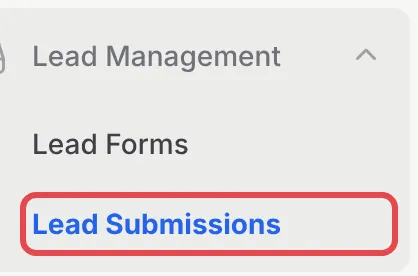
Di sidebar, pergi ke Lead Management → Lead Submissions.
-
Kad di bahagian atas meringkaskan lead anda:
Kad Apa yang dipaparkan Active Forms Berapa banyak lead form anda yang di-on-kan, daripada semua lead form anda. Total Submissions Semua submission setakat ini, dan berapa banyak yang belum dibaca. This Month Submission bulan kalendar ini, berbanding bulan lepas. Read Rate Peratus submission yang sudah dibuka oleh seseorang. -
Klik satu tab untuk filter mengikut status:
Tab Paparan New Submission yang belum dibuka oleh sesiapa. Read Submission yang sudah dibuka oleh seseorang. Spam Submission yang anda tandakan sebagai spam, dan yang disekat oleh semakan bot BCL. Yang disekat ada ID yang bermula dengan SPAM-.Archived Submission lama yang anda sudah simpan ke tepi. 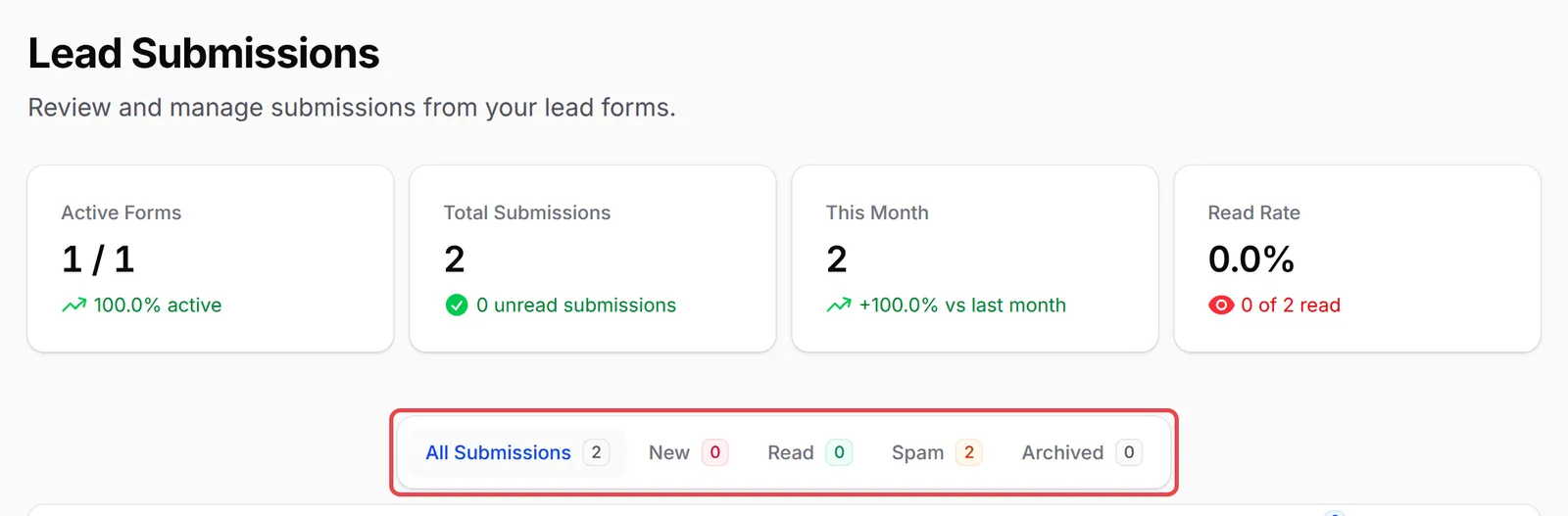
Setiap baris memaparkan Submission ID, Form, Category, Device Type, Browser, Status dan bila ia Submitted. Guna Search dan Filter di atas jadual untuk mencari sesuatu lead.
Untuk melihat lead satu form sahaja, buka form itu di bawah Lead Management → Lead Forms dan klik tab Submissions.
Baca & susun submission
Section titled “Baca & susun submission”Buka satu submission untuk melihat semua yang diisi oleh orang itu:
-
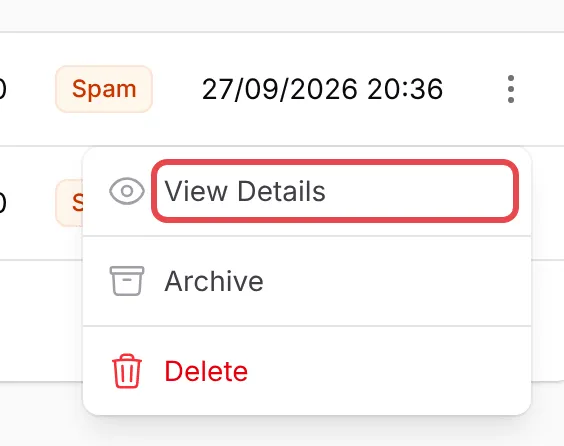
Klik ⋮ di hujung baris, kemudian View Details. Submission baru ditandakan Read sebaik sahaja anda membukanya.
-
Untuk menukar statusnya, klik ⋮ pada baris itu sekali lagi dan pilih Mark as Read, Mark as Unread, Mark as Spam atau Archive. Menu itu hanya menawarkan pilihan yang sesuai dengan status semasa.
Untuk menukar banyak submission sekali gus, tandakan baris-barisnya dan guna menu bulk actions di atas jadual.
Export submission
Section titled “Export submission”Untuk membawa lead anda ke spreadsheet, export dari senarai form itu sendiri:
-
Buka form itu di bawah Lead Management → Lead Forms, kemudian klik tab Submissions.
-
Klik Export All Submissions.

-
Pilih lajur yang mahu dimasukkan, kemudian klik Submit.
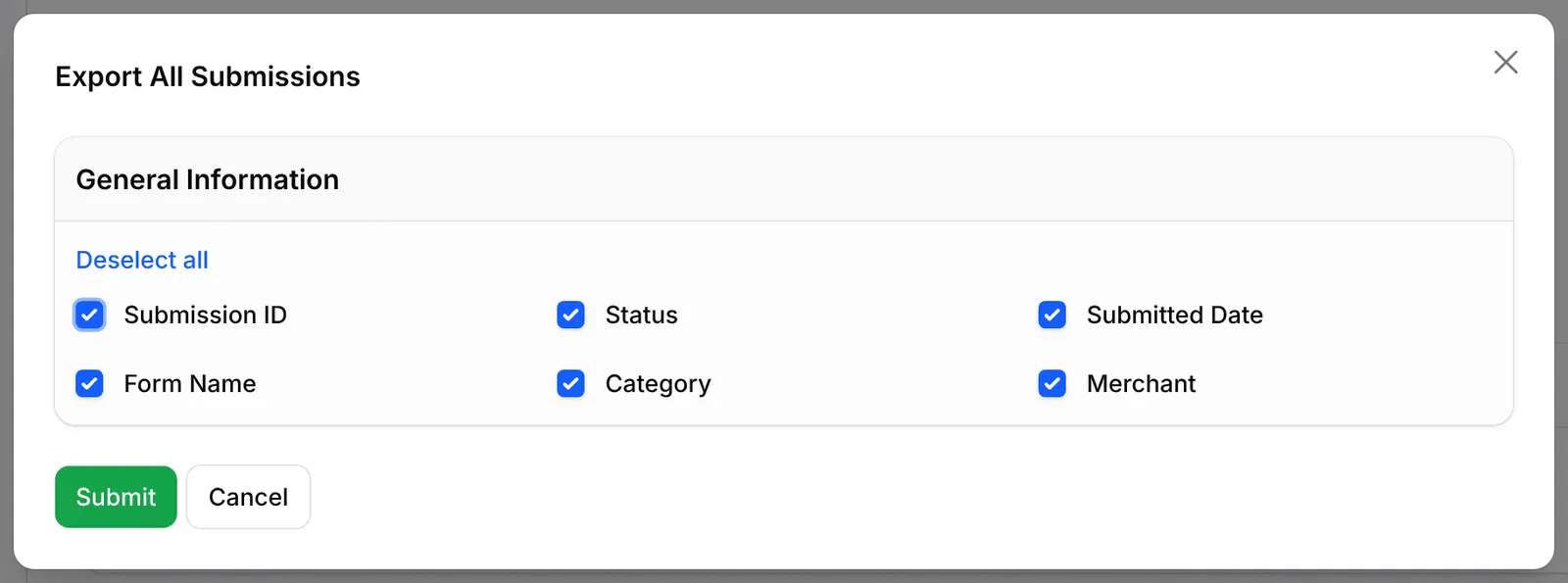
Untuk export beberapa lead sahaja, tandakan baris-barisnya dan pilih Export Selected daripada menu bulk actions.
Sedikit rutin memastikan senarai lead anda terus berguna:
- Semak tab New setiap hari. Lead cepat hilang minat, dan kad Read Rate menunjukkan dengan sekali pandang sama ada sesiapa sedang membuat susulan.
- Arkibkan, jangan padam. Lead yang diarkibkan keluar dari senarai kerja anda tetapi masih ada jika pelanggan kembali.
- Berhenti export secara manual. Automasi dengan trigger New Lead Received boleh menghantar e-mel kepada team anda, menambah lead itu ke Mail Niaga atau menghantarnya ke CRM anda sebaik sahaja ia masuk. Lihat Cipta automasi.
Isu-isu biasa
Ke mana perginya butiran yang orang hantar melalui lead form saya?
Ke Lead Management → Lead Submissions. Setiap form juga ada senarai sendiri: buka form itu dan klik tab Submissions.
Saya muat turun CSV setiap hari dan muat naik ke mailing list saya. Boleh ini dibuat secara automatik?
Boleh. Cipta automasi dengan trigger New Lead Received dan action Add to Mail Niaga atau HTTP Request. Setiap lead baru kemudian dihantar sebaik sahaja ia masuk.
Kenapa sesetengah submission ditandakan Spam dengan ID yang bermula dengan SPAM-?
BCL menyemak setiap lead form untuk bot. Submission yang gagal semakan itu disimpan sebagai Spam supaya anda boleh melihatnya, tetapi ia tidak dikira sebagai lead sebenar.
Adakah artikel ini membantu?
Terima kasih atas maklum balas anda.
Maaf, artikel ini tidak membantu. WhatsApp kami dan kami akan membantu anda menyelesaikannya.