
Tanya AI tentang halaman ini
 ChatGPT
 Claude
 Perplexity
 Google AI Mode
 Microsoft Copilot
 Grok
Grok Mistral Le Chat
Sediakan tempat duduk bernombor
Dikemas kini

Dengan tempat duduk bernombor, setiap jenis tiket ada pelan tempat duduk sendiri, dan pelanggan memilih tempat duduk bernombor semasa membeli. Gunakannya untuk majlis makan malam, persembahan teater dan konsert bertempat duduk.
On-kan tempat duduk bernombor
Section titled “On-kan tempat duduk bernombor”Tempat duduk bernombor ditetapkan untuk seluruh event:
-
Pergi ke Events → Events dan klik Edit pada event anda.
-
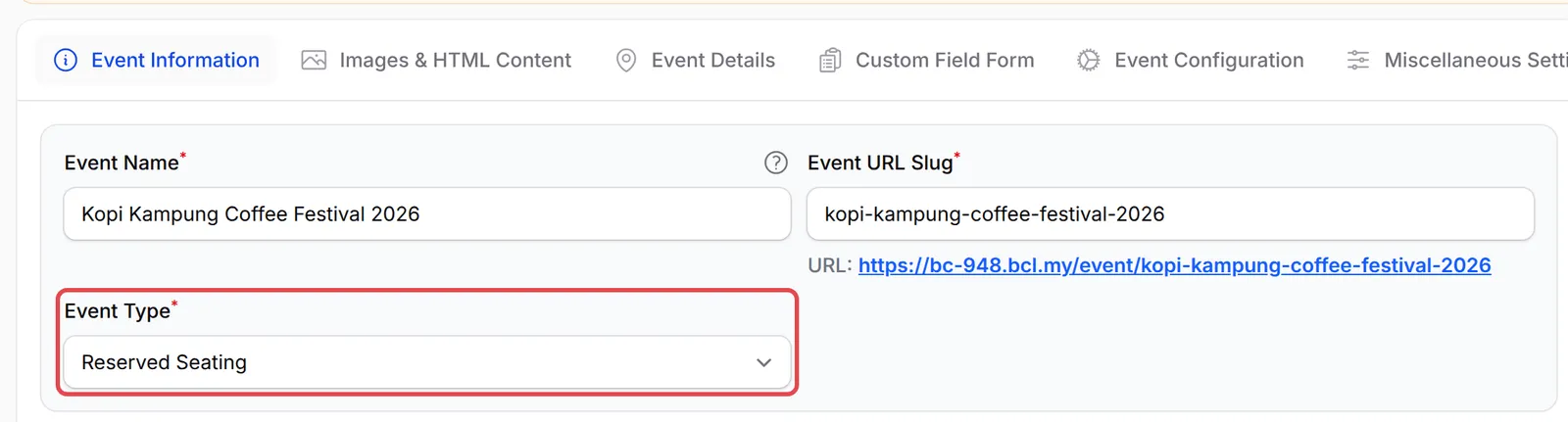
Pada tab Event Information, tetapkan Event Type kepada Reserved Seating.
-
Pastikan jenis tiket anda sudah ditambah, kemudian klik Update Event. Butang Seating hanya berfungsi pada jenis tiket yang sudah disimpan.
Lukis pelan tempat duduk
Section titled “Lukis pelan tempat duduk”Buat langkah ini untuk setiap jenis tiket yang anda jual. Dalam event Reserved Seating, jenis tiket tanpa pelan tempat duduk tidak dipaparkan pada page event anda.
-
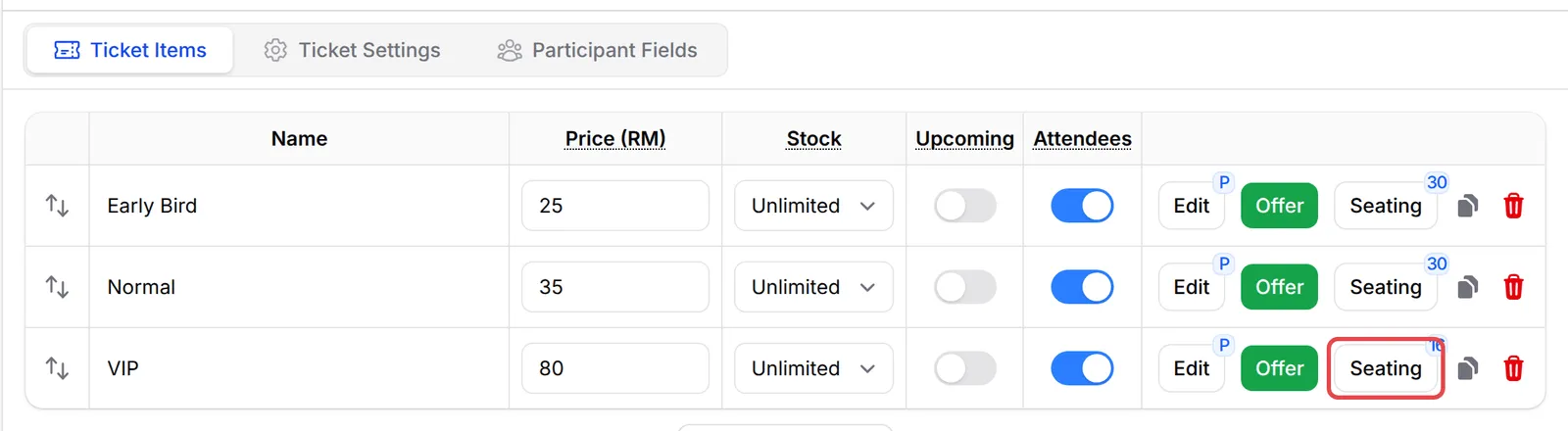
Di bawah Event Tickets, klik Seating pada jenis tiket itu. Selepas anda menyimpan pelan, butang itu menunjukkan bilangan tempat duduk dalam pelan tersebut.
-
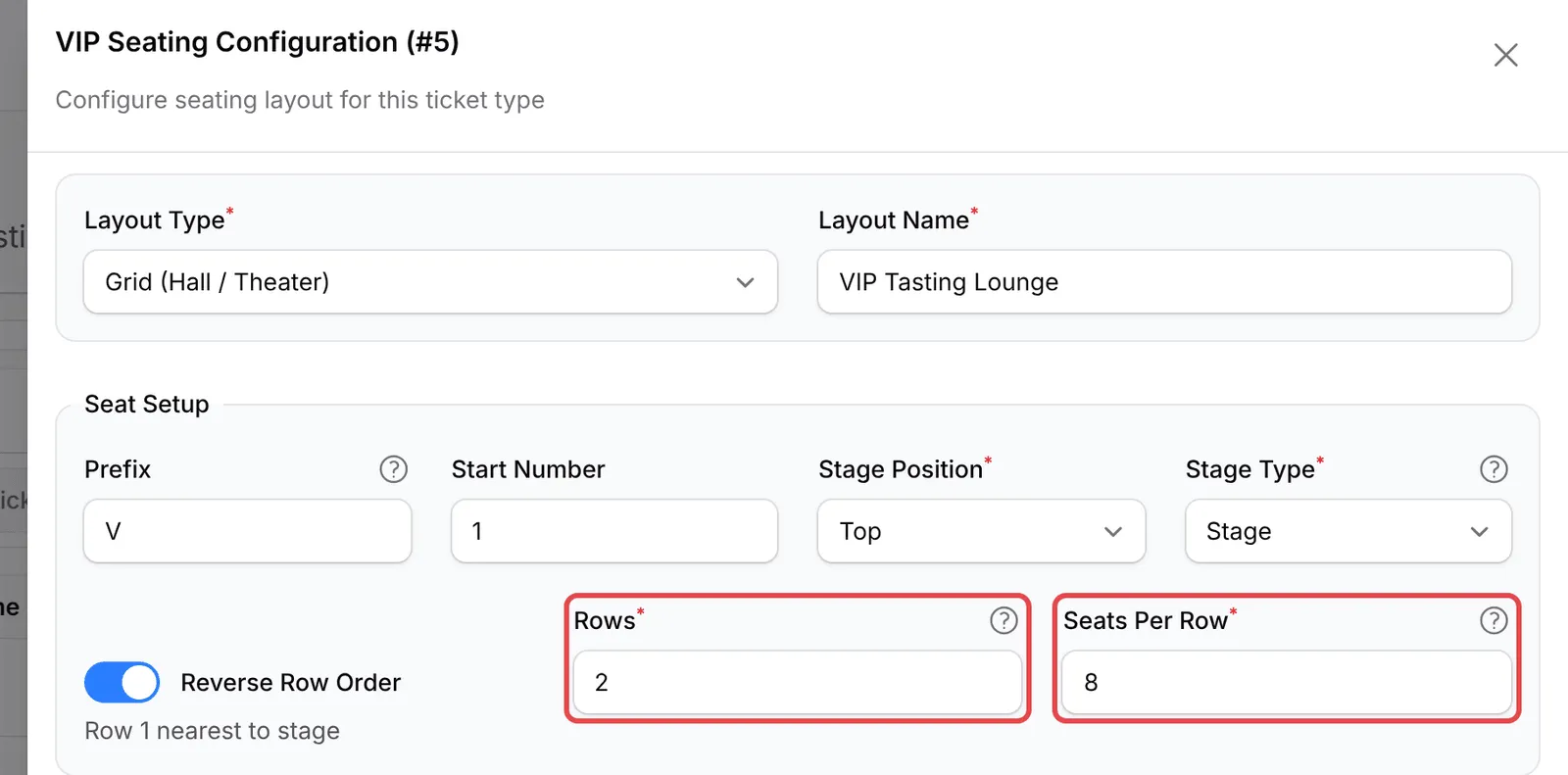
Pilih Layout Type: Grid (Hall / Theater) untuk barisan yang menghadap pentas, atau Pond (Left & Right Seating) untuk tempat duduk di kedua-dua belah. Masukkan Layout Name.
-
Di bawah Seat Setup, tetapkan cara tempat duduk dinomborkan dengan Prefix dan Start Number, kemudian tetapkan Stage Position, Stage Type, Rows dan Seats Per Row.
-
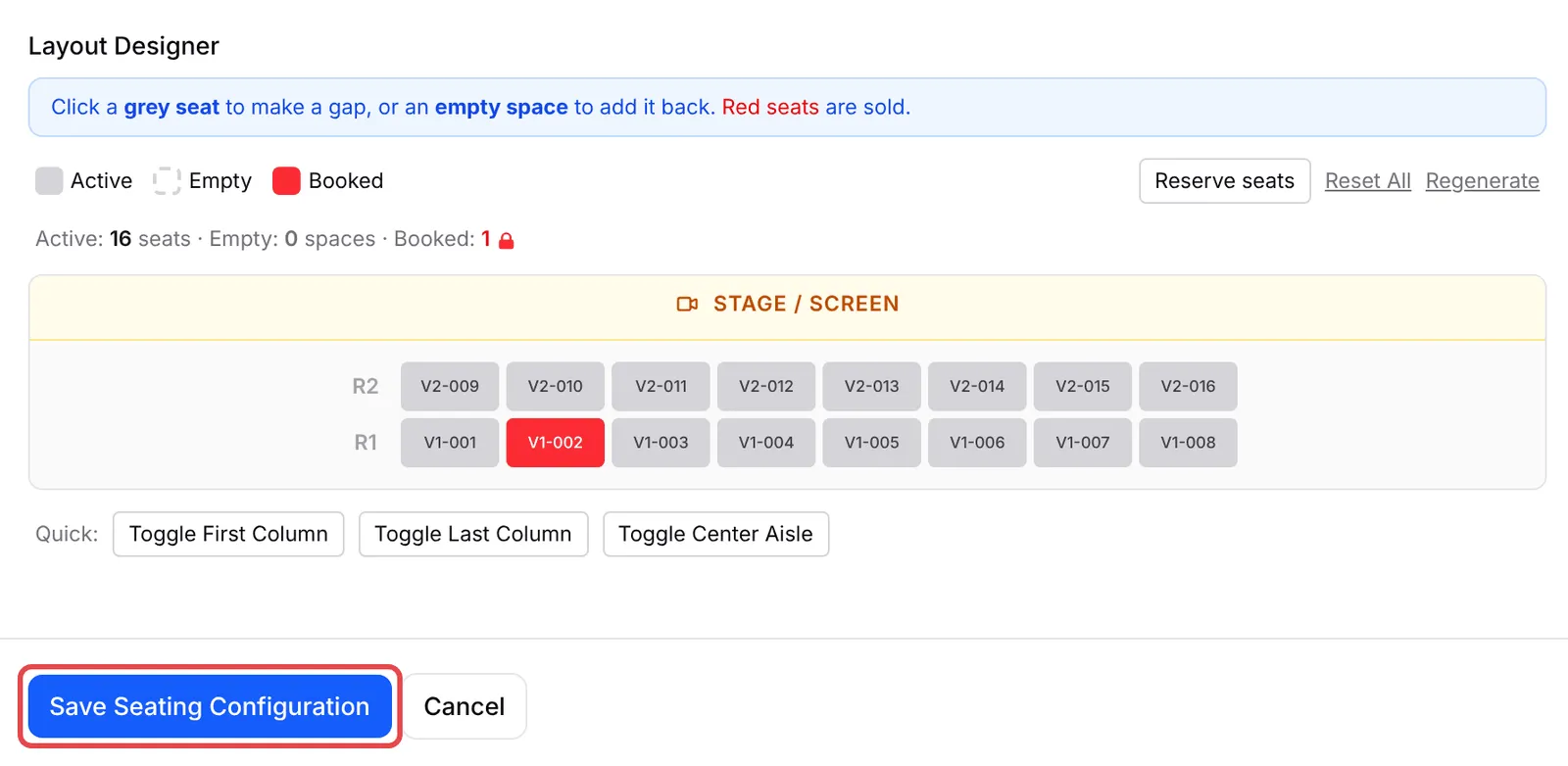
Semak pelan itu dalam Layout Designer. Klik tempat duduk kelabu untuk menjadikannya ruang kosong, atau klik ruang kosong untuk menambah semula tempat duduk. Reserve seats menahan tempat duduk yang tidak mahu dijual. Tempat duduk yang sudah dijual berwarna merah.
-
Klik Save Seating Configuration. Pelan itu terus disimpan.
Pilih cara tiket dipadankan dengan tempat duduk
Section titled “Pilih cara tiket dipadankan dengan tempat duduk”Klik Edit pada sesuatu jenis tiket dan pilih Ticket Mode:
| Ticket Mode | Satu tiket memberi | Guna untuk |
|---|---|---|
| Standard | 1 tempat duduk dan 1 peserta | Kebanyakan event |
| Shared seat | 1 tempat duduk, beberapa nama peserta | Beberapa orang yang berkongsi satu tempat duduk atau ruang |
| Group bundle | Beberapa tempat duduk, ditetapkan dalam Seats Per Ticket | Satu meja 10 orang, atau tawaran “Buy 1 Free N” |
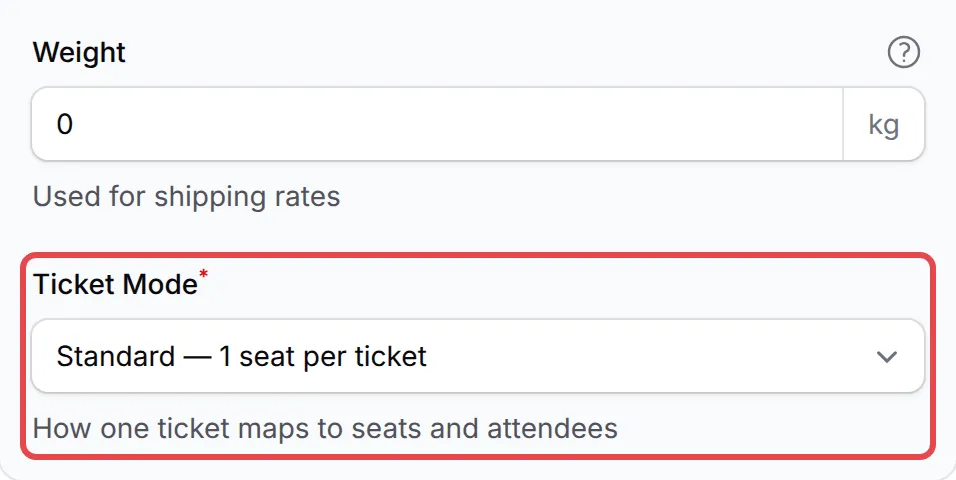
Klik Update Ticket Settings, kemudian Update Event.
Apa yang pelanggan nampak
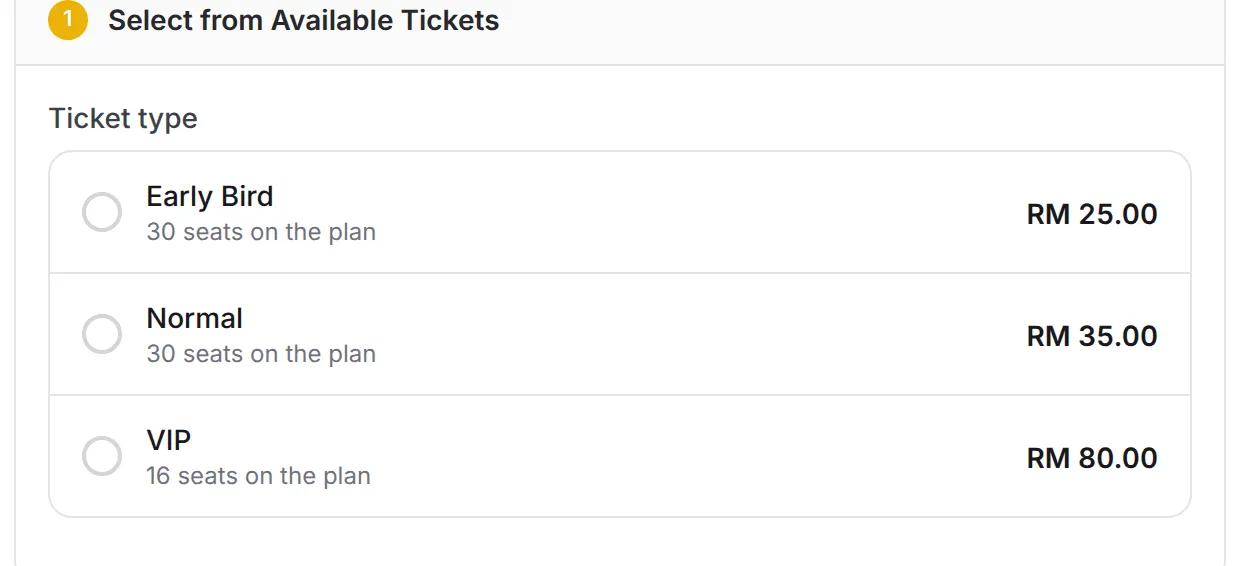
Section titled “Apa yang pelanggan nampak”Page event anda menyenaraikan setiap jenis tiket dengan bilangan tempat duduk dalam pelannya. Pelanggan memilih jenis tiket, memilih tempat duduk pada pelan itu dan membayar. Setiap tempat duduk menjadi seorang peserta dengan nombor tempat duduknya, contohnya V1-002.
Pelan tempat duduk lebih mudah diurus dengan beberapa tabiat ini:
- Tambah baris di hujung, bukan di awal. BCL tidak akan menyimpan pelan yang lebih kecil jika pelan itu membuang tempat duduk yang sudah dijual, dan memaparkan Layout not saved. Tambah tempat duduk atau baris di hujung, atau pindahkan pembeli itu dahulu.
- Pindahkan pembeli ke tempat duduk lain dari page Participants. Di page Participants, klik ⋮ pada baris mereka, kemudian Move Seat.
- Guna satu prefix bagi setiap pelan. Contohnya A untuk Hall A dan V untuk VIP, supaya nombor tempat duduk tidak berulang antara jenis tiket.
Isu-isu biasa
Boleh pelanggan memilih tempat duduk sendiri?
Boleh. Tetapkan Event Type event itu kepada Reserved Seating, kemudian klik Seating pada setiap jenis tiket untuk melukis pelan tempat duduknya. Pelanggan memilih tempat duduk pada pelan itu semasa membeli.
Kenapa satu jenis tiket tidak dipaparkan pada page event Reserved Seating saya?
Dalam event Reserved Seating, hanya jenis tiket yang ada pelan tempat duduk dipaparkan. Klik Seating pada jenis tiket itu dan simpan pelan tempat duduk untuknya.
Boleh saya jual satu tiket untuk satu meja 10 orang?
Boleh. Klik Edit pada jenis tiket itu dan tetapkan Ticket Mode kepada pilihan Group bundle (beberapa tempat duduk bagi setiap tiket), kemudian tetapkan Seats Per Ticket kepada 10.
Adakah artikel ini membantu?
Terima kasih atas maklum balas anda.
Maaf, artikel ini tidak membantu. WhatsApp kami dan kami akan membantu anda menyelesaikannya.