
Tanya AI tentang halaman ini
 ChatGPT
 Claude
 Perplexity
 Google AI Mode
 Microsoft Copilot
 Grok
Grok Mistral Le Chat
Urus booking
Dikemas kini

Bookings → Bookings menyenaraikan setiap booking yang dibuat pada booking form anda atau yang anda tambah sendiri. Di sini anda menambah booking walk-in, menukar status booking, reschedule atau membatalkannya, dan check-in pelanggan apabila mereka tiba.
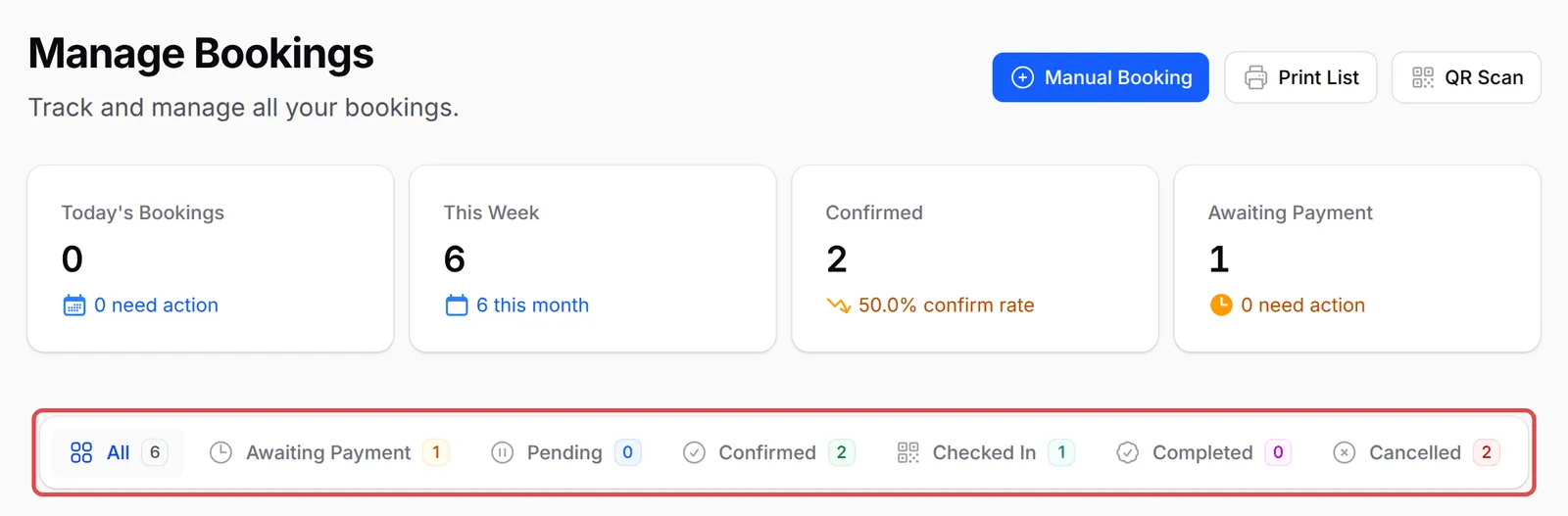
Status booking
Section titled “Status booking”Setiap booking melalui status berikut:
| Status | Maksud |
|---|---|
| Awaiting Payment | Pelanggan sedang membayar. Booking yang tidak dibayar dibatalkan selepas kira-kira 15 minit. |
| Pending | Sudah dibayar, menunggu anda sahkan. Berlaku apabila servis itu ada Auto Confirm Booking yang di-off-kan. |
| Confirmed | Slot itu sudah ditempah. |
| Checked In | Pelanggan sudah tiba. |
| Completed | Servis sudah selesai. |
| Cancelled | Dibatalkan oleh anda, pelanggan atau BCL. Slot itu kosong semula. |
| No Show | Pelanggan tidak datang. |
Senarai ini menyembunyikan booking Cancelled secara default. Klik tab Cancelled, atau buang filter status, untuk melihatnya. Guna Search untuk mencari booking mengikut rujukan, nama, telefon atau e-mel pelanggan, servis atau nombor pesanan.
Tukar booking
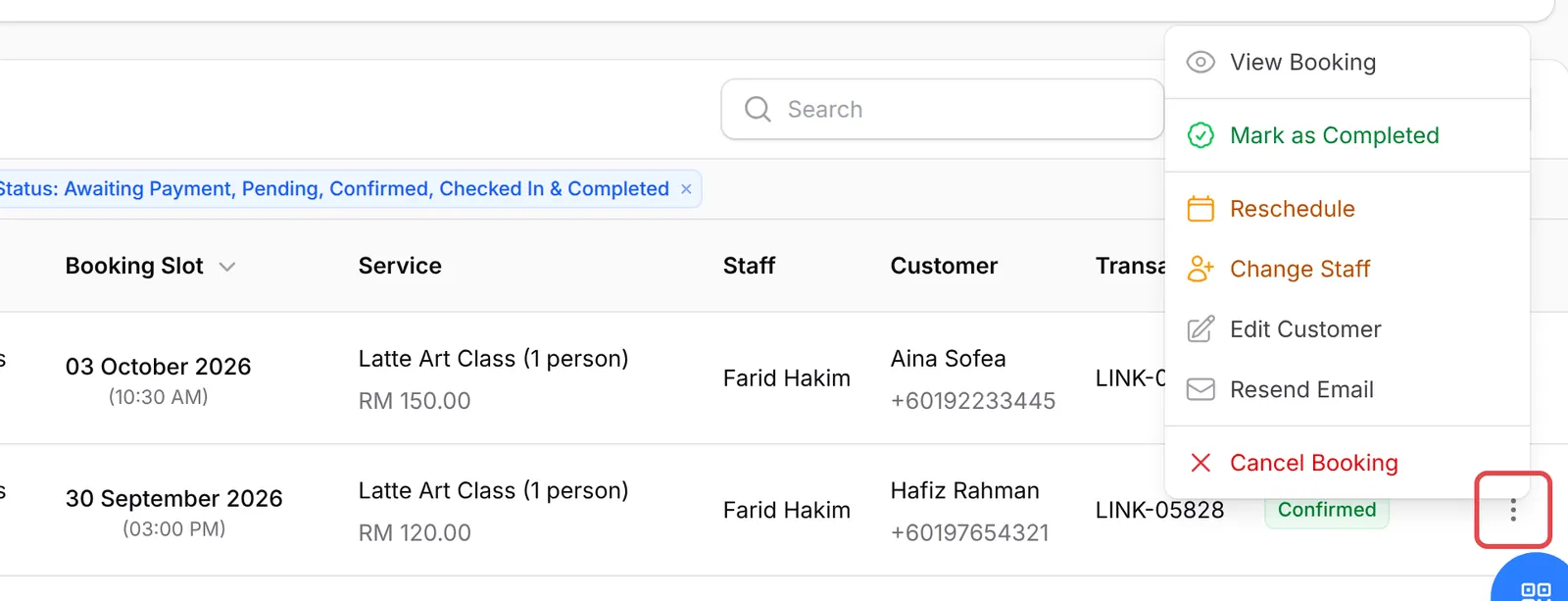
Section titled “Tukar booking”Setiap baris ada menu Actions (⋮) di hujungnya:
-
Cari booking itu dan klik Actions pada barisnya.
-
Pilih tindakan:
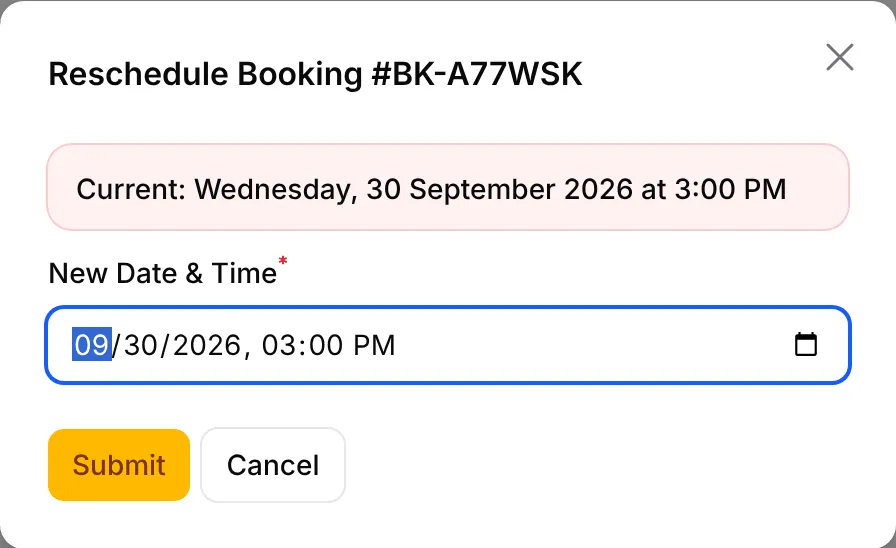
Tindakan Apa yang dilakukan View Booking Memaparkan jadual, servis, staf, pelanggan dan bayaran. Mark as Confirmed, Mark as Pending, Mark as Completed Menukar status. Hanya pertukaran yang sesuai dengan status semasa dipaparkan. Reschedule Memindahkan booking ke New Date & Time. Assign Staff atau Change Staff Menetapkan staf yang menjalankan servis itu. Edit Customer Membetulkan nama, e-mel atau telefon pelanggan. Resend Email Menghantar semula e-mel booking. Cancel Booking Membatalkan booking dan meminta sebabnya.
Untuk reschedule, pilih New Date & Time dan klik Submit:
Untuk menukar banyak booking sekali gus, tandakan baris booking itu dan guna Mark as Confirmed, Mark as Completed atau Cancel Bookings.
Tambah booking manual
Section titled “Tambah booking manual”Guna booking manual untuk pelanggan walk-in dan booking melalui telefon:
-
Klik Manual Booking.

-
Di bawah Select Booking Form, pilih Booking Form.
-
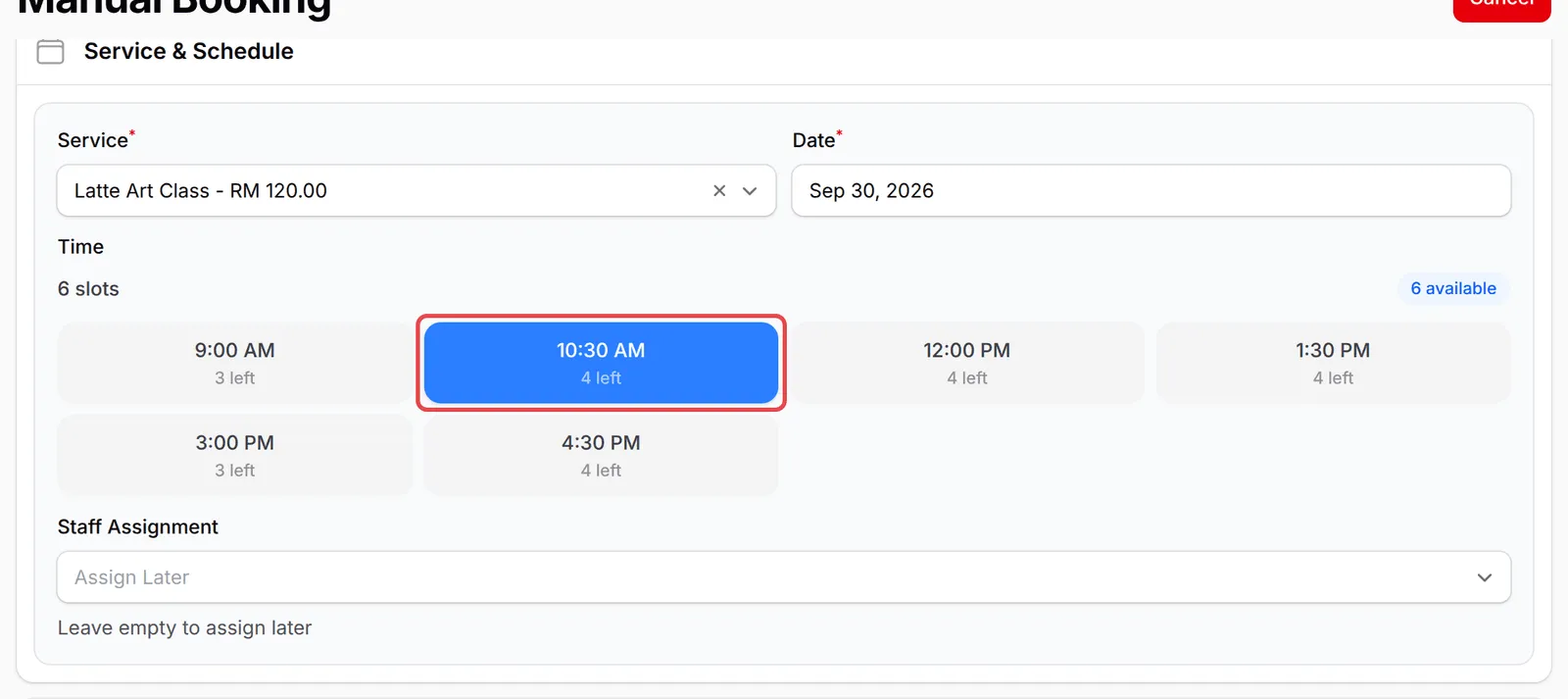
Di bawah Service & Schedule, pilih Service dan Date, kemudian klik satu masa. Setiap masa menunjukkan bilangan tempat yang masih ada. Pilih staf dalam Staff Assignment, atau biarkan pada Assign Later.
-
Di bawah Customer Information, masukkan Name, Mobile Number dan Email.
-
Di bawah Additional Details, pilih Booking Status: Confirmed jika pelanggan sudah membayar, atau Awaiting Payment. Tambah Admin Notes jika mahu, dan on-kan Send Booking Email to Customer untuk menghantar e-mel booking kepada pelanggan.
-
Klik Create Booking.
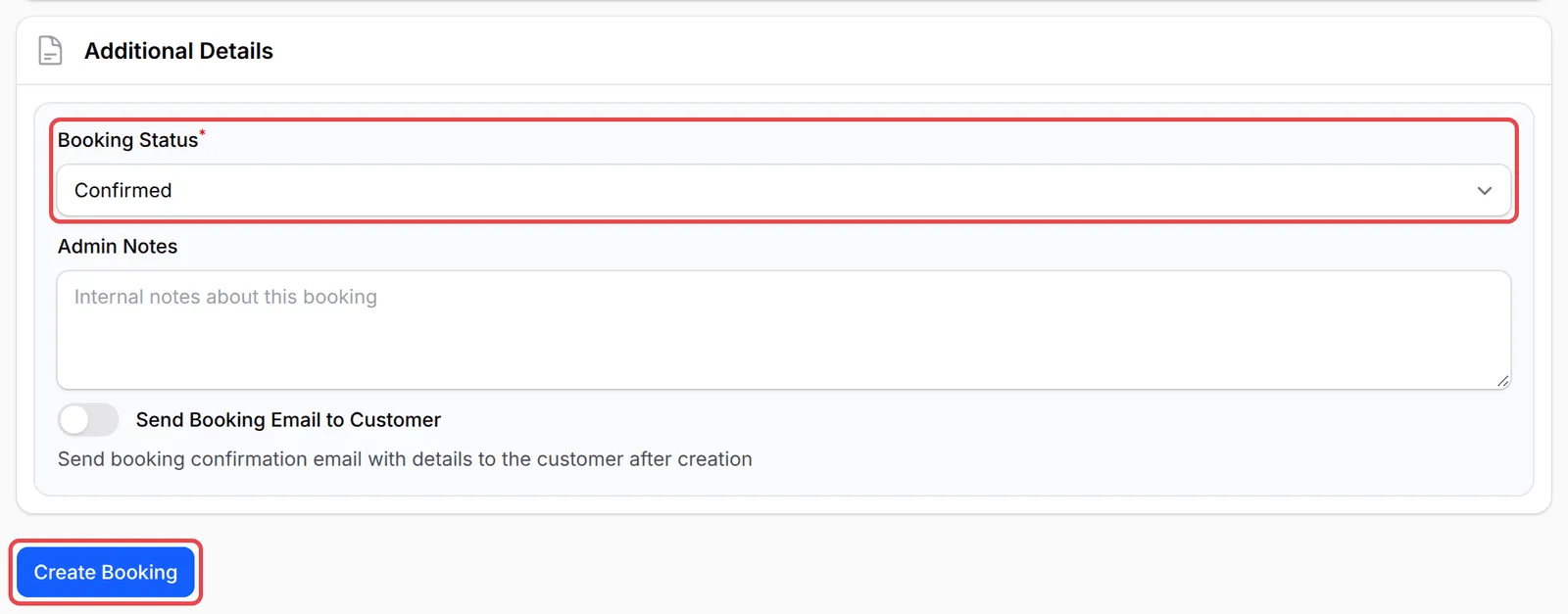
BCL memaparkan Booking created successfully! bersama rujukan booking, dan booking itu dipaparkan dalam senarai dan pada kalendar.
Check-in pelanggan
Section titled “Check-in pelanggan”Setiap e-mel booking ada kod QR dengan rujukan booking. Apabila pelanggan tiba:
-
Klik QR Scan. Quick Check-in membuka kamera anda. Scan kod QR pelanggan.
-
Jika tiada kamera, taip rujukan di bawah Or enter manually dan klik Search.
-
Semak butirannya. Jika booking itu bukan untuk hari ini, BCL memberi amaran. Klik Confirm Check-In.
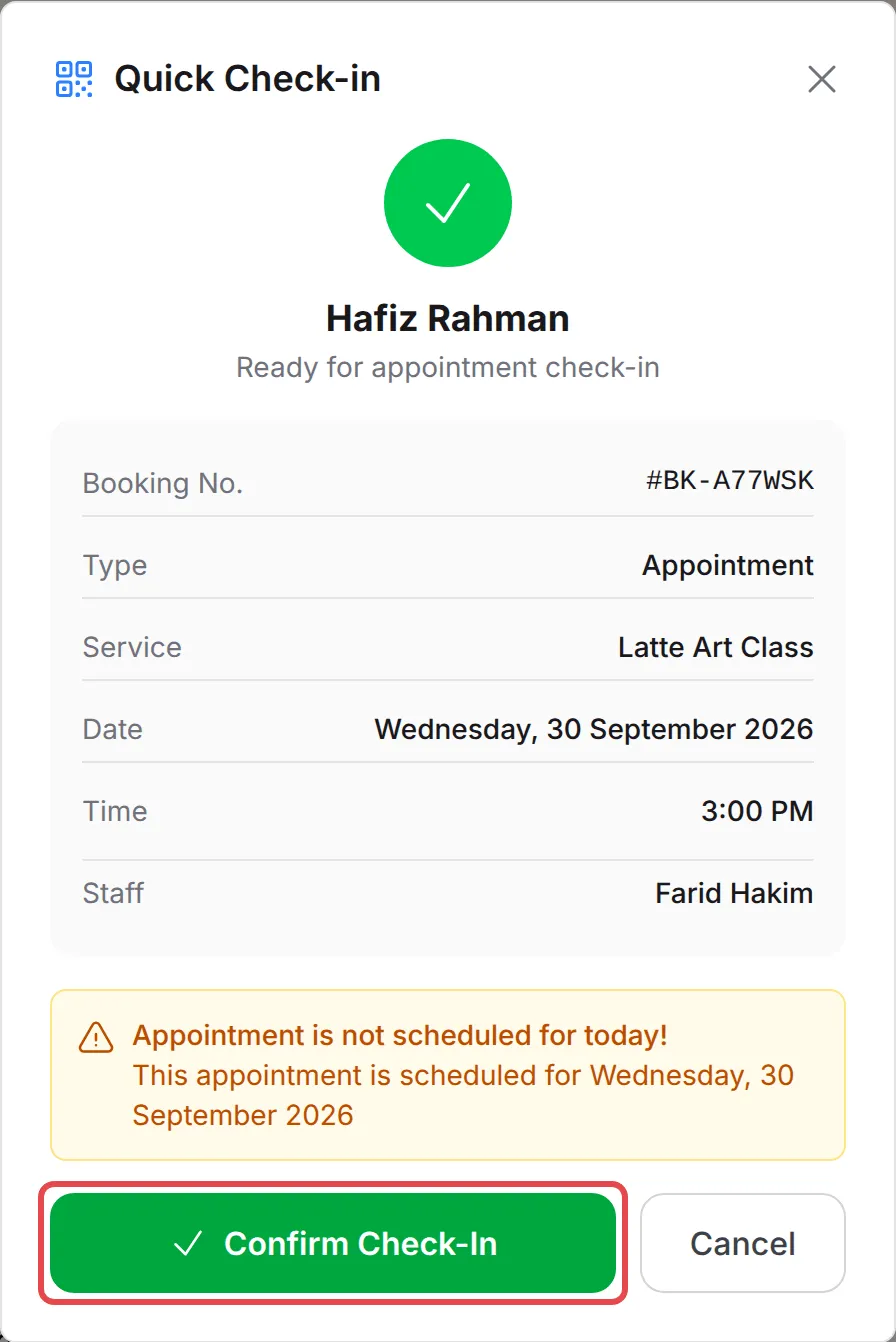
Status booking bertukar kepada Checked In. Apabila servis selesai, pilih Mark as Completed dalam menu Actions booking itu.
Cetak senarai hari itu
Section titled “Cetak senarai hari itu”Untuk kaunter depan atau event, cetak senarai booking:
-
Klik Print List, atau pergi ke Bookings → Print List.
-
Pilih tarikh, atau klik Today. Kecilkan senarai dengan All Forms dan All Statuses, dan pilih Simple atau Detailed.
-
Klik Print, atau klik Export untuk memilih lajur dan muat turun fail Excel.
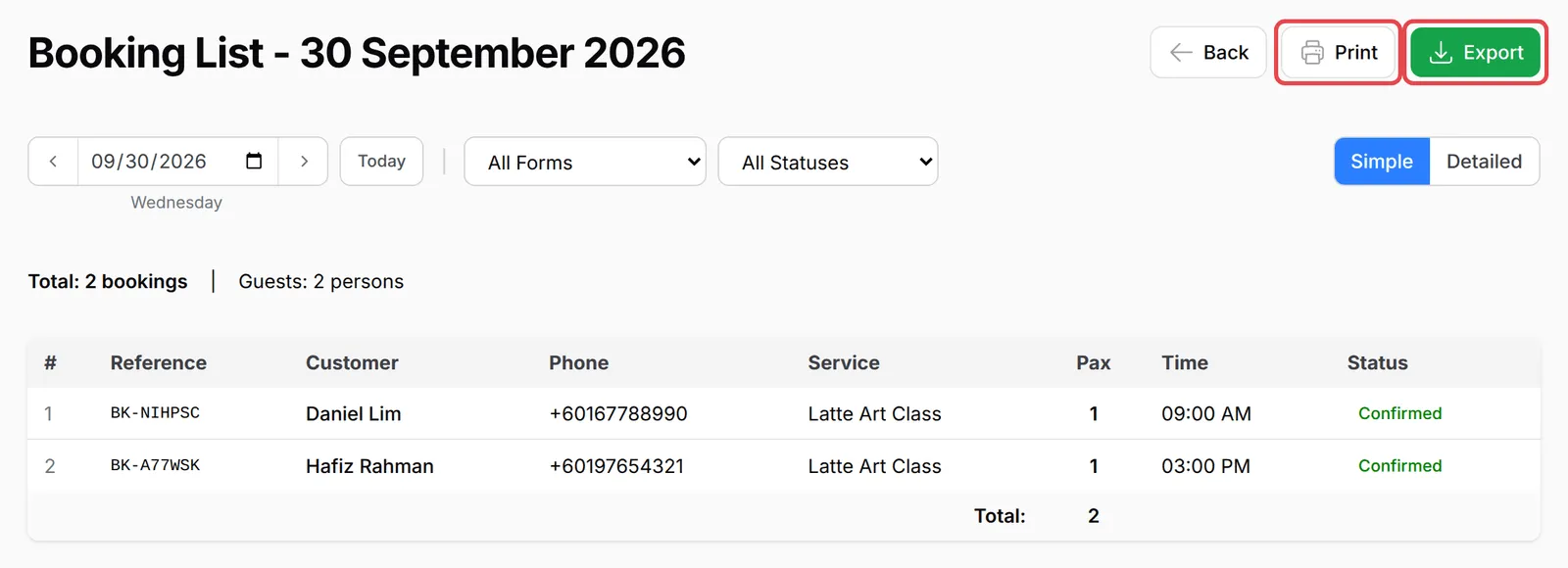
Tetapan kecil ini menjimatkan masa pada hari sibuk:
- On-kan Auto Confirm Booking pada servis anda. Jika anda tidak perlu meluluskan setiap booking, booking yang sudah dibayar terus menjadi Confirmed.
- Check-in dari telefon anda. QR Scan berfungsi dalam browser telefon, jadi scan di pintu lebih mudah berbanding dengan laptop.
- Guna Detailed untuk staf. Senarai cetak Detailed memaparkan e-mel setiap pelanggan, harga servis dan staf, yang membantu pada hari sibuk.
Isu-isu biasa
Kenapa status booking bertukar kepada Cancelled dengan sendiri?
Booking itu tidak pernah dibayar. Booking menunggu sebagai Awaiting Payment semasa pelanggan berada di page bayaran. Jika bayaran tidak diterima dalam kira-kira 15 minit, BCL membatalkannya dengan sebab "Payment session expired" dan slot itu kosong semula.
Bagaimana saya boleh check-in pelanggan tanpa scan kod QR mereka?
Di Bookings → Bookings, klik QR Scan. Di bawah Or enter manually, taip rujukan booking, contohnya BK-A77WSK, klik Search, kemudian klik Confirm Check-In.
Boleh saya tambah booking untuk pelanggan walk-in yang membayar di kaunter?
Boleh. Klik Manual Booking, pilih form, servis, tarikh dan masa, masukkan butiran pelanggan, tetapkan Booking Status kepada Confirmed dan klik Create Booking.
Adakah artikel ini membantu?
Terima kasih atas maklum balas anda.
Maaf, artikel ini tidak membantu. WhatsApp kami dan kami akan membantu anda menyelesaikannya.