
Tanya AI tentang halaman ini
 ChatGPT
 Claude
 Perplexity
 Google AI Mode
 Microsoft Copilot
 Grok
Grok Mistral Le Chat
Urus affiliate anda
Dikemas kini

Semua orang yang menyertai program affiliate anda disenaraikan di bawah Affiliate → Affiliates. Dari situ anda meluluskan affiliate baru, melihat berapa yang setiap affiliate sudah peroleh, menetapkan kadar komisen khas untuk seseorang, dan menggantung atau membuang affiliate.
Buka senarai affiliate
Section titled “Buka senarai affiliate”Senarai ini ada page sendiri dalam menu Affiliate:
-
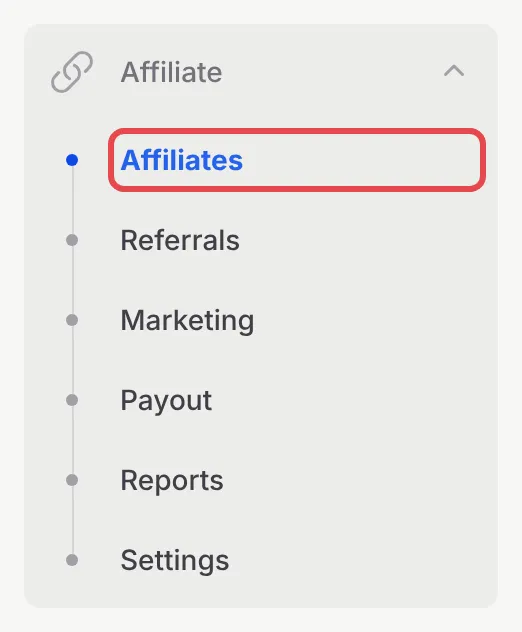
Di sidebar, pergi ke Affiliate → Affiliates.
-
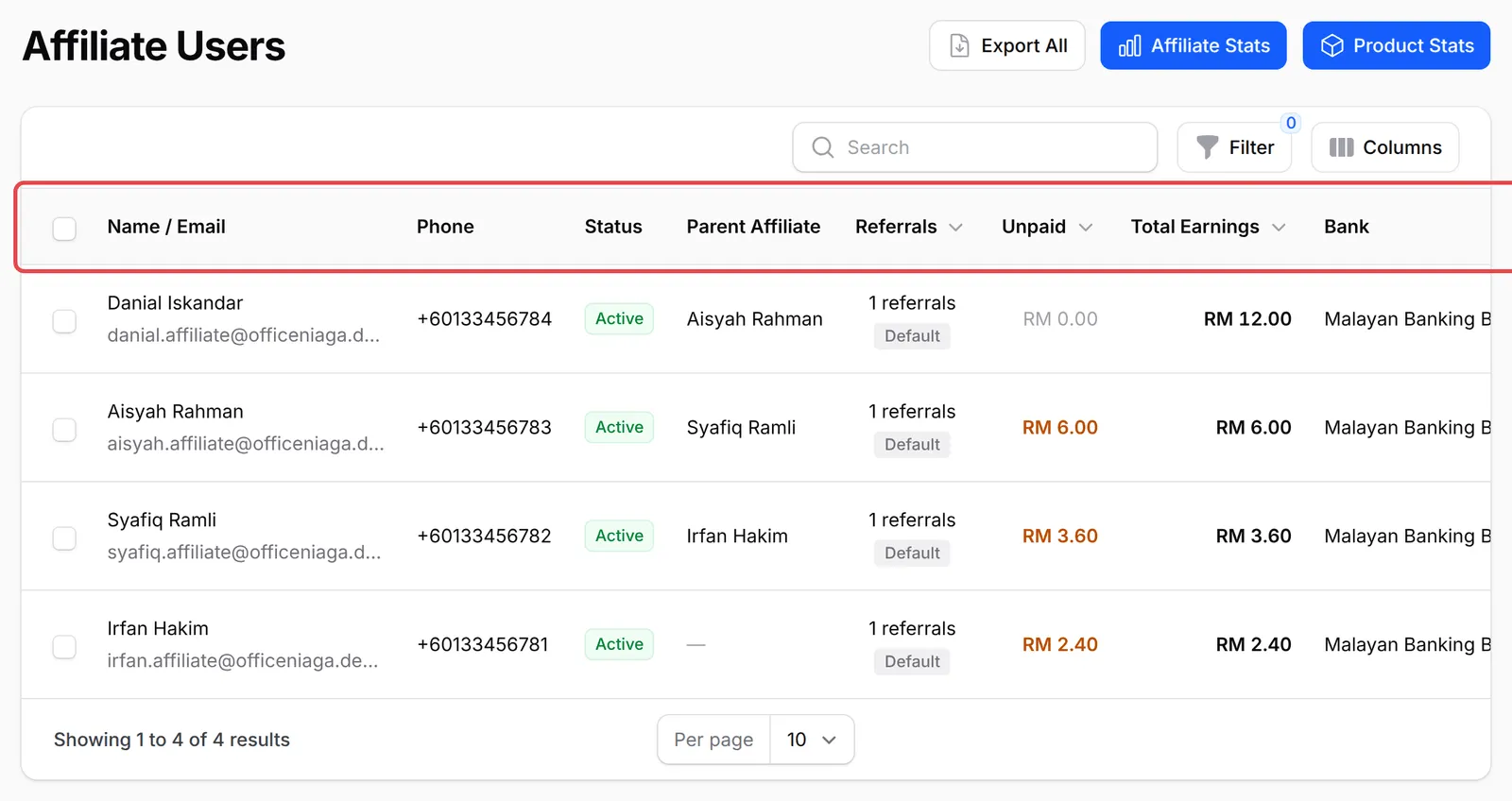
Senarai Affiliate Users menunjukkan nama dan e-mel setiap affiliate, telefon, Status, bilangan Referrals yang berjaya, Unpaid dan Total Earnings, butiran bank dan bila mereka Joined. Jika komisen multi-tier on, lajur Parent Affiliate menunjukkan upline setiap orang.
-
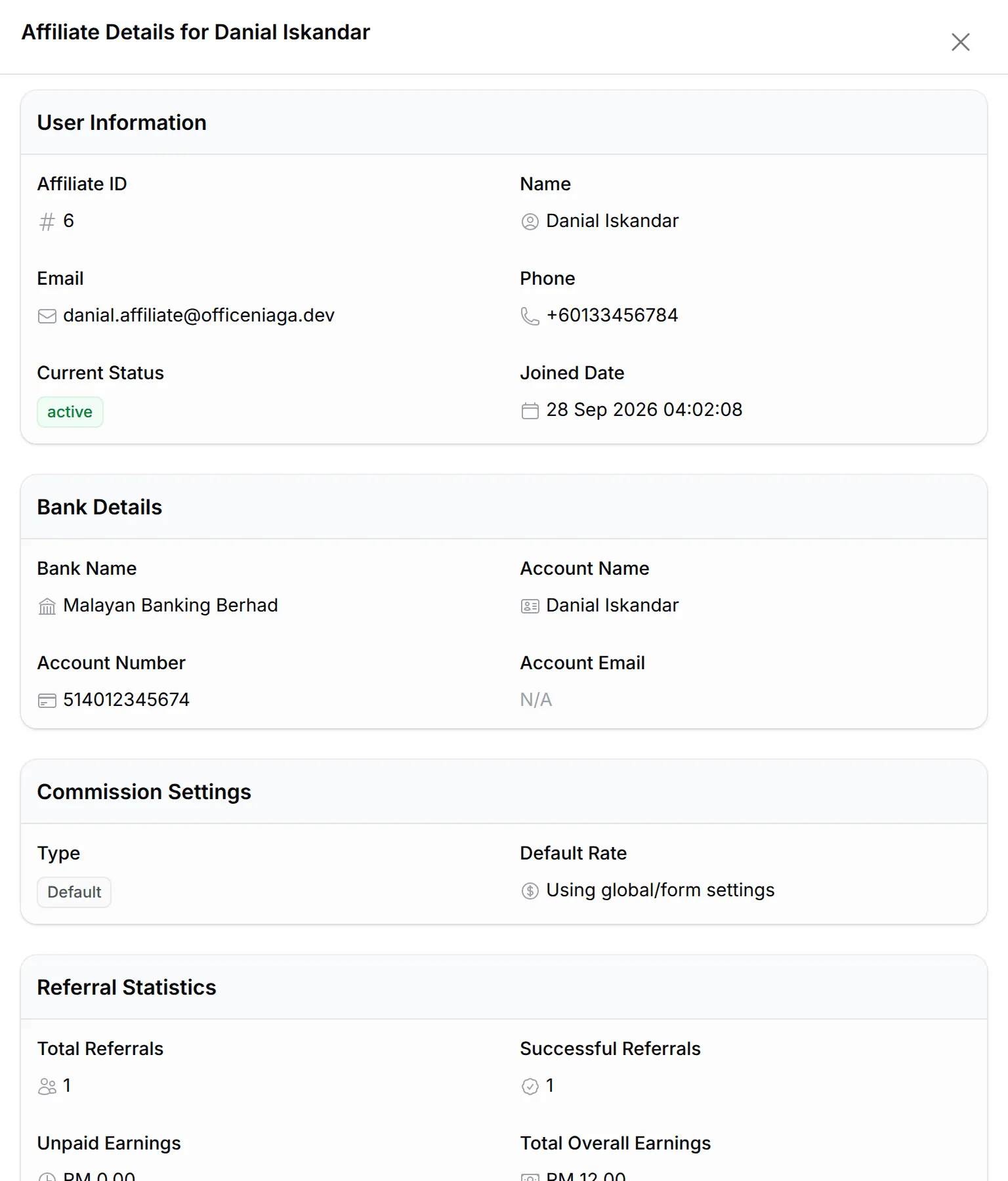
Klik satu baris untuk membuka butiran affiliate itu: User Information, Bank Details, Commission Settings, Referral Statistics, dan jawapan yang mereka beri semasa menyertai program.
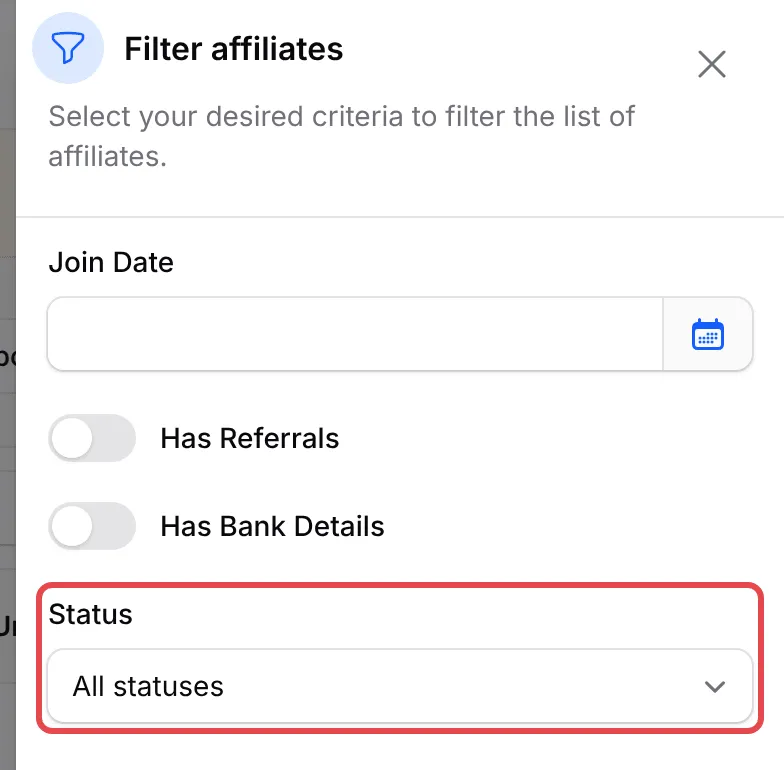
Guna Filter untuk mencari affiliate mengikut Status, Join Date, Has Referrals atau Has Bank Details. Export All memuat turun senarai itu sebagai fail Excel, dengan lajur yang anda pilih.
Status affiliate
Section titled “Status affiliate”Setiap affiliate ada satu daripada tiga status:
| Status | Maksudnya |
|---|---|
| Active | Boleh mempromosikan form anda dan mendapat komisen. |
| Pending | Menyertai program semasa Require Manual Approval on. Tidak mendapat apa-apa sehingga anda meluluskan mereka. |
| Suspended | Dihentikan oleh anda. Tidak mendapat komisen sehingga anda aktifkan mereka semula. |
Luluskan, gantung atau buang affiliate
Section titled “Luluskan, gantung atau buang affiliate”Setiap tindakan ada dalam menu Actions di hujung baris affiliate itu:
-
Pergi ke Affiliate → Affiliates dan cari affiliate itu. Untuk melihat pendaftaran baru sahaja, filter mengikut Status → Pending.
-
Buka Actions dan pilih tindakan:
Tindakan Guna untuk Approve Affiliate Membenarkan affiliate yang pending mula mendapat komisen dengan segera. Suspend Affiliate Menghentikan affiliate yang aktif daripada mendapat komisen. Activate Affiliate Membenarkan affiliate yang digantung mendapat komisen semula. Remove from Team Mengeluarkan mereka daripada program anda. Tindakan ini tidak boleh dibatalkan. 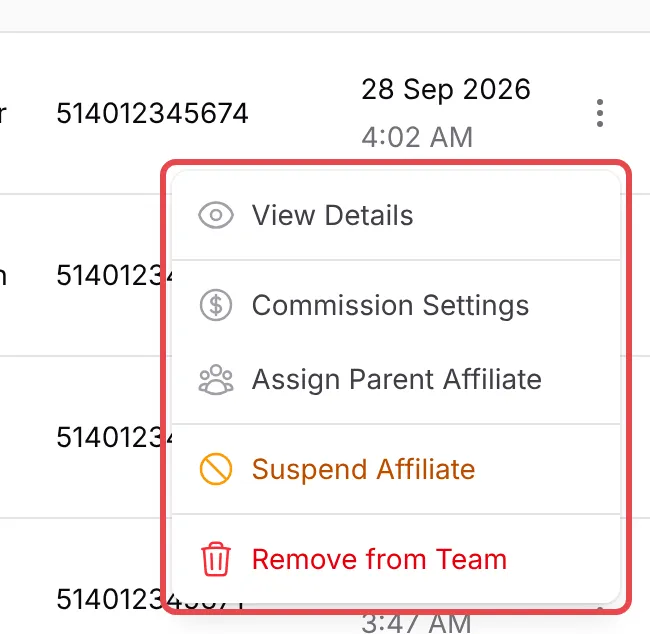
-
Sahkan dalam tetingkap yang dibuka, contohnya Yes, suspend affiliate.
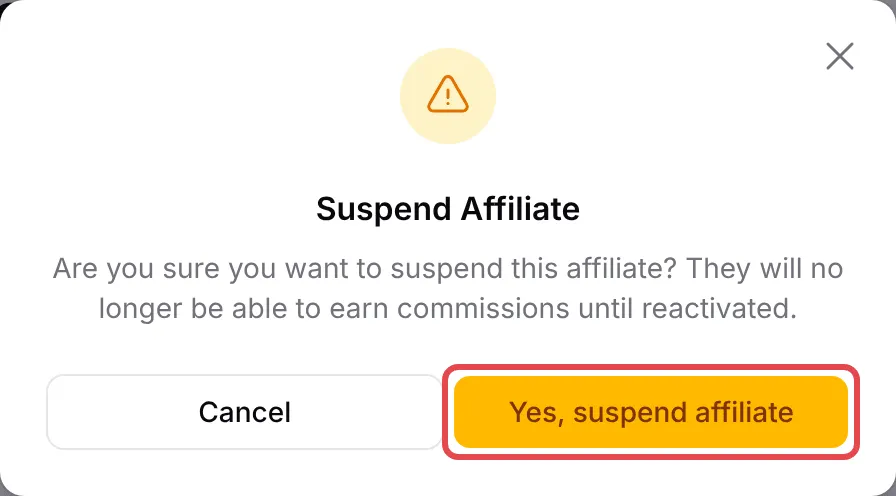
Menu itu hanya menunjukkan tindakan yang sesuai dengan status affiliate itu: Approve Affiliate untuk affiliate yang pending, Suspend Affiliate untuk yang aktif dan Activate Affiliate untuk yang digantung.
Affiliate yang digantung atau pending juga menghentikan rantaian multi-tier: upline di atas mereka tidak mendapat apa-apa daripada jualan di bawah mereka.
Beri kadar khas kepada seorang affiliate
Section titled “Beri kadar khas kepada seorang affiliate”Kadar khas menggantikan kadar biasa dan kadar per form anda untuk affiliate itu sahaja:
-
Buka menu Actions affiliate itu dan pilih Commission Settings.
-
Untuk menukar kadar mereka pada semua form, on-kan Enable Custom Commission, pilih Commission Type (Percentage (%) atau Flat Amount (RM)) dan masukkan Commission Rate.
-
Untuk menukar kadar mereka pada satu form sahaja, klik Add Form Override di bawah Per-Form Override, pilih form itu dan masukkan jenis dan kadarnya.
-
Klik Submit.
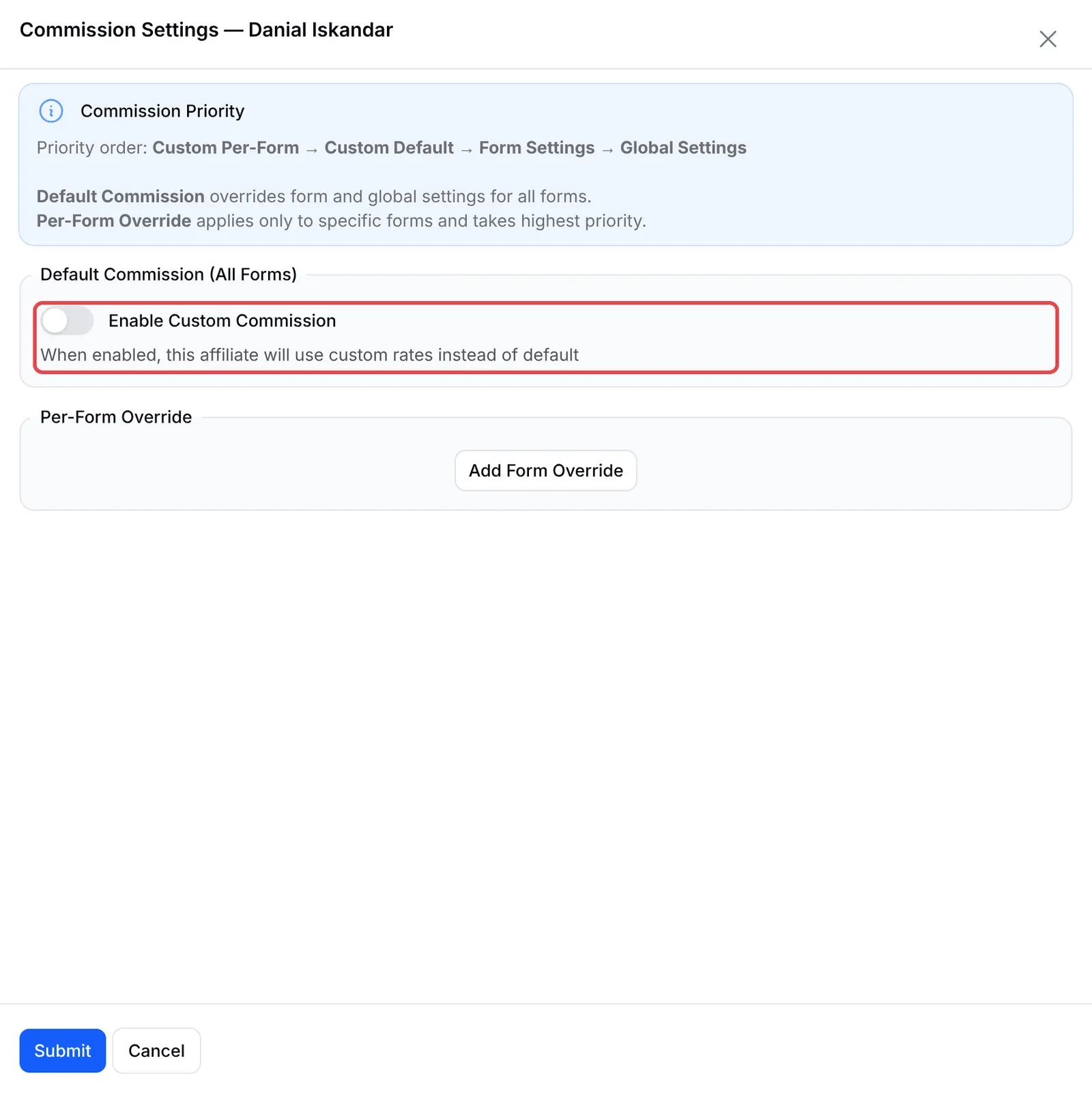
BCL menggunakan kadar pertama yang dijumpainya, mengikut susunan ini: override per form affiliate itu, kadar default khas mereka, kadar form itu sendiri, kemudian kadar program anda. Affiliate yang ada kadar khas menunjukkan Custom di bawah bilangan referral mereka.
Jika multi-tier on dan Apply To ditetapkan kepada Selected Affiliates Only, Commission Settings juga ada Enable Multi-Tier for this Affiliate.
Tukar upline affiliate
Section titled “Tukar upline affiliate”Dengan komisen multi-tier, setiap affiliate boleh ada seorang upline yang mendapat komisen daripada jualan mereka. Untuk menetapkan atau menukarnya:
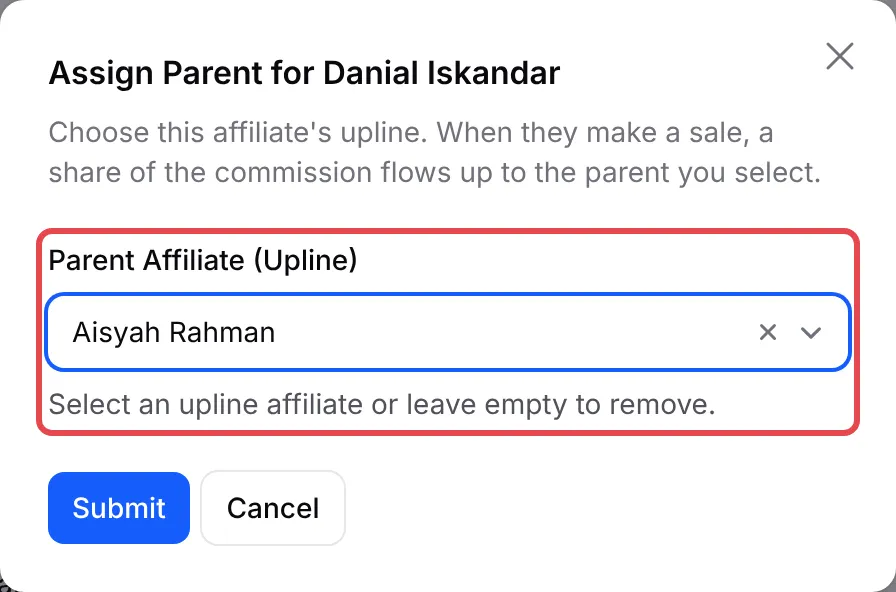
- Buka menu Actions affiliate itu dan pilih Assign Parent Affiliate.
- Dalam Parent Affiliate (Upline), pilih upline itu, atau kosongkan ruangan ini untuk membuang upline.
- Klik Submit.
Program melalui jemputan sahaja
Section titled “Program melalui jemputan sahaja”On-kan Private Affiliate Program di bawah Affiliate → Settings untuk menyembunyikan program anda daripada senarai merchant yang boleh dilihat dan disertai oleh affiliate. Orang hanya boleh menyertainya melalui link pendaftaran atau link log masuk yang anda hantar kepada mereka. Lihat Jemput affiliate menyertai program anda.
Dua amalan yang memudahkan anda mengurus senarai ini:
- Filter mengikut Has Bank Details sebelum payout. Affiliate yang tiada butiran bank tidak boleh dibayar melalui pindahan.
- Gantung, jangan buang. Penggantungan boleh dibatalkan dengan Activate Affiliate; affiliate yang dibuang tidak boleh dikembalikan.
Isu-isu biasa
Boleh saya semak affiliate sebelum mereka mula promosi?
Boleh. On-kan Require Manual Approval di Affiliate → Settings. Affiliate baru menyertai program sebagai Pending dan tidak mendapat apa-apa sehingga anda buka menu Actions mereka di Affiliate → Affiliates dan pilih Approve Affiliate.
Boleh saya bayar seorang affiliate pada kadar lebih tinggi daripada yang lain?
Boleh. Buka menu Actions affiliate itu, pilih Commission Settings, on-kan Enable Custom Commission dan masukkan kadar mereka. Guna Add Form Override untuk kadar berbeza pada satu form.
Bagaimana saya pastikan program saya hanya melalui jemputan?
On-kan Private Affiliate Program di Affiliate → Settings. Program anda kemudian disembunyikan daripada senarai merchant yang boleh dilihat oleh affiliate, dan hanya orang yang anda hantar link pendaftaran atau link log masuk boleh menyertainya.
Adakah artikel ini membantu?
Terima kasih atas maklum balas anda.
Maaf, artikel ini tidak membantu. WhatsApp kami dan kami akan membantu anda menyelesaikannya.