
Tanya AI tentang halaman ini
 ChatGPT
 Claude
 Perplexity
 Google AI Mode
 Microsoft Copilot
 Grok
Grok Mistral Le Chat
Hantar WhatsApp selepas bayaran
Dikemas kini

Untuk menghantar WhatsApp kepada setiap pelanggan apabila bayaran mereka berjaya, sambungkan provider WhatsApp sekali sahaja, kemudian on-kan automasi yang dicipta daripada template Wabot Payment Notification. BCL menghantar WhatsApp melalui Wabot atau Wasapbot, jadi anda memerlukan akaun dengan salah satu daripadanya.
WasapBOM tidak lagi disokong. Jika anda pernah menggunakannya, sambungkan Wabot atau Wasapbot sebagai ganti dan pindahkan mesej anda ke dalam automasi.
Sambungkan Wabot atau Wasapbot
Section titled “Sambungkan Wabot atau Wasapbot”Mula-mula, di provider anda:
- Daftar di Wabot atau Wasapbot.
- Sambungkan nombor WhatsApp anda dalam dashboard mereka.
- Copy Access Token dan Instance ID anda dari dashboard itu.
Kemudian, dalam BCL:
-
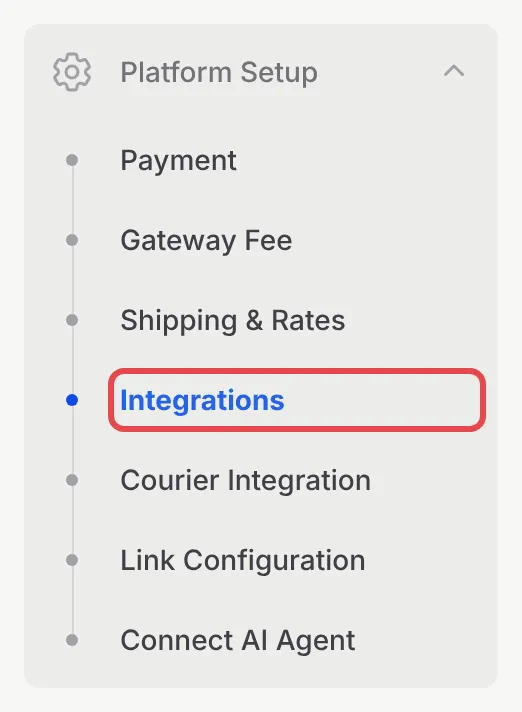
Di sidebar, pergi ke Platform Setup → Integrations.
-
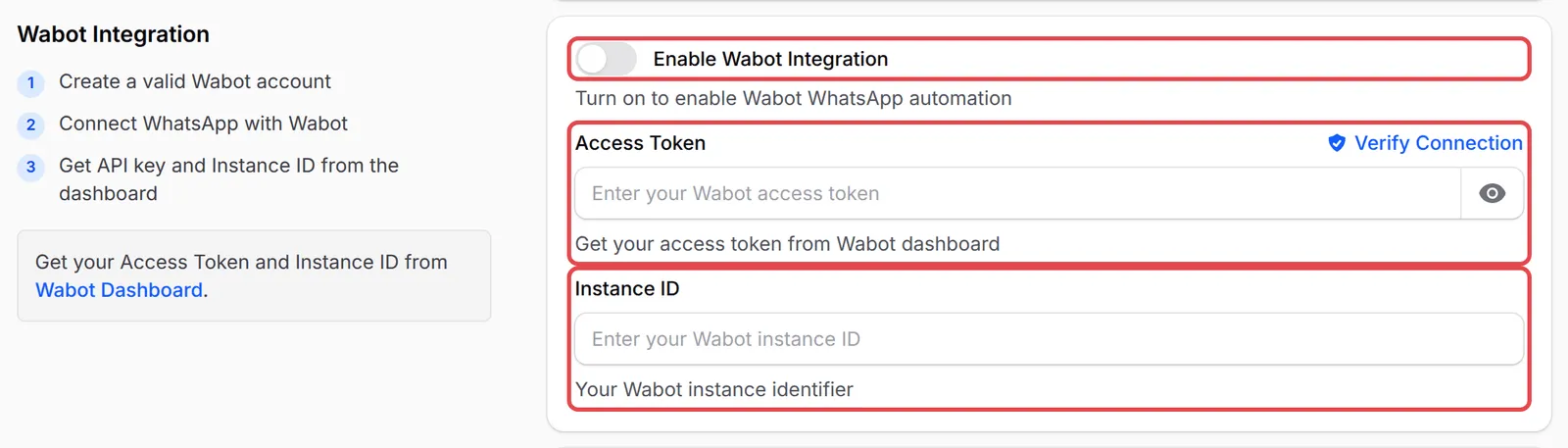
Buka tab WhatsApp (Automation). Di bawah Wabot Integration (atau Wasapbot Integration), on-kan Enable Wabot Integration.
-
Paste Access Token dan Instance ID, kemudian klik Verify Connection di hujung ruangan Access Token untuk menyemak kedua-duanya.
-
Klik Save Automation Node Configuration.

Admin Phone Number di bahagian atas tab yang sama ialah nombor default untuk notifikasi WhatsApp kepada anda daripada form anda.
Cipta automasi daripada template
Section titled “Cipta automasi daripada template”Selepas provider disambungkan, template itu melakukan sebahagian besar kerja.
-
Pergi ke Automations dan klik Templates.
-
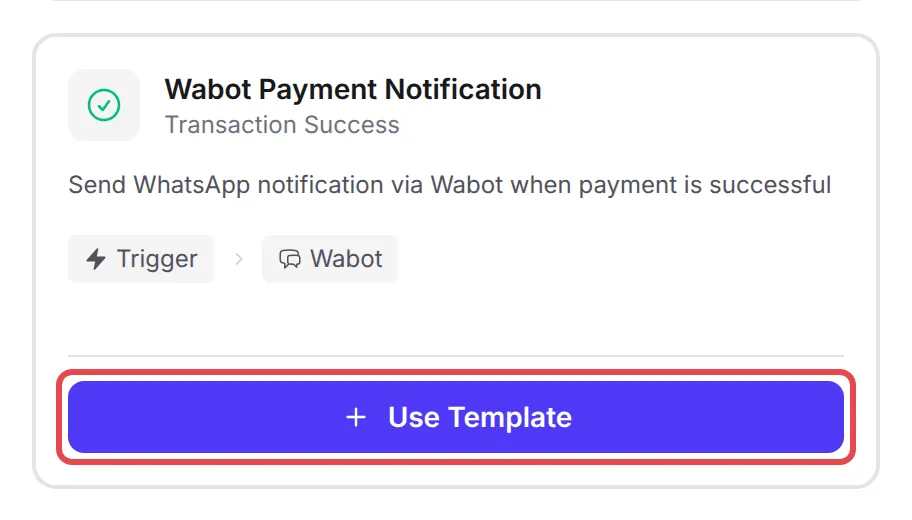
Pada Wabot Payment Notification, klik Use Template.
-
BCL mencipta automasi dengan trigger Payment Success yang disambungkan kepada node Send Wabot, dan membukanya. Klik Rename untuk memberi nama anda sendiri.
-
Klik node Send Wabot, kemudian butang gear di bawahnya. Phone Number ditetapkan kepada
{phone}, iaitu nombor telefon yang pelanggan masukkan semasa checkout. Wabot Message ialah contoh mesej dalam bahasa Melayu bersama nombor pesanan, jumlah dan link resit.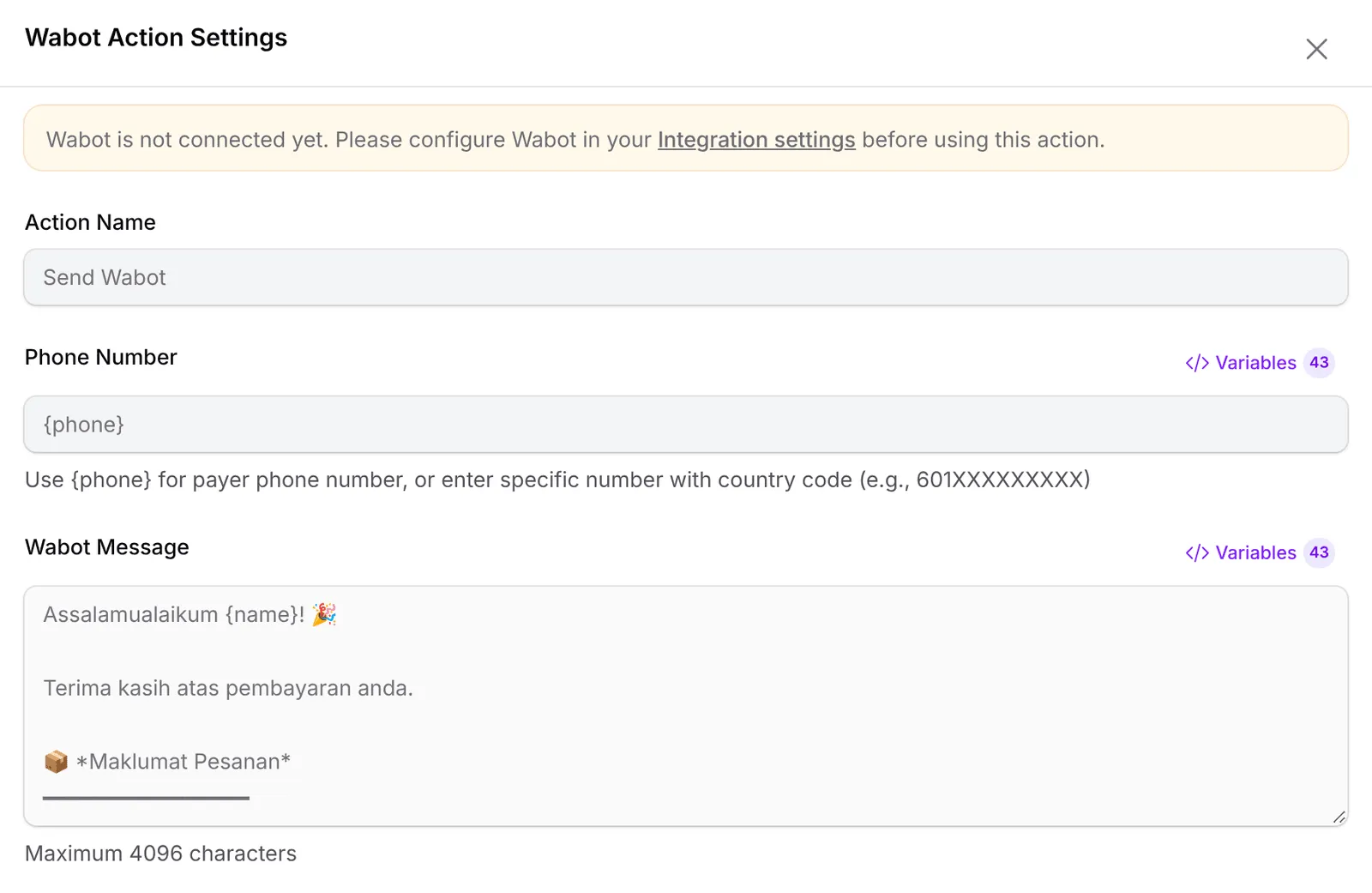
-
Tukar mesej itu kepada ayat anda sendiri, sehingga 4,096 aksara. Klik Variables untuk memasukkan butiran seperti
{name},{order_number},{amount}atau{receipt_url}. -
Di bawah Test Wabot, masukkan nombor anda sendiri dalam format 601XXXXXXXXX dan klik Send untuk melihat mesej itu seperti yang pelanggan akan nampak. Bahagian ini hanya dipaparkan selepas Wabot disambungkan.
-
Klik Save Wabot.
-
Untuk hadkan automasi ini kepada form tertentu, buka trigger Payment Success, pilih Payment Source Type dan pilih form di bawah Specific Form, kemudian klik Save Trigger.
-
Klik Update Automation, kemudian Activate.

Guna Wasapbot? Bina workflow yang sama dengan node Send WasapBot: klik trigger, klik Add Node dan pilih Send WasapBot. Lihat Cipta automasi.
WhatsApp ialah saluran peribadi, jadi pastikan mesej anda ringkas dan berguna:
- Hantar link resit.
{receipt_url}membolehkan pelanggan membuka resit mereka terus dari WhatsApp. - Guna format nombor yang provider anda perlukan. Untuk nombor tetap, seperti nombor anda sendiri, taip bersama kod negara, contohnya 601XXXXXXXXX.
- Semak sejarah selepas jualan pertama. Buka automasi itu dan klik Overview untuk melihat sama ada setiap mesej sudah dihantar. Lihat Semak sejarah automasi.
- Lebih suka suis pada setiap form? Payment form, event form, booking form dan lead form juga boleh menghantar WhatsApp melalui Wabot atau Wasapbot daripada tetapan notifikasi masing-masing. Lihat Hantar notifikasi WhatsApp dengan Wabot atau Wasapbot.
Isu-isu biasa
Bagaimana saya hantar WhatsApp kepada pelanggan secara automatik selepas mereka membayar?
Sambungkan Wabot atau Wasapbot di Platform Setup → Integrations → WhatsApp (Automation). Kemudian pergi ke Automations → Templates, klik Use Template pada Wabot Payment Notification, edit mesej itu dan klik Activate.
Kenapa node Send Wabot saya berwarna kelabu dan memaparkan Wabot belum disambungkan?
Semak bahawa Enable Wabot Integration on, Access Token dan Instance ID sudah disimpan, dan Verify Connection berjaya. Kemudian muat semula page automasi itu: page itu membaca sambungan semasa ia dibuka.
Boleh saya uji mesej itu pada nombor saya sendiri sebelum pelanggan menerimanya?
Boleh. Selepas Wabot disambungkan, node Send Wabot ada bahagian Test Wabot. Masukkan nombor anda dalam format 601XXXXXXXXX dan klik Send. Variable diisi dengan data contoh.
Adakah artikel ini membantu?
Terima kasih atas maklum balas anda.
Maaf, artikel ini tidak membantu. WhatsApp kami dan kami akan membantu anda menyelesaikannya.