
 ChatGPT
 Claude
 Perplexity
 Google AI Mode
 Microsoft Copilot
 Grok
Grok Mistral Le Chat
要在每位顾客付款成功时发WhatsApp给他们,只需连接一次WhatsApp服务商,然后开启一个用Wabot Payment Notification模板创建的自动化。BCL通过Wabot或Wasapbot发送WhatsApp,所以你需要其中一个的账号。
WasapBOM已不再支持。如果你以前用它,请改为连接Wabot或Wasapbot,并把你的信息搬到自动化里。
连接Wabot或Wasapbot
Section titled “连接Wabot或Wasapbot”首先,在你的服务商那里:
然后在BCL:
-
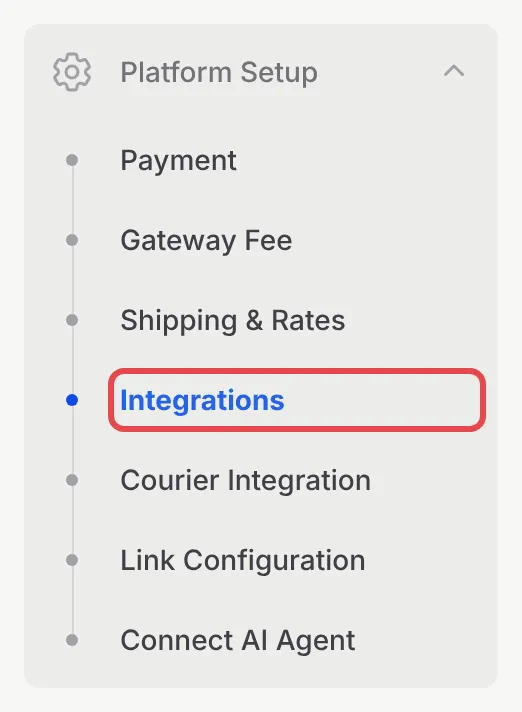
在侧边栏前往Platform Setup → Integrations。
-
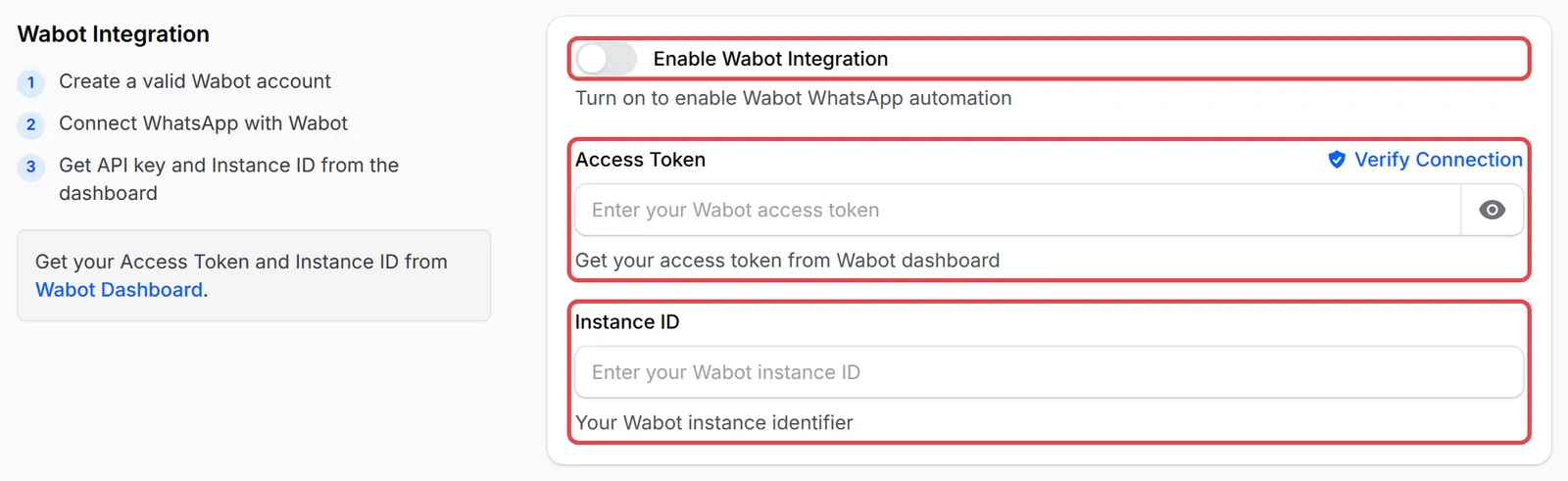
打开WhatsApp (Automation)标签页。在Wabot Integration(或Wasapbot Integration)下,开启Enable Wabot Integration。
-
粘贴Access Token和Instance ID,然后点击Access Token栏位末端的Verify Connection进行检查。
-
点击Save Automation Node Configuration。

同一个标签页顶部的Admin Phone Number,是你的表单发WhatsApp提醒给你时使用的默认号码。
用模板创建自动化
Section titled “用模板创建自动化”连接服务商后,模板会帮你完成大部分工作。
-
前往Automations,点击Templates。
-
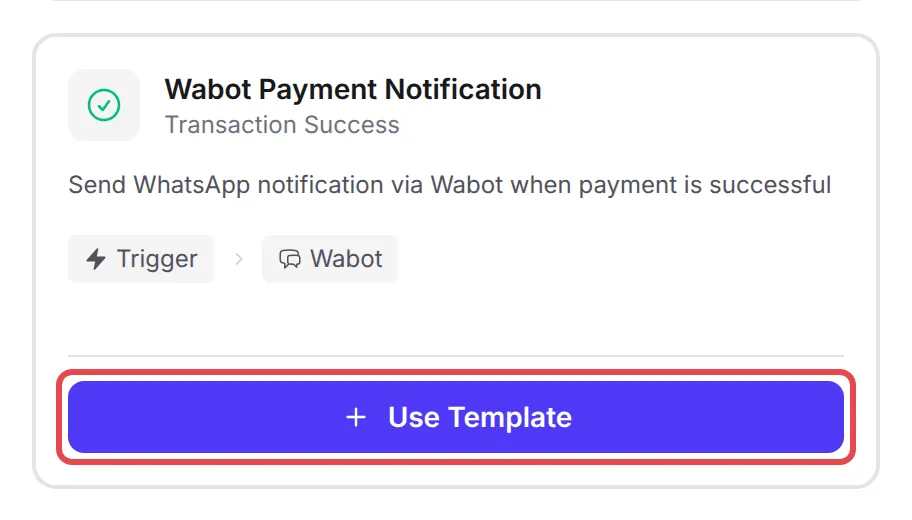
在Wabot Payment Notification上点击Use Template。
-
BCL会创建这个自动化,其中Payment Success触发器连接到一个Send Wabot节点,然后打开它。点击Rename,给它取你自己的名字。
-
点击Send Wabot节点,再点击下方的齿轮按钮。Phone Number设为
{phone},也就是顾客在结账页面输入的电话号码。Wabot Message是一条马来文的范例信息,包含订单号码、金额和收据链接。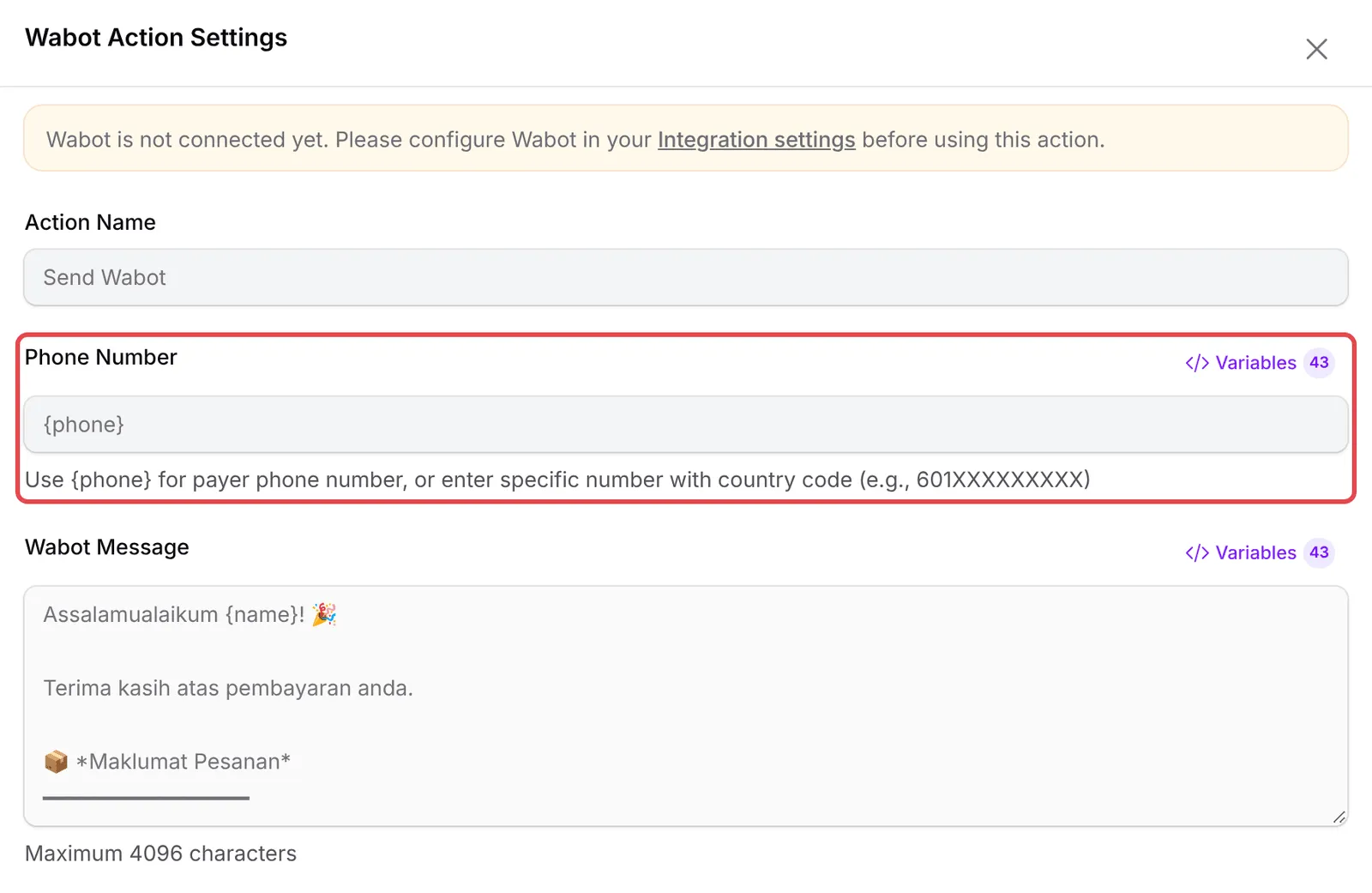
-
把信息改成你自己的文字,最多4,096个字符。点击Variables插入资料,例如
{name}、{order_number}、{amount}或{receipt_url}。 -
在Test Wabot下,以601XXXXXXXXX的格式输入你自己的号码,点击Send,看看顾客收到的信息是什么样子。这个部分只在Wabot连接后才会出现。
-
点击Save Wabot。
-
如果只想用在部分表单,打开Payment Success触发器,选择Payment Source Type,在Specific Form下选择表单,然后点击Save Trigger。
-
点击Update Automation,然后点击Activate。

用Wasapbot?用Send WasapBot节点创建同样的工作流程:点击触发器,点击Add Node,然后选择Send WasapBot。请看创建自动化。
WhatsApp是很私人的,所以信息要简短、有用:
- 发送收据链接。
{receipt_url}让顾客直接从WhatsApp打开收据。 - 使用服务商要求的号码格式。固定号码(例如你自己的号码)要连国家代码一起输入,例如601XXXXXXXXX。
- 第一笔销售后查看运行记录。打开自动化,点击Overview,查看每条信息是否已发送。请看查看自动化的运行记录。
- 比较喜欢用表单上的开关?付款表单、活动表单、预约表单和lead表单也可以在各自的通知设置里,通过Wabot或Wasapbot发送WhatsApp。请看WhatsApp notifications。
常见问题
怎样在顾客付款后自动发WhatsApp给他们?
在Platform Setup → Integrations → <strong>WhatsApp (Automation)</strong>连接Wabot或Wasapbot。然后前往Automations → Templates,在Wabot Payment Notification上点击Use Template,修改信息后点击Activate。
我的Send Wabot节点是灰色的,还显示Wabot尚未连接。缺了什么?
检查Enable Wabot Integration已开启、Access Token和Instance ID已保存,而且Verify Connection成功。然后重新加载自动化页面:页面打开时才会读取连接状态。
在顾客收到之前,我可以先用自己的号码测试信息吗?
可以。Wabot连接后,Send Wabot节点会有Test Wabot部分。以601XXXXXXXXX的格式输入你的号码,然后点击Send。变量会用范例资料填入。