
 ChatGPT
 Claude
 Perplexity
 Google AI Mode
 Microsoft Copilot
 Grok
Grok Mistral Le Chat
BCL的大部分表格,例如Transactions、Customers、你的表单和你的预约,都可以像电子表格一样,直接从列标题筛选。用它把长长的列表缩小到你需要的几行,不必打开Filter面板。
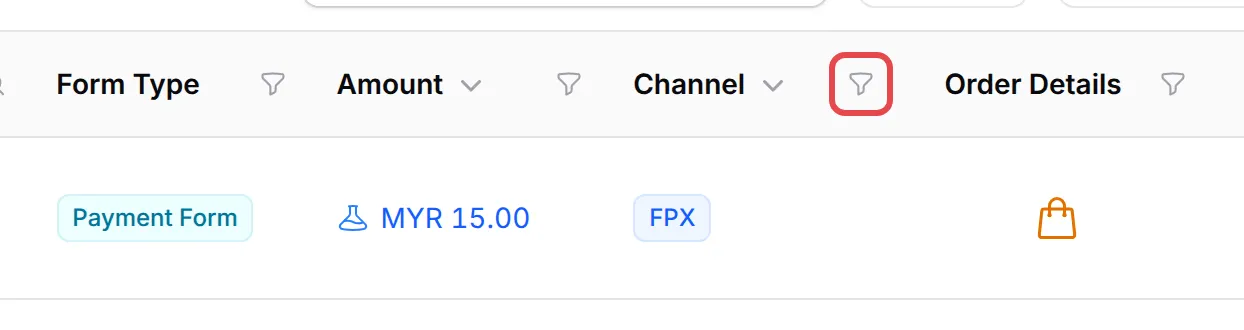
这个例子在Transactions页面找出FPX付款。其他表格的用法也一样:
-
点击列名称旁边的图标,这里是Channel。
-
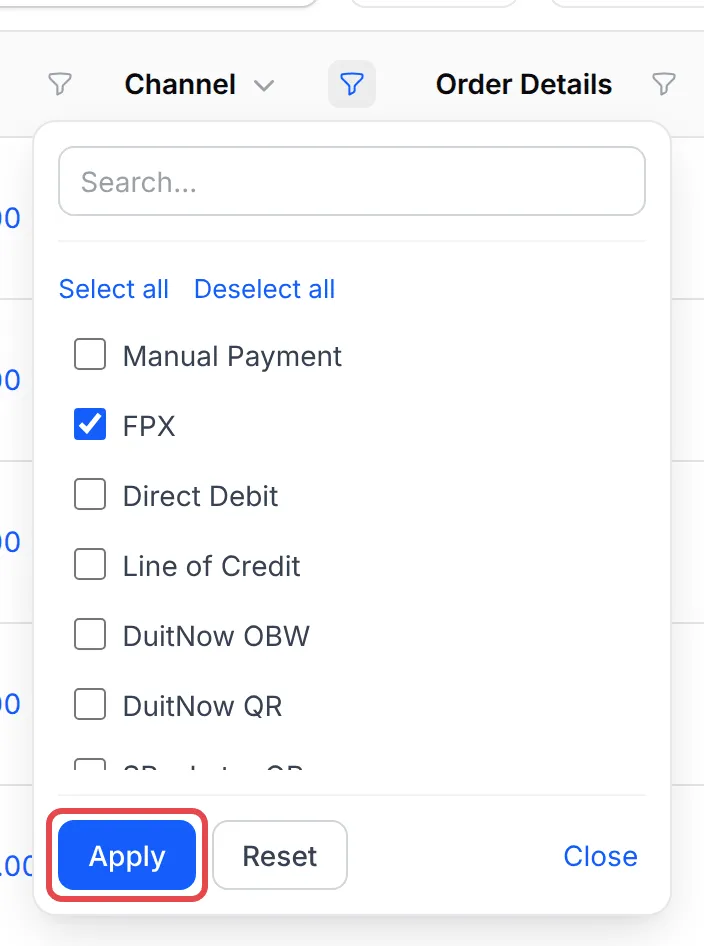
勾选你要的数值,例如FPX,然后点击Apply。较长的列表有Search框、Select all和Deselect all。
-
表格只显示符合的行。该列的图标会变成带一个点的蓝色,表格上方的Active filters栏会列出这个筛选。

筛选多于一列,可以把列表缩得更小。
列筛选的类型
Section titled “列筛选的类型”列名称旁边的图标告诉你它是哪一种筛选。把鼠标移到图标上可以看到名称:
| 图标 | 筛选 | 你要做的 |
|---|---|---|
| 放大镜 | Search in column | 输入名字、电邮、电话或订单号码的一部分 |
| 漏斗 | Filter by values | 勾选一个或多个数值,例如状态或付款渠道 |
| 漏斗 | Filter by number range | 输入From和To的金额或数量 |
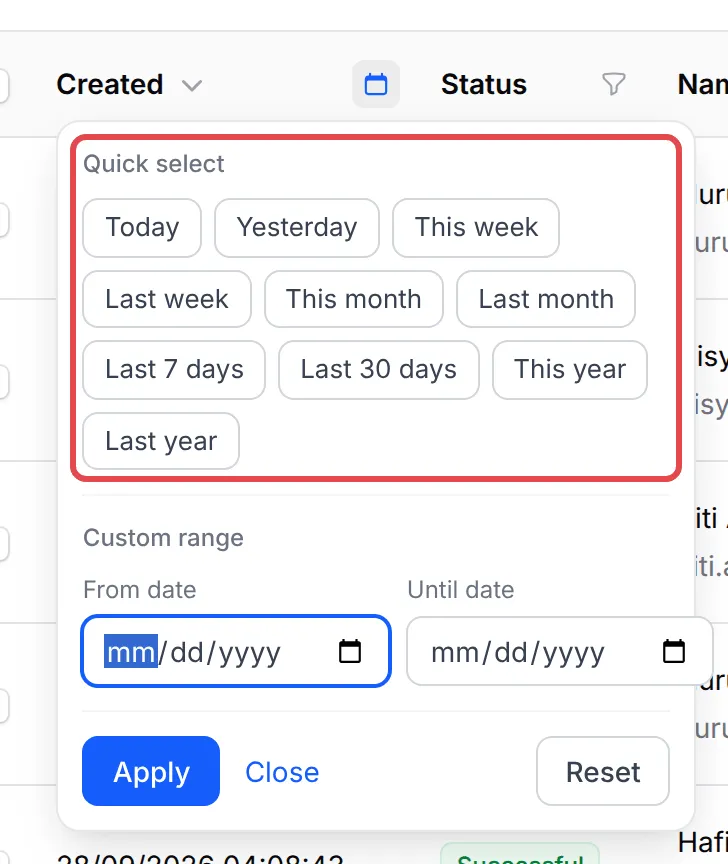
| 日历 | Filter by date range | 选择Quick select的范围,或设定From date和Until date |
Quick select提供的范围包括Today、This week、Last 30 days和Last year。
有三种方法移除筛选:
- 打开该列的筛选,点击Reset;文字搜索则点击Clear。
- 在Active filters栏点击某个筛选上的×。
- 点击Active filters栏最右边的×,清除所有筛选。
常见问题
为什么有些列显示放大镜,有些显示漏斗或日历?
图标代表筛选的类型。放大镜搜索该列的文字,漏斗用来选择数值或设定数字范围,日历用来设定日期范围。
我从列标题筛选后,Filter按钮显示1。这是同一个筛选吗?
是的。如果某一列在Filter面板里有对应的筛选,两者共用同一个筛选。你可以从列标题、Filter面板或Active filters栏清除它。
我的列表看起来很短。怎样知道筛选已经开启?
被筛选的列会显示带一个点的蓝色图标,而表格上方的Active filters栏会列出每个筛选。点击栏右边的×就能全部清除。