
 ChatGPT
 Claude
 Perplexity
 Google AI Mode
 Microsoft Copilot
 Grok
Grok Mistral Le Chat
每份受保护内容是买家可以打开的一样东西:一个视频、一段文字、一组文件或一个私人链接。你只需创建一次,再把它连接到能解锁它的产品或门票。你需要OTP-Protected Content附加服务(add-on)。
先准备好你的视频链接、文字、文件或目标链接,然后:
-
在侧边栏点击Protected Content。
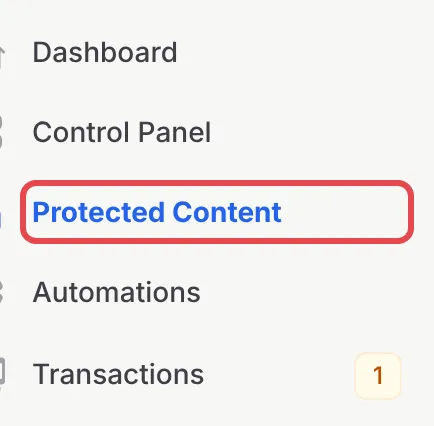
-
点击New Content。

-
在Basic Information下填写Title,最多100个字符。你也可以加Description:买家会在内容上方看到它。点击Variables,加入买家的名字、订单号码或访问日期。
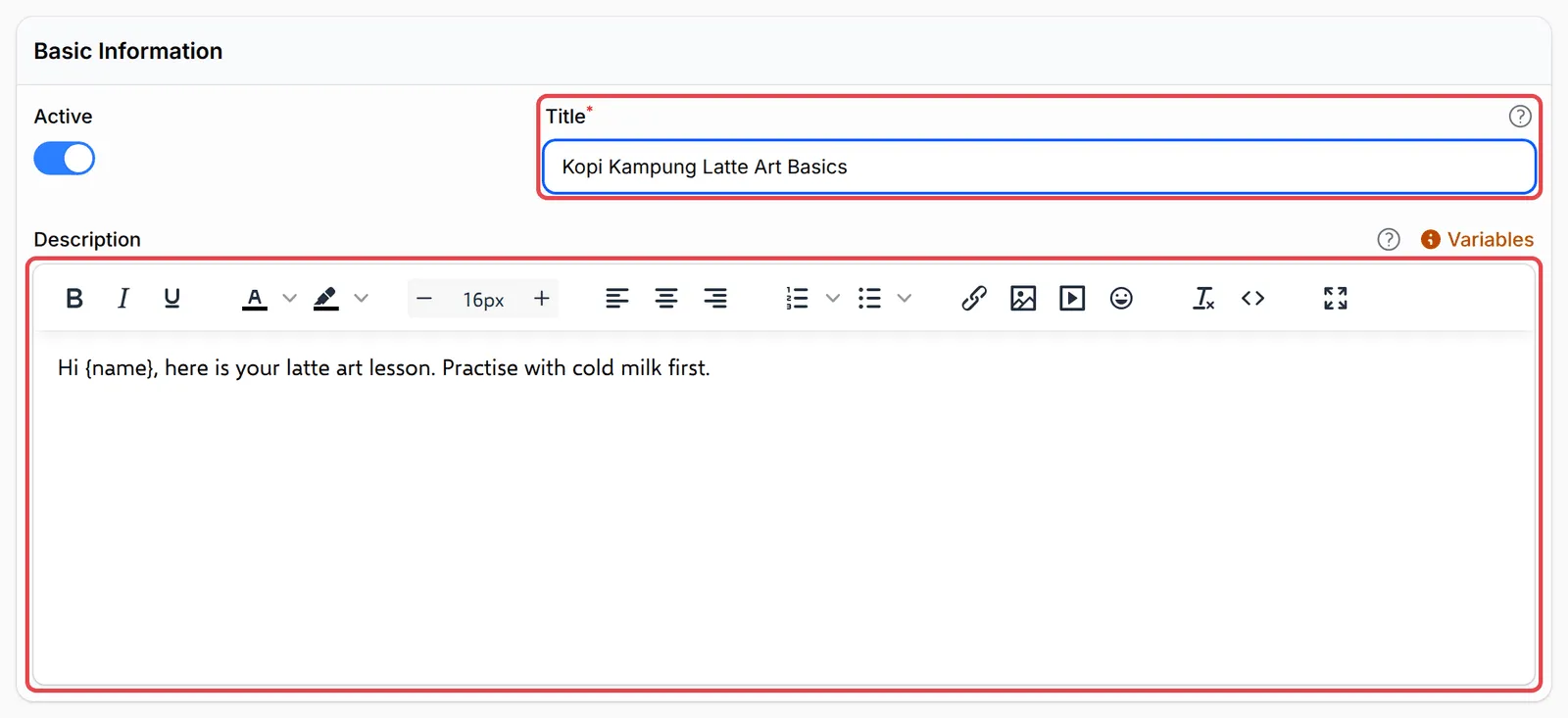
-
在Content Settings标签页,选择Content Type并添加内容。每种类型都有自己的指南:
Content Type 你要添加的 指南 Video YouTube、Vimeo或Facebook链接,或嵌入代码 保护视频 Text 在BCL里编写的富文本 保护文字内容 File 最多10个文件,每个5MB 保护文件 Redirect URL 买家会被跳转到的链接 让买家跳转到私人链接 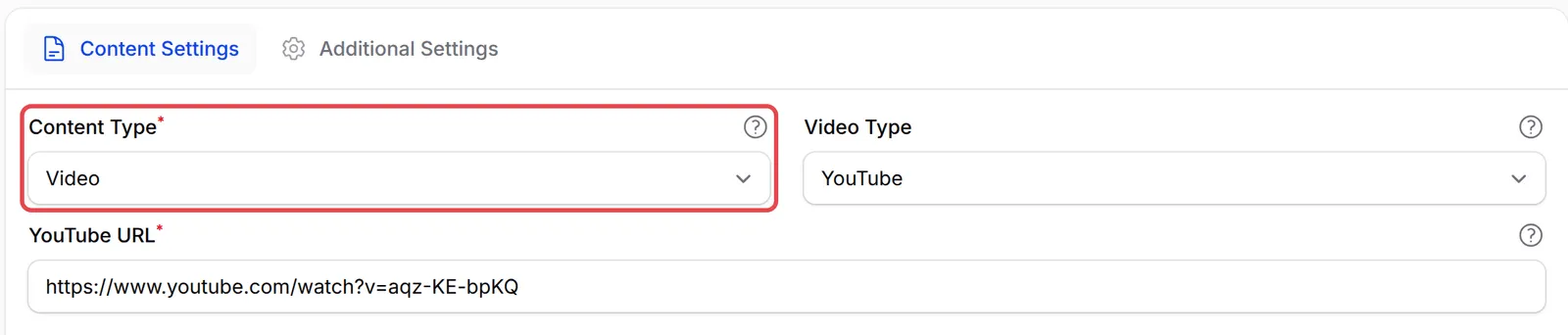
-
在Access Control下,选择Access Type,并设置Maximum Devices(0表示无限制)。开启Show on Receipt,让买家在收据上看到这份内容的按钮。请看控制谁可以打开你的内容。

-
点击Create Protected Content。

内容会出现在列表里。这时还没有人有访问权限:下一步请把它连接到产品或门票。
用Preview检查
Section titled “用Preview检查”要看到和买家完全一样的页面,在列表的Preview列点击View,或在内容编辑页面顶部点击Preview。{name}等模板变量会照原样显示,因为还没有买家。
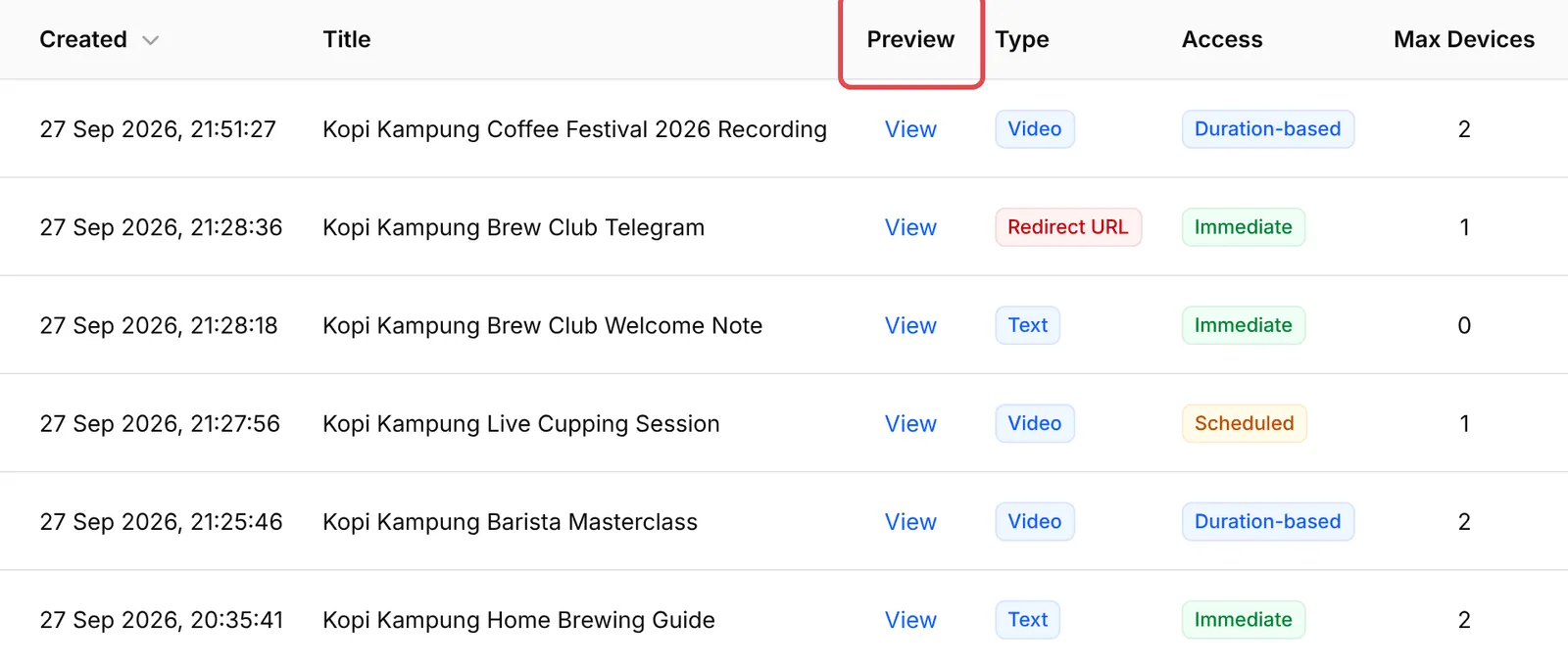
管理你的内容
Section titled “管理你的内容”列表显示每份内容的Type、Access、Max Devices、Used In(有多少产品和门票可以解锁它)和Total Access。你可以在列表里:
| 操作 | 方法 |
|---|---|
| 编辑内容 | 点击Edit |
| 对所有人关闭 | 关闭Active。在你重新开启之前,买家会看到Content Unavailable。 |
| 在收据上隐藏或显示 | 使用Show on Receipt开关 |
| 查看详情和使用位置 | Edit旁边的菜单 → View Details |
| 查看谁有访问权限 | Edit旁边的菜单 → Customer Access。请看管理谁有访问权限。 |
| 获取Access Finder链接 | Edit旁边的菜单 → Access Link |
| 复制 | Edit旁边的菜单 → Duplicate |
使用All、Video、Text、File和Redirect标签页,或Filter,缩小列表范围。
两个习惯可以省去以后的麻烦:
- 按买家的角度为内容命名,不是按你自己的。标题就是收据上的按钮名称,也是内容页面的标题。如果你想在访问权限电邮里用另一个名称,就在Additional Settings标签页设置Email Item Name。
- 关闭Active,而不是删除。买家会保留他们的访问权限和链接,你一重新开启,一切就恢复正常。
常见问题
我已经创建了内容,但买家看不到。我漏了什么?
创建内容并不会给任何人访问权限。把它连接到付款表单的产品或活动门票(请看Give buyers access)。在你连接之前已付款的买家,需要用Grant Buyer Access。
为什么产品的Protected Content列表里没有我的内容?
产品的Protected Content栏位只列出Active的内容。在内容里开启Active,或在列表的Active列开启它的开关。
我可以复制一份内容来做类似的吗?
可以。在列表里,打开Edit旁边的菜单,点击Duplicate。副本的名称会带有(Copy),一开始是未启用的,也没有连接任何产品或门票。