
 ChatGPT
 Claude
 Perplexity
 Google AI Mode
 Microsoft Copilot
 Grok
Grok Mistral Le Chat
Condition步骤就像一道关卡:只有规则符合时,工作流程才会继续往下走。如果不符合,那个分支就停止,后面的步骤都会被跳过。这里没有“else”路径,所以要处理两种情况,就创建两个条件相反的自动化。
你需要一个画布上已经有触发器的自动化。
-
点击Add Node,在Flow Control下选择Condition。一个Check Condition步骤会加到工作流程的最后。
-
双击它,打开Condition Settings。
-
输入Condition Name(最多20个字符)。它会成为这个步骤的名称。
-
点击Add Condition,然后选择Field、Operator和Value。
-
要添加更多规则,再点击Add Condition,并选择Match Logic。
-
点击Save Condition。
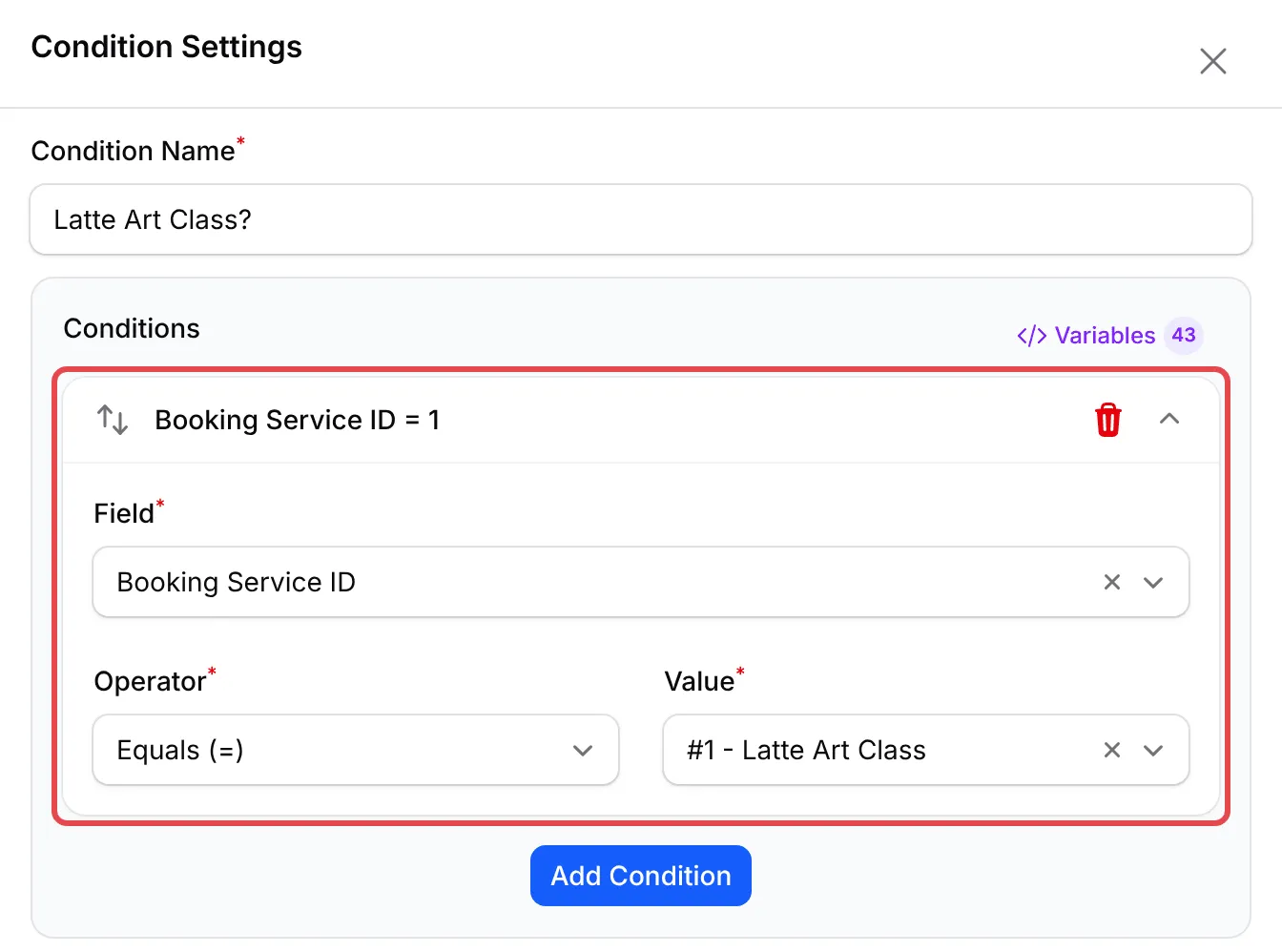
每个触发器的栏位
Section titled “每个触发器的栏位”Field列表取决于触发器。有固定选项的栏位(状态、表单、产品)会显示Value下拉菜单;其他栏位则输入文字或数字。
| 触发器 | 可以检查的栏位 |
|---|---|
| 付款触发器(Order Shipped除外) | Form Type、Form Name (ID)、Product ID、Ticket ID、Booking Service ID、Payer Name、Payer Email、Payer Phone、Order Number、Payment Amount (Final)、Subtotal Amount、Discount Amount、Additional Fee、Payment Gateway Fee、Shipping Cost、Total Items Count、Payment Status、Is Paid、Payment Channel、Coupon Code |
| Payment Successful、Payment Completed、Status Changed | 以上全部,再加上Is Retry Payment |
| Order Shipped | Form Type、Form Name (ID)、Product ID、Ticket ID、Booking Service ID、Courier、Tracking Number、Payer Name、Payer Email、Payer Phone、Order Number、Payment Amount (Final)、Payment Status、Payment Channel |
| 活动触发器 | Event Form、Ticket ID、Attendee Name、Attendee Email、Attendee Phone、Ticket Name、Event Name、Event Type、Price Paid、Seat Number、Status、Order Number |
| New Lead Received | Form Title、Submission ID,以及用于任何lead表单栏位的Custom Field |
| New Affiliate Registered | Affiliate Name、Affiliate Email、Affiliate Phone |
| Referral Approved、Referral Rejected | Affiliate Name、Affiliate Email、Order Number、Order Amount、Commission Amount、Referral Status |
| Payout Requested | Affiliate Name、Affiliate Email、Payout Amount、Payout Status、Total Referrals |
要检查lead表单栏位,选择Custom Field,并在Field Key以name:id格式输入它的key,例如email_address:2。步骤里的Variables列表会显示你lead表单栏位的key。
从列表选择的值
Section titled “从列表选择的值”这些栏位在Value提供固定选项:
| 栏位 | 选项 |
|---|---|
| Payment Status | Pending、Failed、Successful、Cancelled、Completed |
| Form Type | Payment Form、Event Form、Booking Form、QR Terminal |
| Form Name (ID) | 你启用中的表单,显示为[Payment] #67 - Form title (slug),活动和预约表单也一样 |
| Product ID、Ticket ID、Booking Service ID | 你启用中的产品、门票或服务,按表单分组 |
| Is Paid、Is Retry Payment | Yes、No |
| Payment Channel | BCL支持的付款方式 |
| Payout Status | Pending、Approved、Rejected、Completed |
| Event Form(活动触发器) | 你启用中的活动表单 |
只要订单里有该产品,即使还有其他产品,Product ID、Ticket ID和Booking Service ID也会匹配。
数字栏位(金额、数量、ID、状态)提供比较运算符。文字栏位提供文字运算符。
| 运算符 | 适用于 | 栏位在什么情况下通过 |
|---|---|---|
| Equals (=) / Equals | 所有栏位 | 和值相同 |
| Not Equals (≠) / Not Equals | 所有栏位 | 和值不同 |
| Greater Than (>) | 数字栏位 | 比值大 |
| Greater Than or Equal (≥) | 数字栏位 | 等于或大于值 |
| Less Than (<) | 数字栏位 | 比值小 |
| Less Than or Equal (≤) | 数字栏位 | 等于或小于值 |
| Contains | 文字栏位 | 任何位置包含该值 |
| Does Not Contain | 文字栏位 | 不包含该值 |
| Starts With | 文字栏位 | 以该值开头 |
| Ends With | 文字栏位 | 以该值结尾 |
| Is Empty | 文字栏位 | 没有值(不显示Value框) |
| Is Not Empty | 文字栏位 | 有任何值 |
金额栏位是不带“RM”的纯数字,例如500或49.90。文字比较区分大小写:KOPI10不等于kopi10。
有两条或以上规则时,会出现Match Logic:
- All conditions must match (AND):每条规则都必须通过。
- Any condition must match (OR):只要一条规则通过就够了。
规则下方的绿色提示会确认它们怎样被解读,例如“Workflow continues if AND of the 2 conditions are met.”
条件怎样运行
Section titled “条件怎样运行”条件在工作流程到达它的那一刻检查数据。经过Delay后,BCL会重新读取交易,所以放在延迟之后的条件会看到最新的状态。提醒信息就是这样在发送前确认订单仍未付款。
条件通过时,连接在它后面的步骤全部都会运行。没有规则的条件会被跳过,它的分支也会停止,画布会标上“No conditions defined”。
几个让条件保持清楚易读的习惯:
- 把条件放在触发器之后。当它用来筛选谁收到信息时,就不会为永远收不到信息的顾客安排延迟。
- 在条件之前,先用触发器的表单筛选。触发器上的Specific Form比Form Name (ID)条件更简单,而且其他表单根本不会运行这个自动化。
- 在运行记录里查看被跳过的运行。运行详情会显示每条规则的预期值和实际值,让你马上知道是值错了还是运算符错了。
常见问题
我可以给消费超过RM500的顾客发送不同的信息吗?
可以。添加一个Condition,选择Payment Amount (Final)、<strong>Greater Than (>)</strong>和500,然后在它后面加信息步骤。低于RM500的顾客会停在这个条件。其他顾客,就用<strong>Less Than or Equal (≤)</strong>创建第二个自动化。
怎样只在顾客买了某个产品时才运行自动化?
添加一个Condition,栏位选Product ID,运算符选<strong>Equals (=)</strong>,并在Value选择该产品。只要订单里有这个产品,它就会通过。
我的条件一直不符合。怎样看原因?
打开自动化,点击Overview,然后在一次运行上点击View。被跳过的条件会显示每条规则的预期值、实际值,以及是否通过。