
 ChatGPT
 Claude
 Perplexity
 Google AI Mode
 Microsoft Copilot
 Grok
Grok Mistral Le Chat
你可以用Excel或CSV文件,把在BCL以外完成的销售(例如银行转账或在摊位收款)加进付款表单。每一行会成为该表单上的一条已付款记录。活动表单有自己的导入功能,用来导入参加者和门票。
可以导入什么
Section titled “可以导入什么”有两样东西可以从文件导入:
| 导入 | 在哪里 | 会创建 |
|---|---|---|
| Import Records | 在付款表单上,位于Payments → Forms下 | 每一行在该表单上创建一条已付款记录 |
| Import Participants | Events → Participants,在More Actions下 | 活动的已付款门票,按买家分组 |
lead表单的提交记录、顾客、产品和其他表单的交易都不能导入。lead表单、活动和自动化上的Import JSON是在账号之间复制表单或自动化的设置,不是记录。
把记录导入付款表单
Section titled “把记录导入付款表单”准备一个.xlsx、.xls或.csv格式的文件,最大10 MB,每条记录一行。然后:
-
前往Payments → Forms,在表单上点击Edit,再点击页面顶部的Transactions。
-
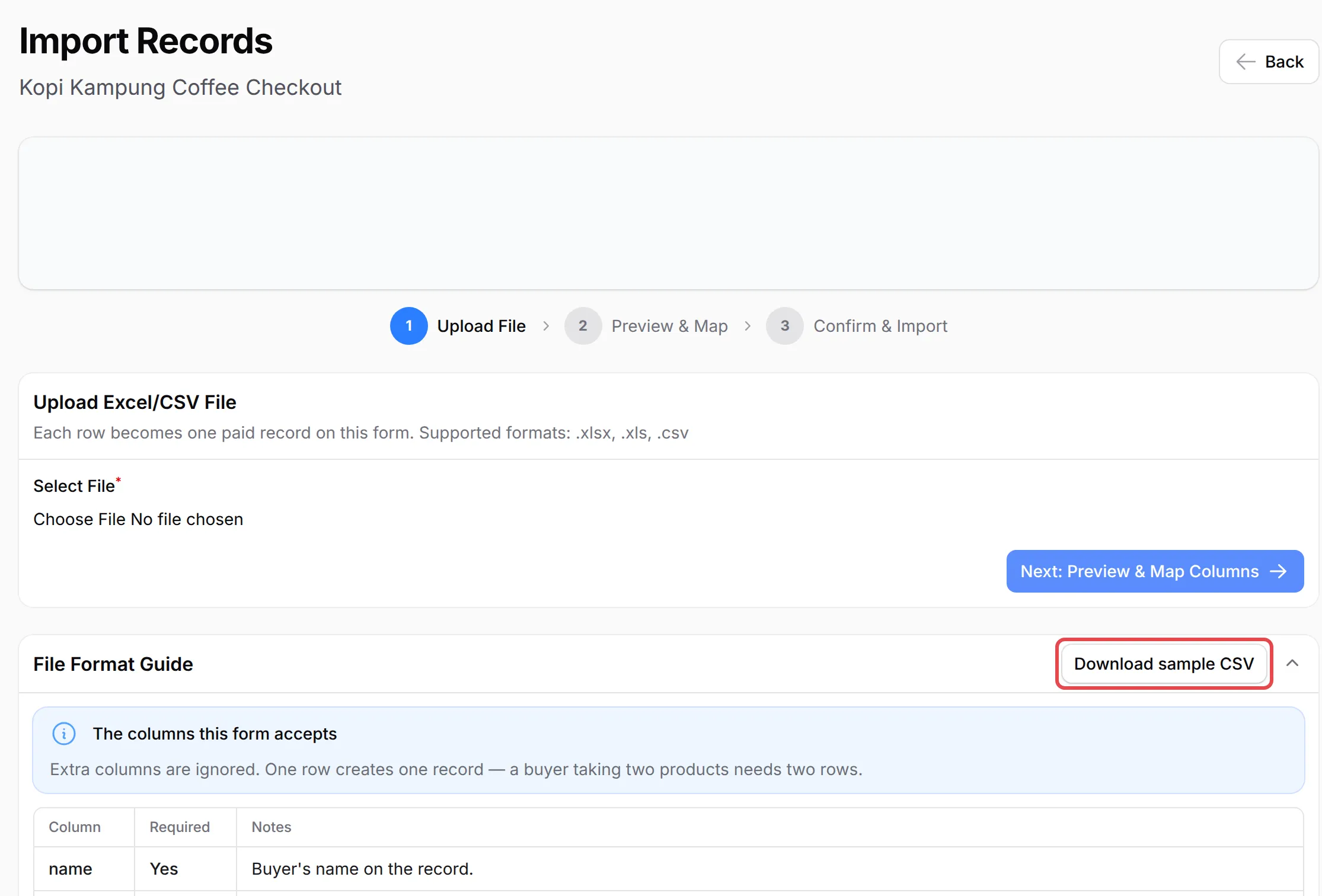
点击Import Records。

-
打开File Format Guide查看这个表单接受哪些列,并点击Download sample CSV下载一个可以直接填写的文件。
-
在Select File下选择你的文件,然后点击Next: Preview & Map Columns。
-
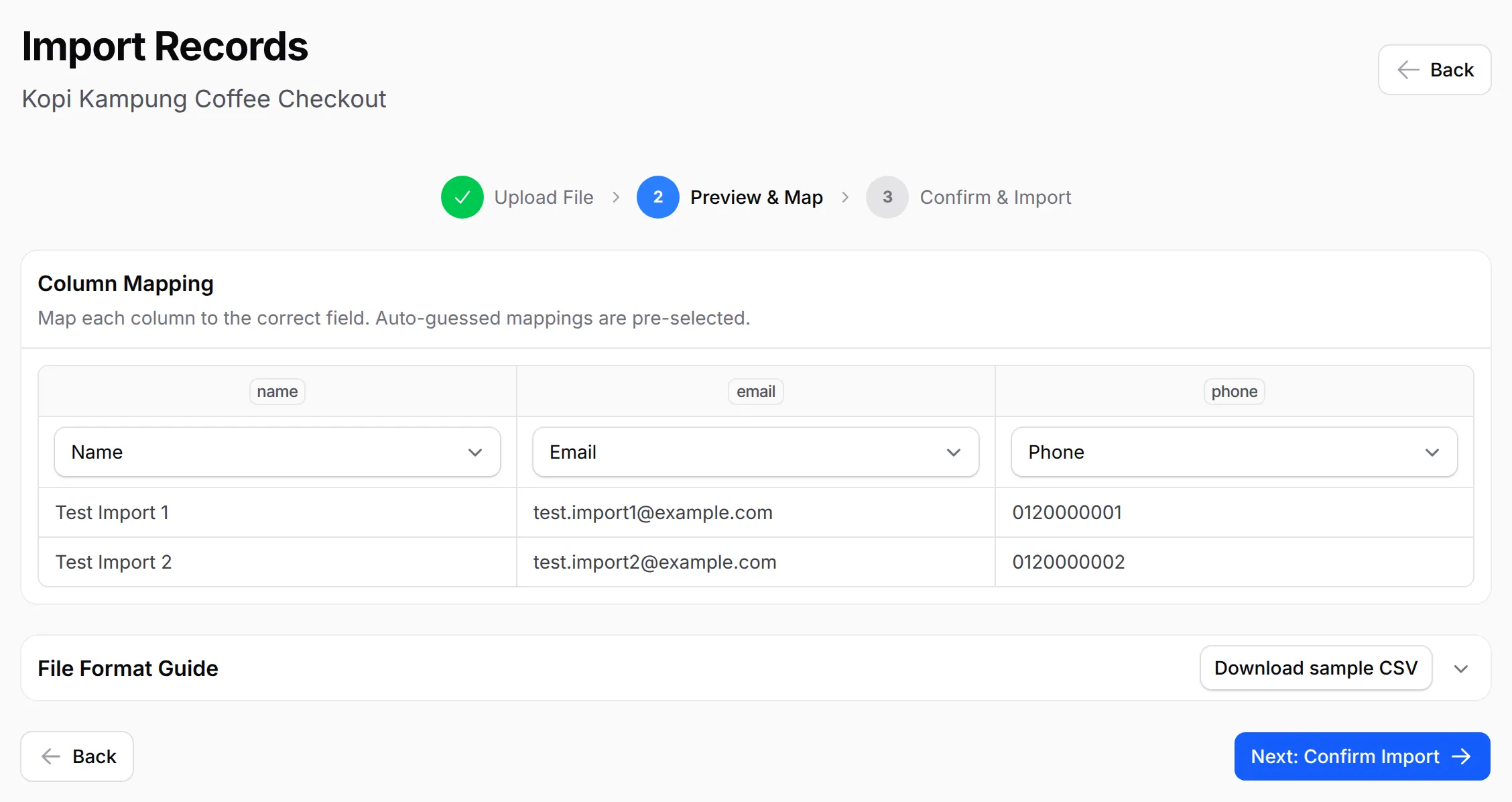
在Preview & Map,把文件里的每一列对应到一个BCL栏位,或选择Skip this column。BCL会帮你猜好常用的列。点击Next: Confirm Import。
-
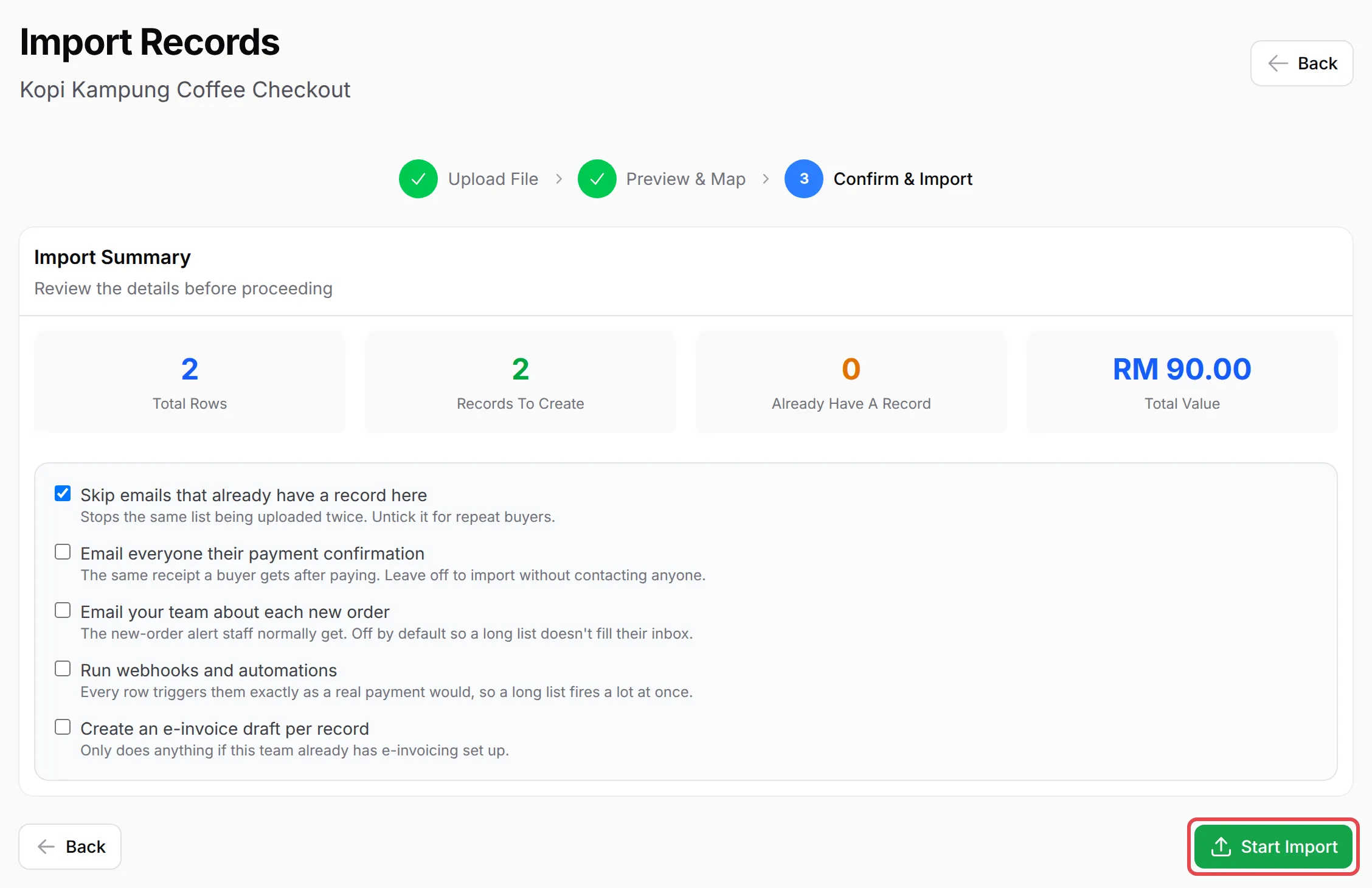
在Confirm & Import,检查Import Summary,选择选项(见下文),点击Start Import,再点击Confirm & Import。导入会在后台进行,完成后BCL会通知你。
每一条导入的行都会在Transactions显示为Successful,付款渠道是Manual Payment。
需要哪些列,要看表单:
| 列 | 必填 | 备注 |
|---|---|---|
name |
是 | 买家的名字。 |
email |
是 | 创建顾客并给他访问权限。 |
phone |
否 | 把这一列设为文本格式,开头的+才不会不见。 |
amount |
只在由顾客自己输入金额的表单上必填 | 其他情况可选:它会取代该行的表单价格,填0就是免费记录。 |
product_id, variation_option_id, quantity |
在有多个产品或规格的表单上 | 表单的File Format Guide会列出要用的ID。 |
一行就是一条记录:买了两个产品的买家需要两行。多余的列会被忽略。
选择导入要发送什么
Section titled “选择导入要发送什么”在最后一步,你决定每个导入的行会触发什么。一开始只有第一个选项是开启的:
| 选项 | 作用 |
|---|---|
| Skip emails that already have a record here | 防止同一份名单被导入两次。如果是回头买家,请取消勾选。 |
| Email everyone their payment confirmation | 发送买家付款后会收到的收据电邮。 |
| Email your team about each new order | 每一行都发送新订单电邮给你和你的团队。 |
| Run webhooks and automations | 每一行都会像真实付款一样触发你的webhook和自动化。 |
| Create an e-invoice draft per record | 只在已经设置好电子发票时才有效。 |
如果所有选项都关闭,记录会被静静地加进去:没有电邮、webhook、自动化或电子发票草稿。
导入活动参加者
Section titled “导入活动参加者”活动的话,前往Events → Participants,打开More Actions并选择Import Participants。步骤一样:上传.xlsx、.xls或.csv文件,对应好各列后确认。页面上的Excel Format Guide有示例文件。
每一行都需要活动ID、门票ID、买家的名字、电邮和电话,以及数量。同一个活动里买家电邮相同的行会合成一个订单。如果参加者应该通过电邮收到门票,请开启Send ticket emails to participants after import。
常见问题
怎样从Excel导入已经付款的顾客?
在Payments → Forms下打开付款表单,点击Import Records,上传至少有名字和电邮列的.xlsx、.xls或.csv文件,对应好各列后确认。每一行会成为该表单上的一条已付款记录。
导入的顾客会收到电邮吗?
只有在最后一步勾选了Email everyone their payment confirmation才会。这个选项默认关闭,所以除非你选择,导入不会联系任何人。
我可以导入lead表单的提交记录或我的顾客名单吗?
不可以。只有付款表单记录和活动参加者可以从文件导入。lead表单、活动和自动化上的Import JSON按钮复制的是表单的设置,不是记录。