
 ChatGPT
 Claude
 Perplexity
 Google AI Mode
 Microsoft Copilot
 Grok
Grok Mistral Le Chat
你不必从空白画布创建自动化。BCL有14个现成的模板,你也可以把任何自动化以JSON文件的形式复制到另一个账号。
这些模板是BCL自带的,每个账号都一样:
| 模板 | 触发器 | 作用 |
|---|---|---|
| Thank You Email on Payment | Transaction Success | 发一封附订单详情的感谢电邮给顾客。 |
| Wabot Payment Notification | Transaction Success | 通过Wabot发WhatsApp给顾客,附订单号码、金额和收据链接。 |
| SMS Niaga Payment + Subscriber | Transaction Success | 发送SMS确认,并把顾客加进SMS Niaga群组。 |
| VIP Customer Detection | Transaction Success | 超过RM 500的付款发一封电邮,其他付款发另一封。 |
| Google Sheets Transaction Log | Transaction Success | 把每笔成功付款添加为Google Sheets的一行。 |
| Google Sheets Update Status | Transaction Status Changed | 付款状态改变时,更新它在Google Sheets的那一行。 |
| Incomplete Payment Follow-up | Transaction Status Changed | 失败的付款发一封电邮,取消的付款发另一封。 |
| Abandoned Cart WhatsApp | Transaction Status Changed | 等一小时,然后为失败或取消的付款发WhatsApp提醒。 |
| Webhook on Lead Submission | Form Submitted | 通过HTTP request把每个新lead发送到你自己的系统。 |
| Lead Form SMS Notification | Form Submitted | 每有一个新lead,就发SMS给你。 |
| Event Registration Reminder | Participant Created | 报名一天后,通过Wabot发WhatsApp提醒。 |
| WasapBot Event Reminder | Participant Created | 报名一天后,通过Wasapbot发提醒。 |
| Certificate Wabot Notification | Certificate Generated | 通过Wabot发送证书链接。 |
| Welcome New Affiliate | Affiliate Joined | 发欢迎电邮,并把affiliate加进Mail Niaga列表。 |
使用方法:
-
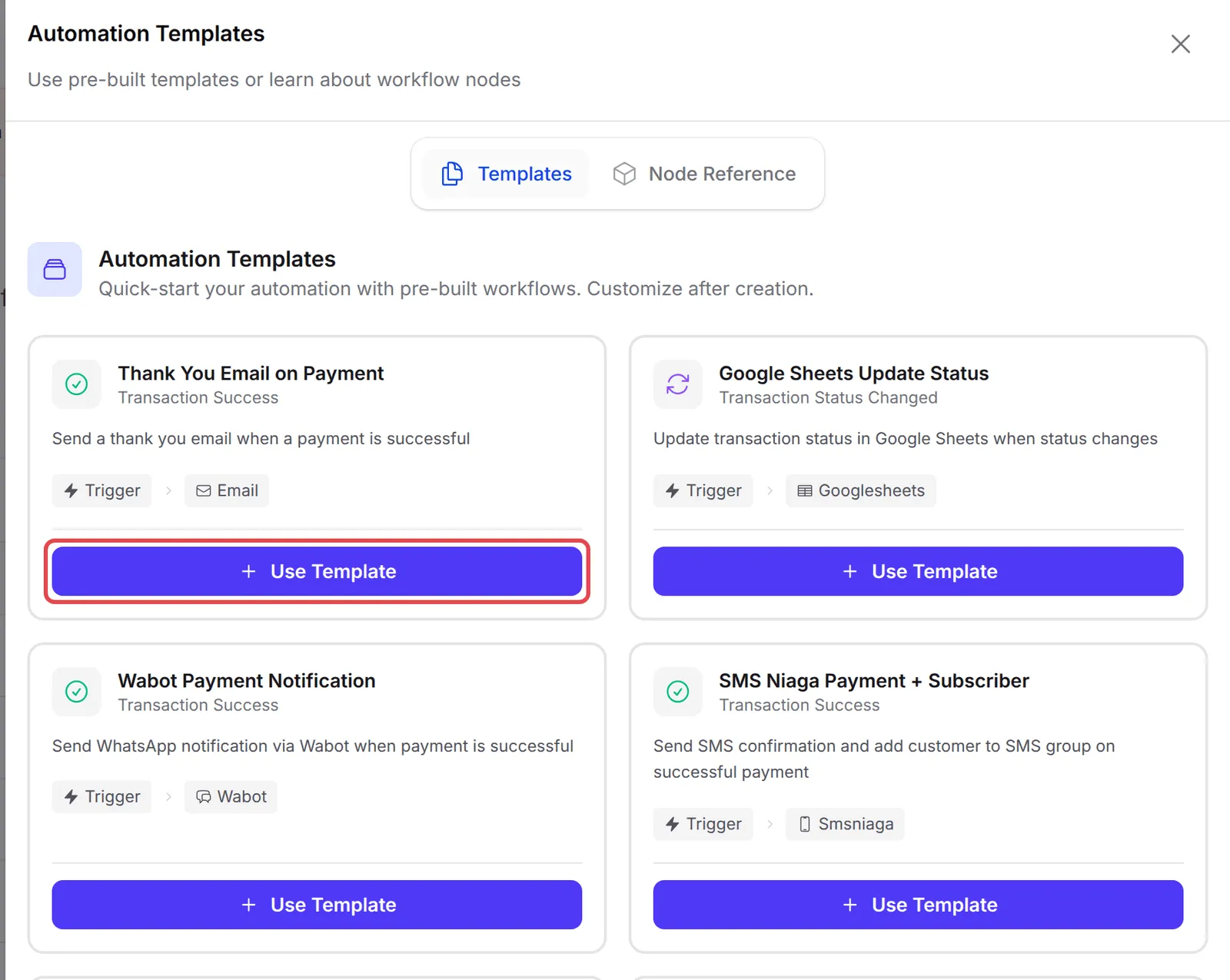
前往Automations,点击Templates。

-
每张卡片显示模板的触发器和步骤。在最接近你需要的模板上点击Use Template。
-
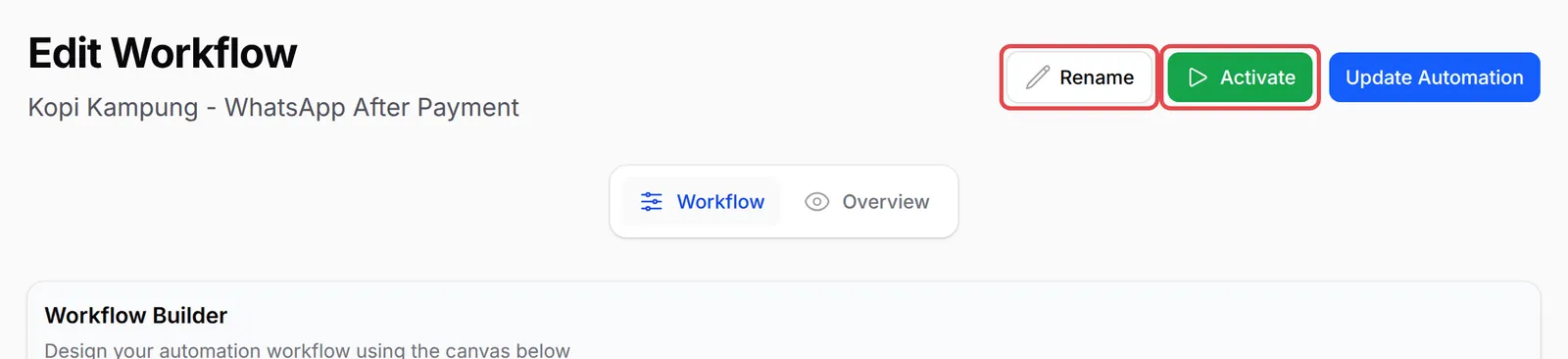
BCL会创建这个自动化,以模板命名并处于关闭状态,然后在Edit Workflow页面打开它。点击Rename,给它取你自己的名字。
-
点击每个节点,再点击下方的齿轮按钮修改设置:触发器里的表单,以及每个操作的收件人和信息。每个节点都要保存。
-
点击Update Automation,然后点击Activate。
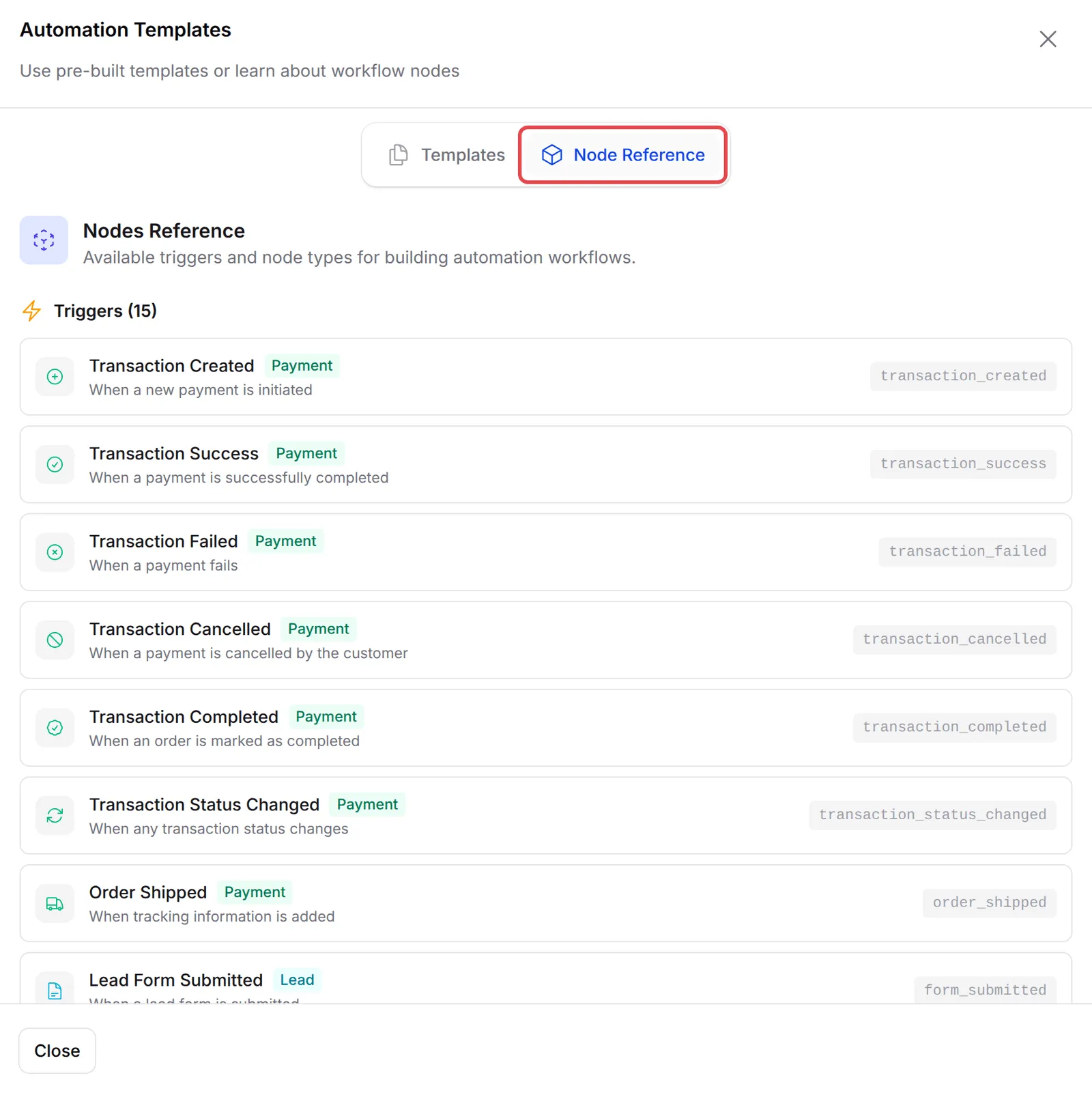
同一个面板的Node Reference标签页列出每种触发器和节点,并附简短说明:
用Export JSON复制自动化
Section titled “用Export JSON复制自动化”Export JSON把自动化的触发器和工作流程保存成文件。你可以用它把自动化复制到另一个BCL账号,或保留一份备份:
-
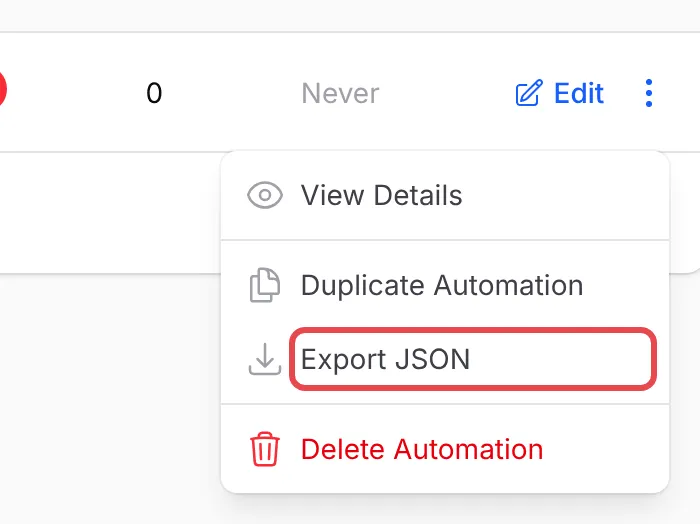
在Automations列表,点击该自动化那一行的⋮,再点击Export JSON。文件会下载到你的电脑。如果要在同一个账号里复制,改选Duplicate Automation。
-
在另一个账号,前往Automations,点击Import JSON。
-
在JSON File上传文件(最多5 MB),然后点击Submit。
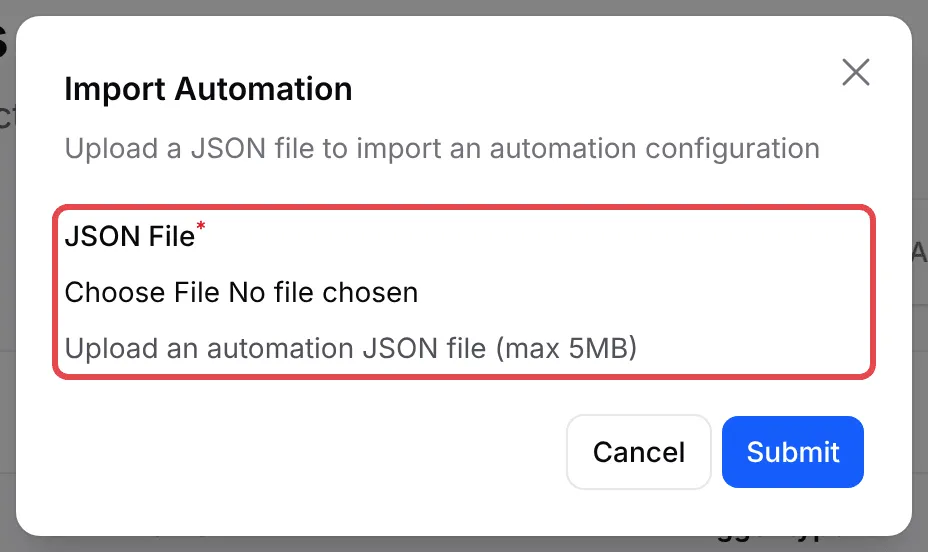
导入的自动化会打开供你编辑,而且处于关闭状态。请打开它的触发器,重新选择你的表单,因为原本选的表单指向旧账号里的表单。
这个文件是普通的JSON。它需要name、trigger_type和包含节点及节点之间连接的workflow_json,而且只能有一个触发器节点。以下是一个感谢电邮自动化的简短导出:
{ "name": "Kopi Kampung - Thank You Email", "trigger_type": "transaction_success", "workflow_json": { "nodes": [ { "id": "trigger-1", "type": "trigger", "label": "Payment Success", "x": 50, "y": 50, "data": { "trigger_type": "transaction_success", "trigger_conditions": [] } }, { "id": "action-1", "type": "action", "label": "Send Thank You Email", "x": 400, "y": 50, "data": { "action_type": "send_email", "email_to": "{email}", "email_subject": "Thank you for your order #{order_number}", "email_body": "Hi {name},<br><br>We have received your payment of {amount}." } } ], "connections": [ { "from": "trigger-1", "to": "action-1" } ] }, "is_active": false}模板只是起点,不是完成的自动化:
- 把文字改成你自己的。有几个模板的范例信息是马来文或英文。顾客看得出信息是不是千篇一律。
- 先连接服务。使用Wabot、Wasapbot、SMS Niaga、Mail Niaga或Google Sheets的模板,要先在Platform Setup → Integrations连接该服务,才能发送任何东西。
- 大改之前先导出一份。Export JSON是正常运作的自动化的快速备份。
常见问题
我用了带WhatsApp的模板,也开启了,但没有发出WhatsApp。为什么?
WhatsApp模板通过Wabot或Wasapbot发送。请先在Platform Setup → Integrations → <strong>WhatsApp (Automation)</strong>连接你的服务商。在那之前,WhatsApp节点会显示服务商还没连接。
有没有在付款成功后发WhatsApp的模板?
有:Wabot Payment Notification。它有Payment Success触发器和一个带范例信息的Send Wabot节点。请看付款后发送WhatsApp。
我可以把自动化复制到另一个BCL账号吗?
可以。点击它那一行的⋮,选择Export JSON。在另一个账号的Automations页面点击Import JSON,上传这个文件。