
 ChatGPT
 Claude
 Perplexity
 Google AI Mode
 Microsoft Copilot
 Grok
Grok Mistral Le Chat
MCP Audit Log列出AI助手用你团队的token和已连接App发出的每个请求。用它来查看AI助手做了什么、发现错误,以及察觉你没预料到的活动。只有管理员可以打开。
查看日志的方法:
-
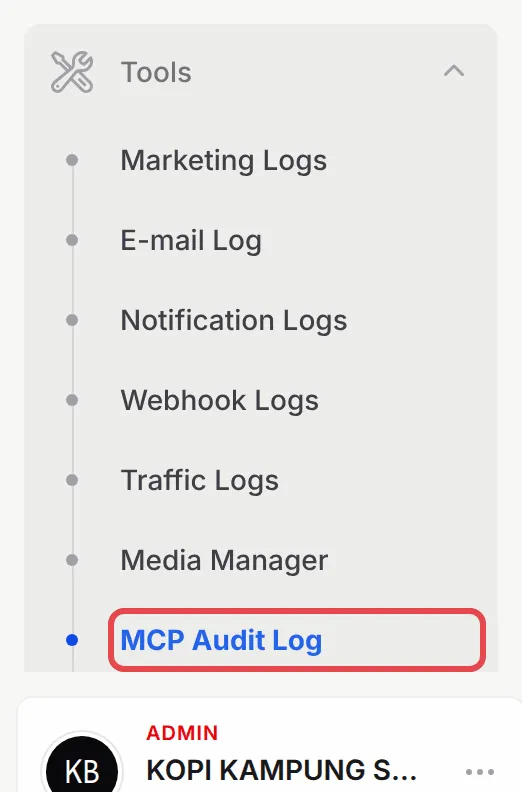
在侧边栏前往Tools → MCP Audit Log。
-
最新的请求在最上面。页面每30秒会自动刷新。
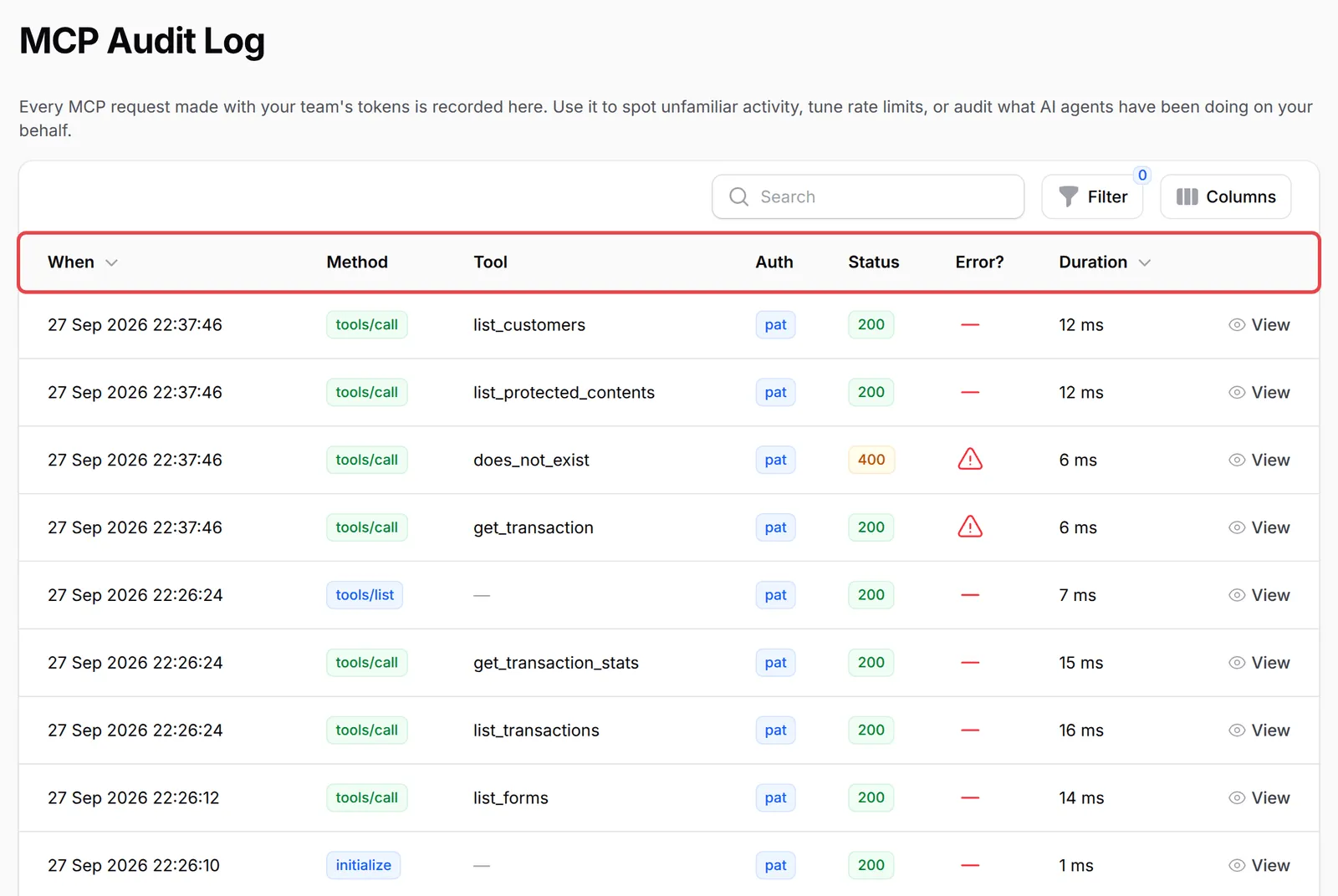
每一行是一个请求。各列如下:
| 列 | 显示什么 |
|---|---|
| When | 请求的日期和时间 |
| Method | AI助手要求什么:tools/call运行一个工具,tools/list询问有哪些工具,initialize开始一个连接,ping检查线路 |
| Tool | 运行的工具,例如list_transactions或update_form_prices。不是工具调用的请求就留空 |
| Auth | pat是Personal Access Token,oauth是通过登录连接的App,例如Claude或ChatGPT |
| Status | 200表示BCL接受了请求,400表示BCL拒绝了请求,例如工具不存在、缺少权限或达到速率限制 |
| Error? | 请求失败时显示警告标志,包括工具运行了但拒绝了输入的情况 |
| Duration | BCL用了多久,以毫秒计算 |
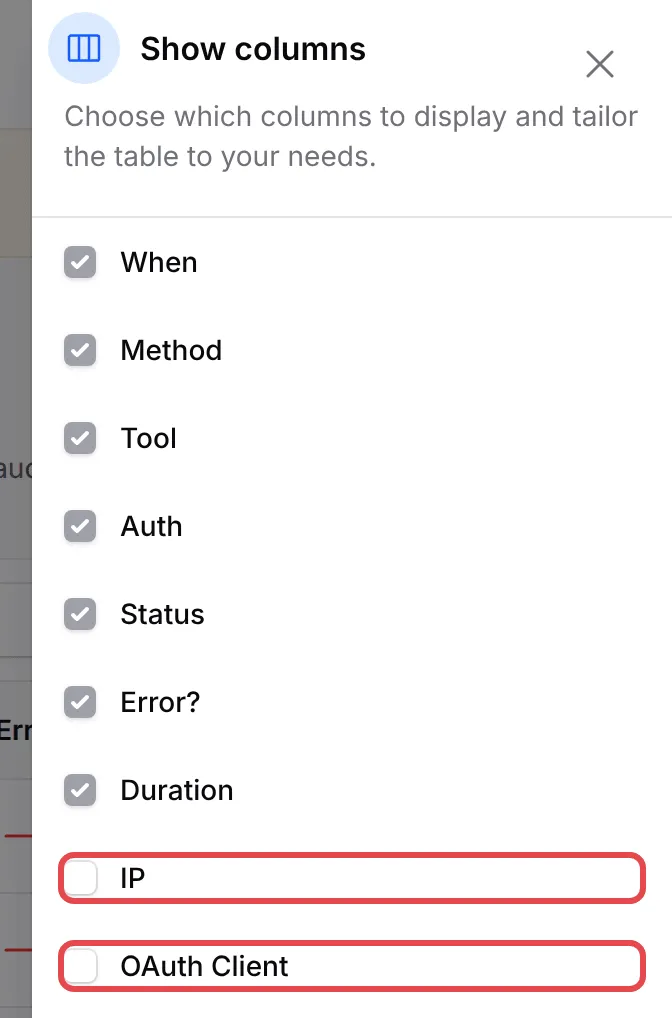
还有两个列一开始是隐藏的:IP和OAuth Client。要显示它们,点击Columns,勾选它们,然后点击Apply columns。
用Search找工具名称或IP地址。
筛选可以把列表缩小到你要检查的内容。筛选方法:
-
点击Filter。
-
选择以下任何一项:
筛选 用来 Method 只显示工具调用( tools/call),或只显示连接和工具列表Token type 只显示PAT(token)或只显示OAuth(已连接的App)请求 Errors only 只显示失败的请求,或只显示成功的请求 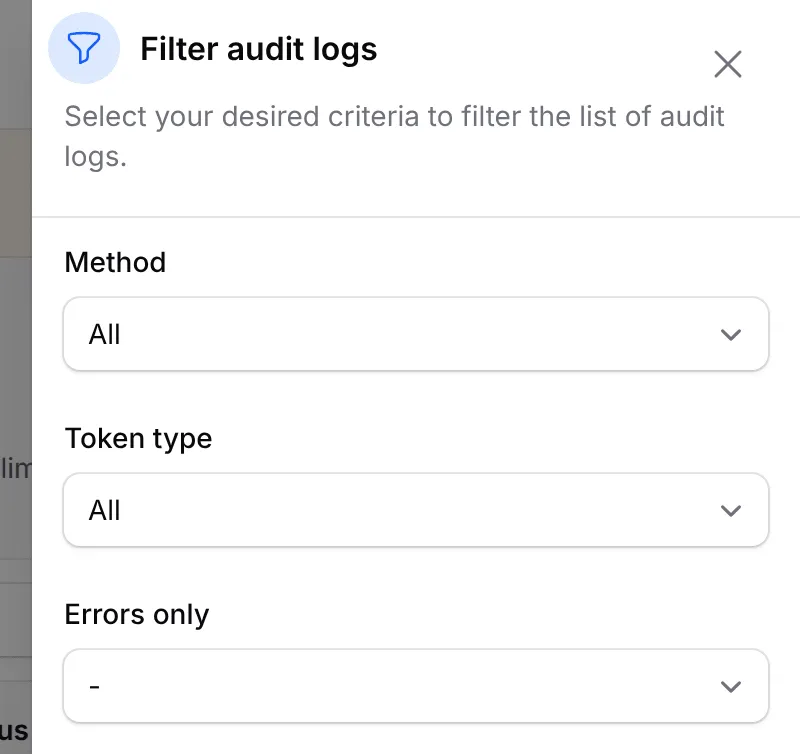
查看一个请求的完整内容
Section titled “查看一个请求的完整内容”点击一行的View,打开MCP Audit Entry。它显示请求(时间、方法、工具、所用时间)、响应(状态、错误)和连接:Auth、OAuth Client、IP Address和User Agent。User agent通常会写出App的名称,OAuth Client显示已连接App的客户端ID,是一串很长的代码。
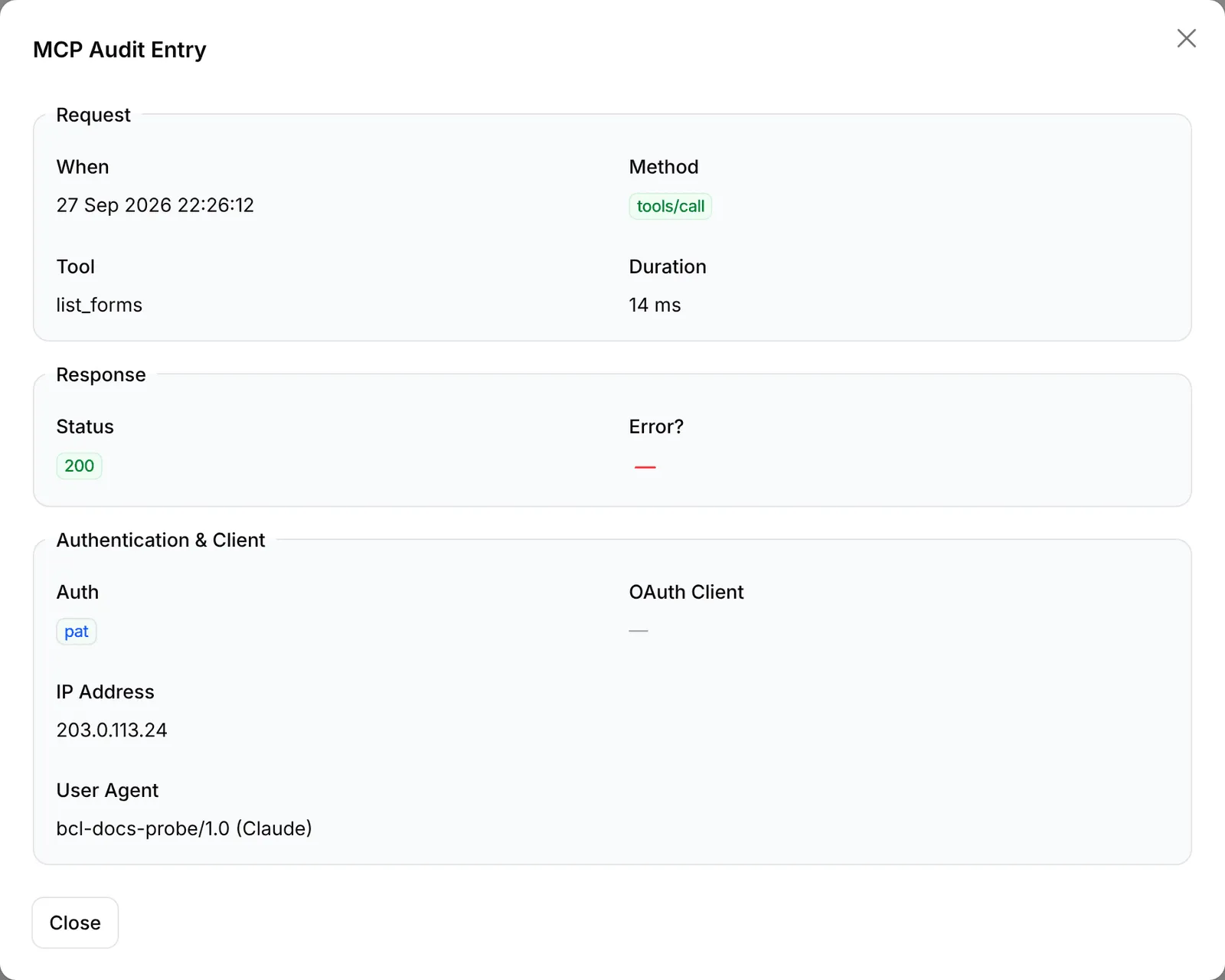
日志不会保存AI助手发送的内容或BCL的回复,所以绝不会存有你顾客的资料或新价格。要查看更改的结果,请在仪表板打开那个表单、优惠券或内容。
发现异常活动
Section titled “发现异常活动”不时查看日志,连接新App后也要看一看。以下迹象值得仔细看:
| 迹象 | 可能的意思 |
|---|---|
出现你没要求的写入工具,例如update_form_webhook、update_form_prices或create_payment_link |
AI助手误解了请求,或有别人在使用这个访问权限 |
| 在晚上或没有人上班的日子出现请求 | 一个脚本,或有别人在用token |
| 一个你不认得的IP地址或User Agent | Token被复制到另一台电脑或App |
| 很多行都有警告标志 | 设置错误、token没有正确的权限,或AI助手达到速率限制 |
update_form_webhook和update_form_redirect_urls要特别留意。它们决定付款后你的付款资料和顾客会被送到哪里。如果你看到自己没要求的这类请求,马上检查表单的webhook和跳转设置。
阻止AI助手
Section titled “阻止AI助手”阻止AI助手会马上生效。按照Auth列做对应的一项:
- oauth:前往Platform Setup → Integrations,打开API Token标签页,在Connected Apps下点击Revoke access图标,然后点击Revoke Access。请看Disconnect an AI app。
- pat:在同一个API Token标签页,在API Tokens下删除那个token。请看创建API token。
每位管理员只能看到和移除自己的token和已连接App。如果请求来自另一位管理员的访问权限,就请他们移除。然后检查AI助手改了什么,并在仪表板改正。
两个好习惯让日志更有用:
- 用App和电脑来命名token。日志只显示
pat,不显示token名称,所以每个App一个token,就更容易知道要删除哪一个。 - 大工作之后检查一下。在你叫AI助手更改很多表单或价格之后,按Method
tools/call筛选,然后从上到下看Tool列。
常见问题
我可以看到AI改了什么吗?例如它设置的新价格?
不可以。日志显示运行了哪个工具、什么时候运行,以及有没有成功,但不显示发送的值。请在仪表板打开那个表单、优惠券或内容,查看结果。
这个请求是哪位员工的AI发出的?
日志不显示用户。请看Auth列(pat是token,oauth是已连接的App),并开启IP和OAuth Client列来分辨不同的连接。
有人在用一个我不认得的token。我要怎样阻止?
在Platform Setup → Integrations的API Token标签页删除那个token。如果是已连接的App,就在同一个标签页的Connected Apps撤销它。访问权限会马上停止。