
 ChatGPT
 Claude
 Perplexity
 Google AI Mode
 Microsoft Copilot
 Grok
Grok Mistral Le Chat
每个受保护内容都有自己的访问规则:何时开放、开放多久、可以在多少台设备上使用,以及是否显示在收据上。买家打开内容前,一定要先确认一次性验证码。你在创建或编辑内容时,在Access Control下设置这些规则。
选择买家何时可以打开
Section titled “选择买家何时可以打开”在内容的编辑页面,于Access Control下选择一个Access Type:
| Access Type | 买家可以打开的时间 | 还要设置 |
|---|---|---|
| Immediate Access | 从付款那一刻开始,没有结束日期 | - |
| Scheduled Access | 从Start Date & Time到End Date & Time,每位买家都一样。结束时间留空表示没有期限。 | Start Date & Time、End Date & Time |
| Duration-based Access | 从每位买家自己购买那天起算的天数 | Access Duration (Days) |
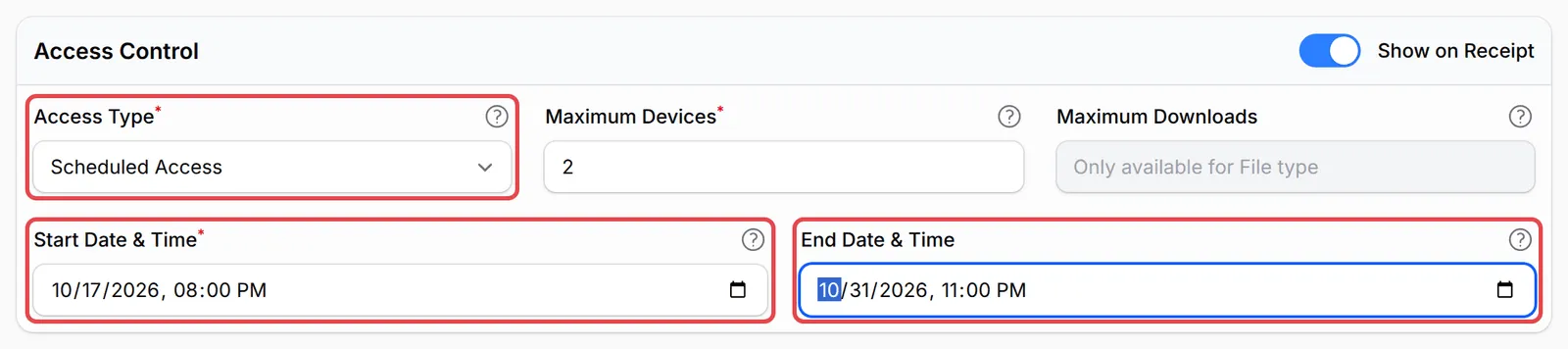
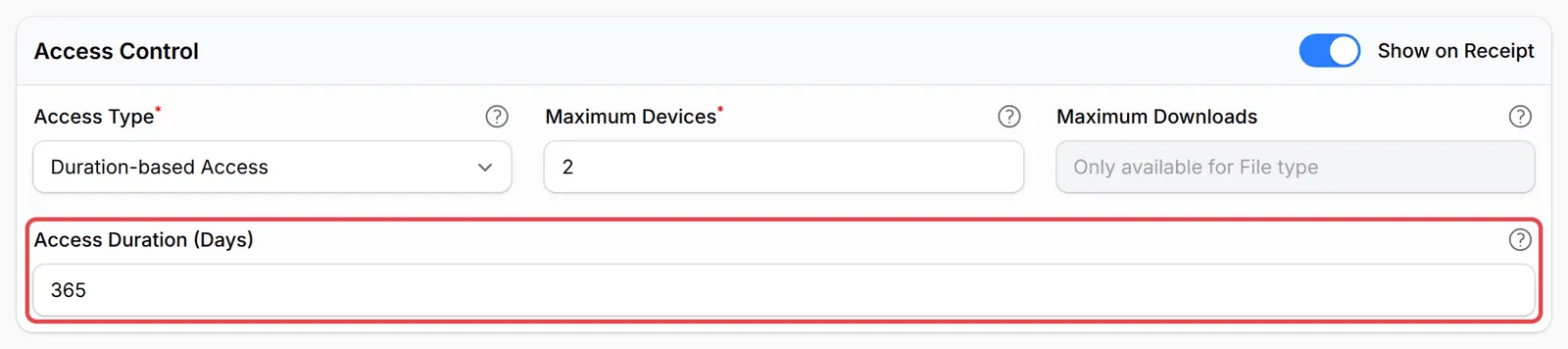
在预定的开始时间之前,买家的链接会显示内容何时开放。结束之后,它会显示Access Expired和日期。BCL每小时检查一次已结束的访问权限,并在Customer Access里标记为Expired。
限制设备和下载次数
Section titled “限制设备和下载次数”Access Type旁边还有两个栏位:
- Maximum Devices:同一时间可以使用一位买家访问权限的设备数量。0表示不限。设备在最后一次使用后的24小时内都会被计算在内。
- Maximum Downloads:仅适用于File内容,每位买家总共可以下载的次数。留空表示不限。请看保护文件。
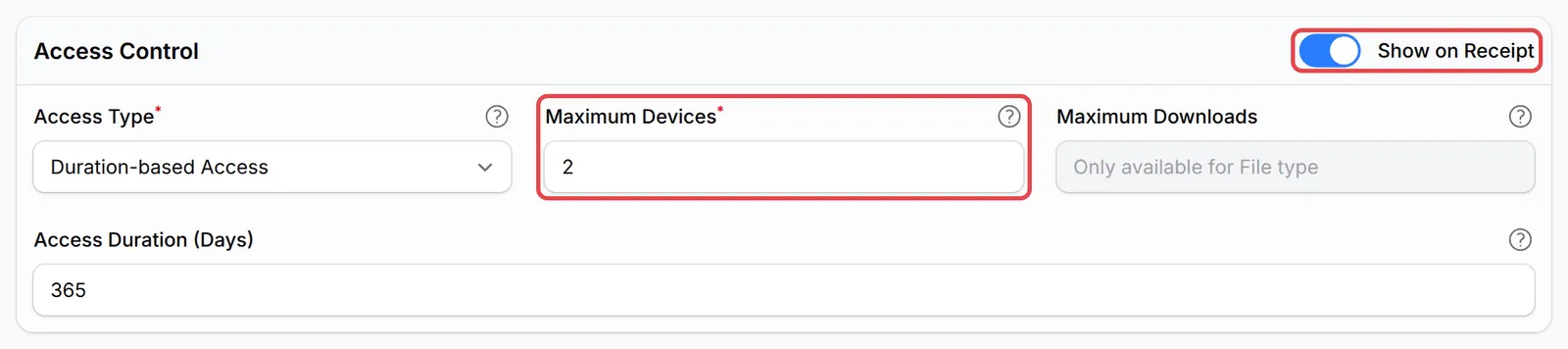
当买家在超出限制的设备上打开链接时,会看到Device Limit Reached。他可以点击Switch to This Device,让最早的设备退出登录,然后继续。
在收据上显示
Section titled “在收据上显示”在Access Control顶部开启Show on Receipt。付款后,买家的收据会打开Your Content is Ready!窗口,每个内容都有一个按钮,而且这些按钮会一直留在收据页面。关闭时,买家仍然会收到访问权限电邮。
你也可以直接在列表里切换Active和Show on Receipt。
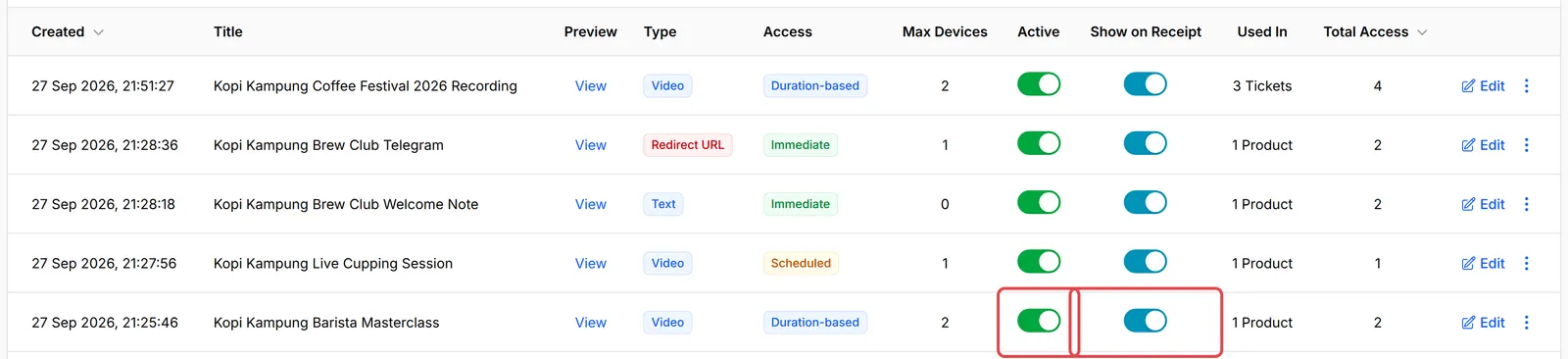
要更改付款表单上按钮的文字,打开表单,前往Advanced → Form Display,然后填写Protected Content Button Label。
开启或关闭内容
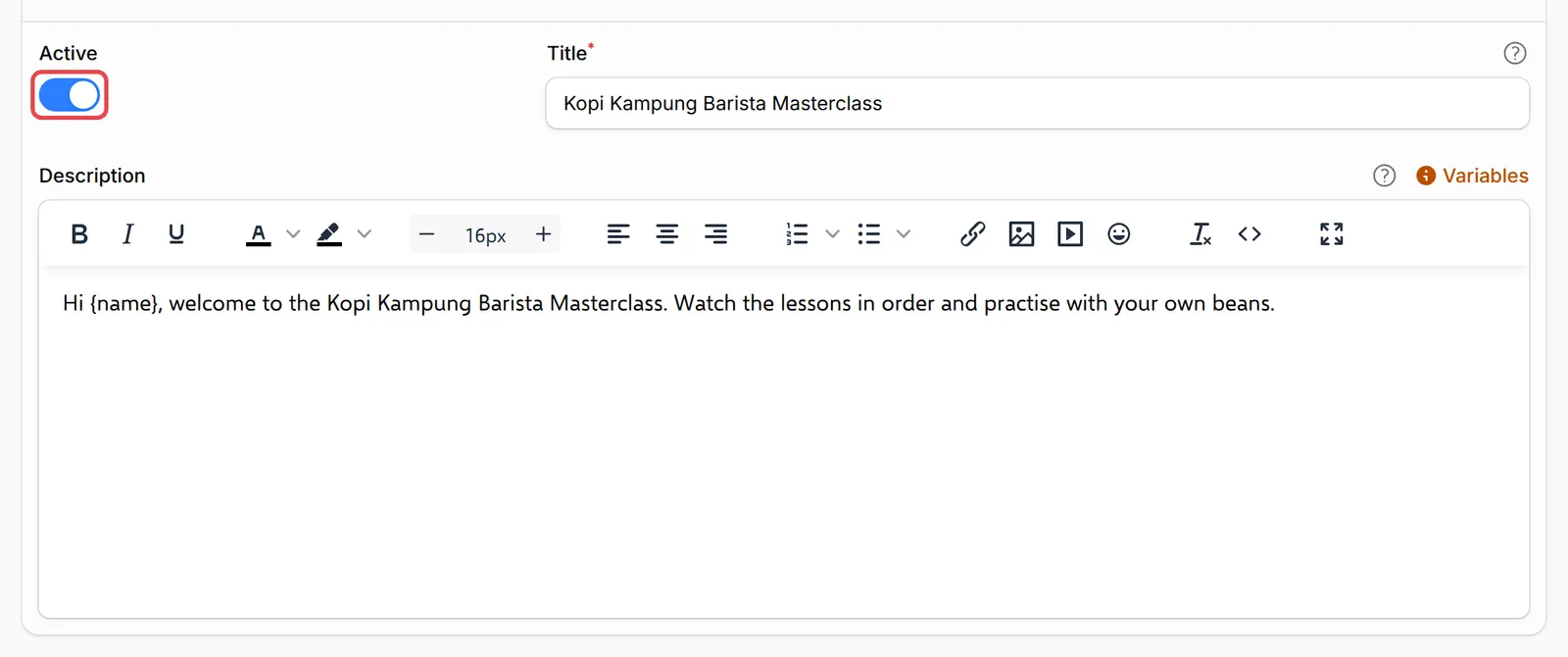
Section titled “开启或关闭内容”Basic Information顶部的Active会为所有人开启内容。关闭时,买家会看到Content Unavailable,而且在产品和门票里选择内容时,列表不会出现这个内容。
电邮名称和描述
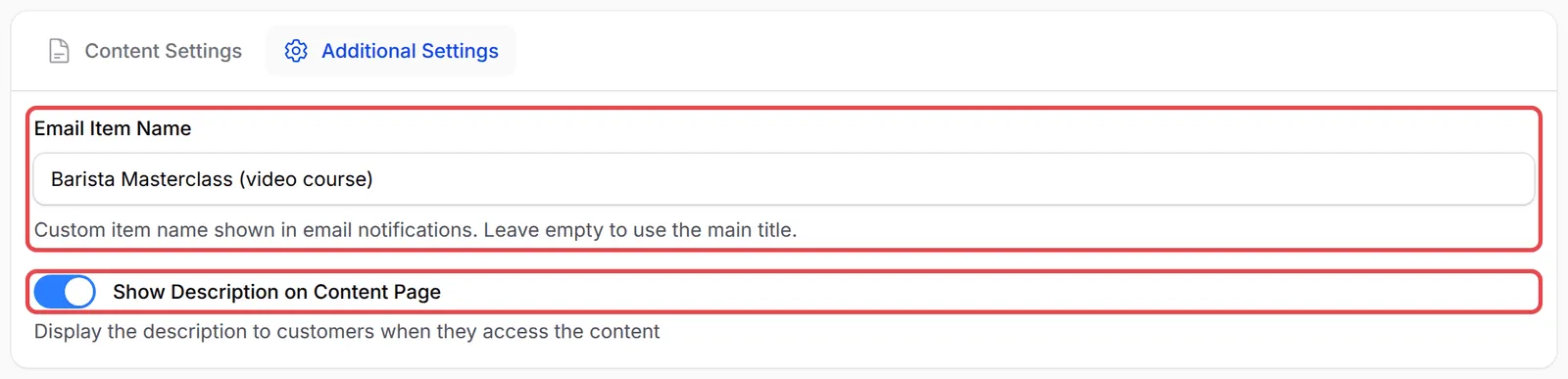
Section titled “电邮名称和描述”Additional Settings标签页还有两个选项:
- Email Item Name:访问权限电邮里这个内容使用的名称。留空就使用标题。
- Show Description on Content Page:关闭它,就不让买家看到你的Description,例如当描述是写给团队的备注时。
一次性验证码如何运作
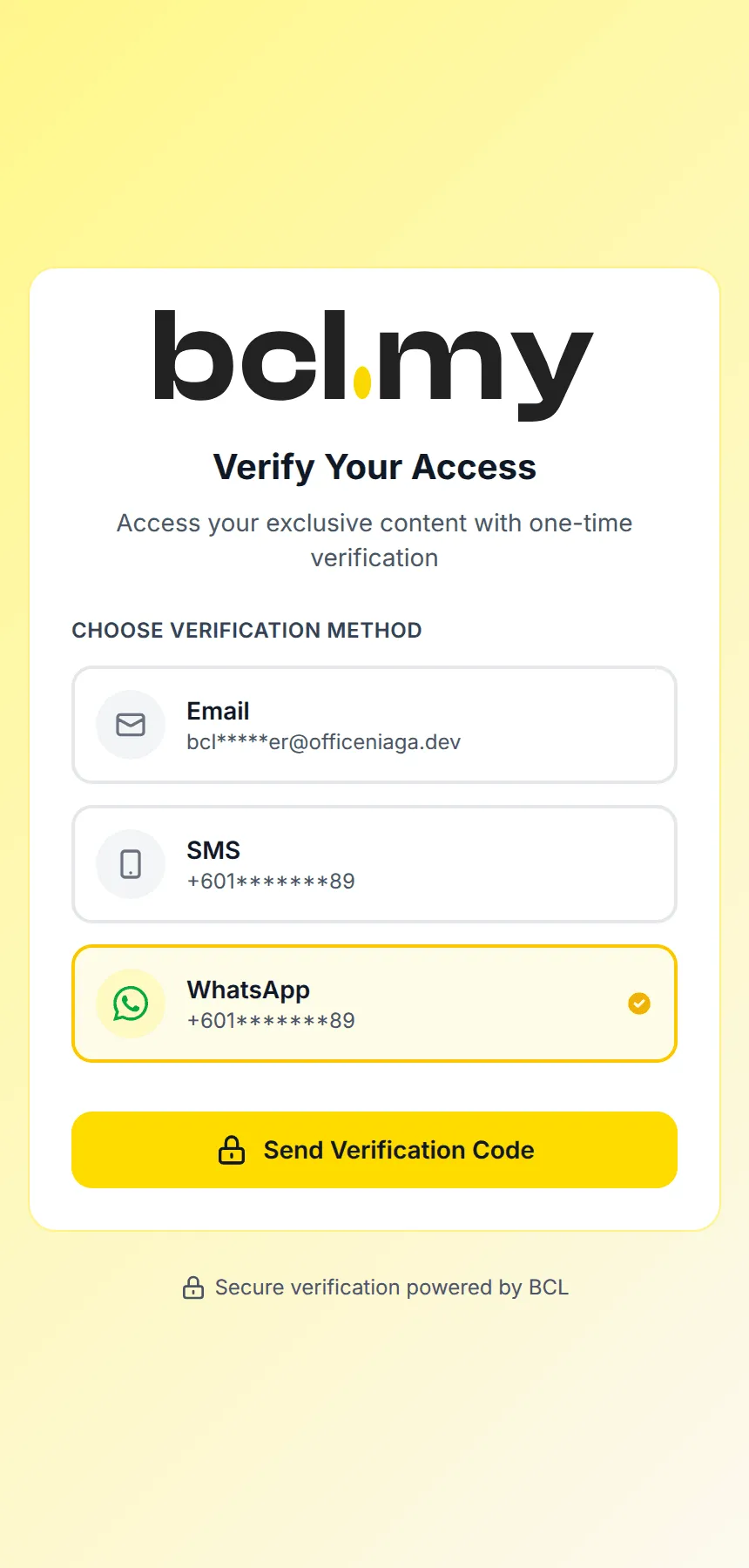
Section titled “一次性验证码如何运作”买家第一次在某个浏览器打开访问链接时,BCL会要求他验证:
- 他选择在哪里接收验证码:Email、SMS或WhatsApp。他的电邮和电话号码会部分隐藏。SMS只提供给马来西亚(+60)号码。
- 他点击Send Verification Code,然后输入6位数的验证码。
验证码的规则如下:
| 规则 | 数值 |
|---|---|
| 验证码长度 | 6位数 |
| 有效期 | 10分钟 |
| 输入错误 | 5次,之后要申请新的验证码 |
| 新验证码 | 30秒后 |
验证码无法关闭:它就是防止链接被分享的关键。验证后,浏览器会保持登录,买家不必每次打开都输入新的验证码。
把新设置套用到现有买家
Section titled “把新设置套用到现有买家”每位买家的开始和结束日期在他获得访问权限时就算好了。如果你之后更改Access Type、日期或期限,只有新买家会得到新的日期。要更新所有人:
-
在内容里点击Save Changes。
-
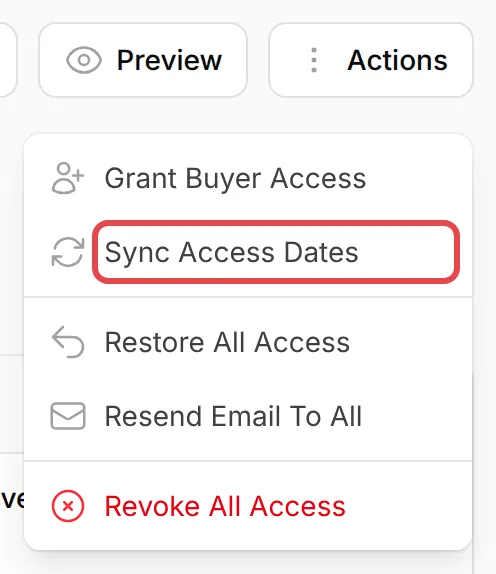
打开页面顶部的Customer Access,点击Actions,选择Sync Access Dates。
-
点击Yes, Sync All。
选择符合你所卖产品的设置:
- 活动用Scheduled Access,课程用Duration-based Access。一场直播会同时对所有人开放;课程则给每位买家相同的天数。
- 课程的Maximum Devices至少设为2。买家常常用手机和手提电脑观看。直播就设为1,一张通行证只对应一个屏幕。
常见问题
顾客说他收到设备限制的信息,但他只用自己的手机。
Maximum Devices计算的是同一时间使用这个访问权限的设备,同一部手机上的另一个浏览器也算另一台设备。买家可以点击Switch to This Device,让最早的设备退出登录;你也可以在Customer Access里他那一行使用Logout All Devices。
顾客没有收到OTP。他可以怎么做?
验证码一定需要。在验证页面,他可以选择Email、SMS或WhatsApp,30秒后可以再申请新的验证码。请他检查垃圾邮件,或改用其他方式。
我更改了访问日期。为什么之前的买家还是旧的日期?
每位买家的日期在他获得访问权限时就定下了。更改设置后,打开Customer Access,点击Actions,选择Sync Access Dates,把新设置套用到所有人。