
 ChatGPT
 Claude
 Perplexity
 Google AI Mode
 Microsoft Copilot
 Grok
Grok Mistral Le Chat
BCL会用你设计的模板,为每位参加者制作一张PDF证书。你决定什么时候发,例如只发给已签到的人,BCL也可以帮你用电邮发出。
创建证书模板
Section titled “创建证书模板”模板就是一张背景图片,上面放上文字:
-
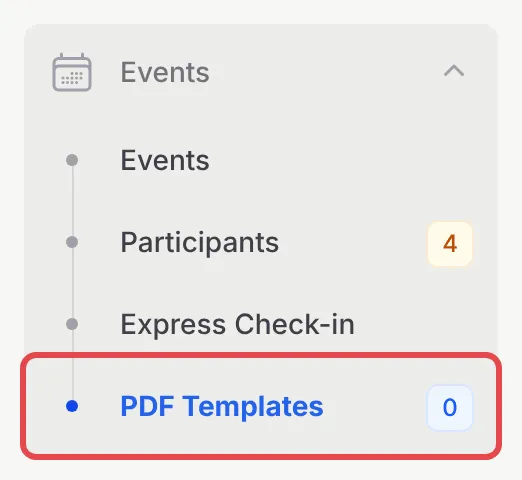
在侧边栏前往Events → PDF Templates。
-
在Certificate Templates标签页,点击Create New Template。

-
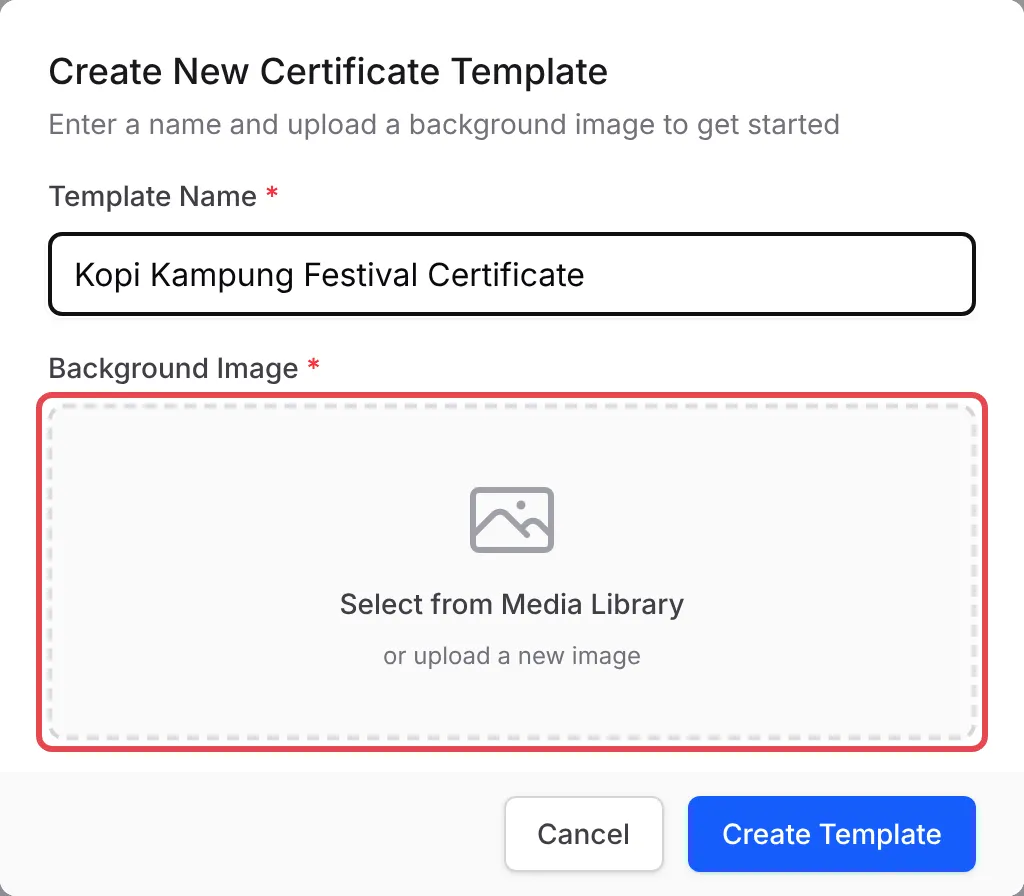
输入Template Name,点击Select from Media Library,选择或上传你的Background Image,然后点击Create Template。模板的尺寸会跟你的图片一样。
-
编辑器会打开。添加文字、图片和签名元素,把它们放在证书上。每个人不同的资料,可以插入占位符,例如
{{attendee_name}}、{{event_name}}、{{event_date}}和{{ticket_number}}。 -
点击Save。
Ticket Templates标签页的用法一样,用来设计每位买家收到的PDF门票。
把模板连接到活动
Section titled “把模板连接到活动”每个活动使用一个证书模板:
-
前往Events → Events,在你的活动点击Edit。
-
打开Event Configuration标签页。在PDF Templates下选择你的Certificate Template。

-
点击Update Event。
如果要给某个票种不同的证书,在那个票种点击Edit,选择它自己的Certificate Template。
生成和发送证书
Section titled “生成和发送证书”活动结束后:
-
前往Events → Participants。打开Checked In标签页,只列出出席的人。
-
勾选参加者,然后点击Certificates → Generate Certificates。如果也要用电邮发出,勾选Also send certificate emails when generation finishes。
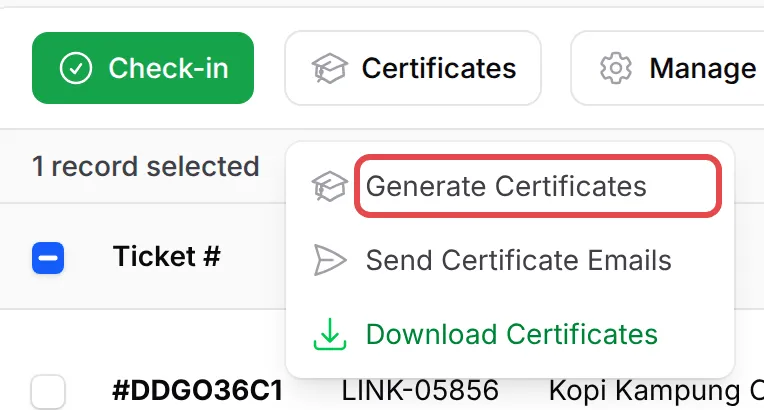
证书会在后台生成。Cert列显示谁已经有证书。之后可以用Send Certificate Emails发送,或用Download Certificates下载后自己分享。如果只处理一个人,点击他那一行的⋮,选择Generate Certificate或View Certificate。
让证书看起来刚刚好:
- 图片形状要配合纸张。把背景做成你要打印的形状,例如A4横向,这样打印时边缘不会被裁掉。
- 签到后才发。从Checked In标签页生成,确保只有来了的人才拿到证书。
常见问题
我可以用自己的证书设计吗?
可以。把你的设计上传为模板的Background Image,然后在编辑器里把参加者名字和活动日期等文字放在上面。
活动结束后证书会自动发出吗?
不会。由你决定什么时候发。在Participants页面勾选出席的参加者,然后点击Certificates → Generate Certificates。勾选Also send certificate emails when generation finishes,就会同时用电邮发出。
我可以自己写证书电邮吗?
可以。用Certificate Generated触发器创建一个自动化。每次生成证书时它都会运行,电邮内容由你自己写。