
 ChatGPT
 Claude
 Perplexity
 Google AI Mode
 Microsoft Copilot
 Grok
Grok Mistral Le Chat
预约日历把你所有表单上的预约集中在一个地方,让你一眼看出哪几天比较忙,以及每位员工的时间安排。要查看每个时段剩下的名额,请使用表单的Monitor标签页。
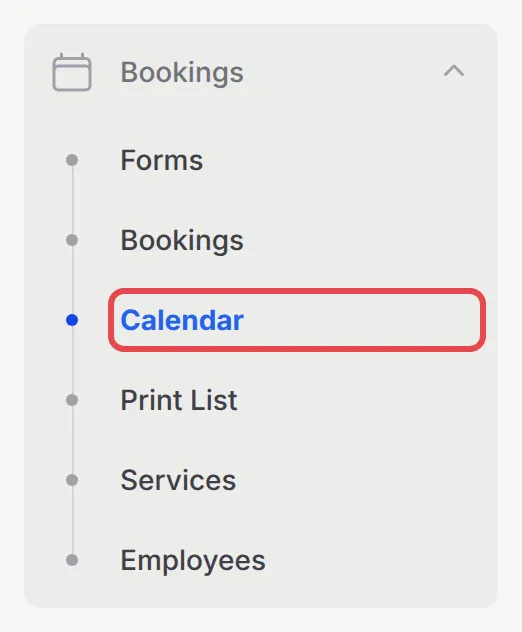
前往Bookings → Calendar:
日历会打开本月。每个预约都显示时间、顾客和服务:
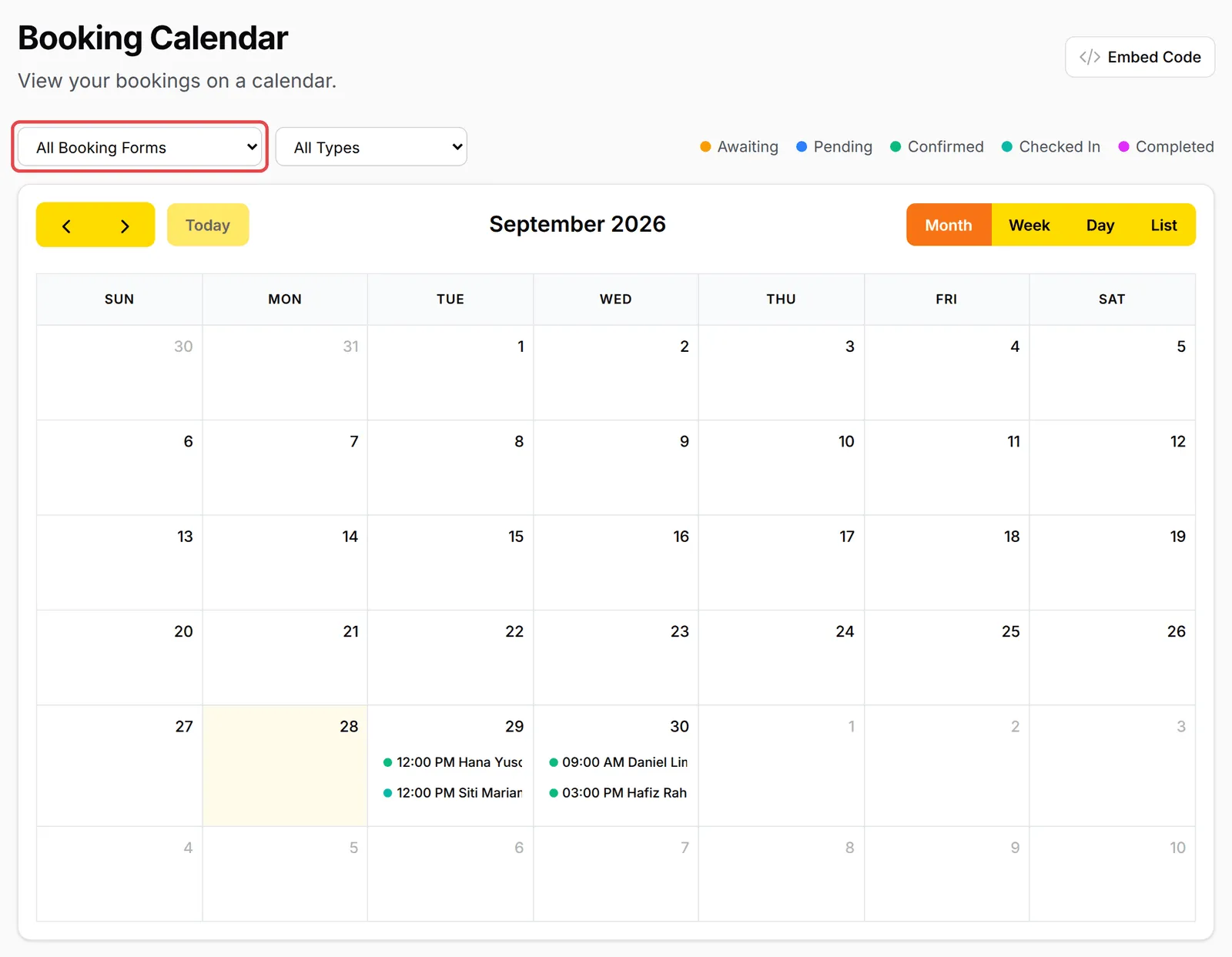
用顶部的筛选缩小显示范围:
- All Booking Forms:只显示一个预约表单。
- All Types:只显示一种预约类型,例如Appointment或Court。
筛选旁边的彩色圆点是状态说明:Awaiting、Pending、Confirmed、Checked In和Completed。
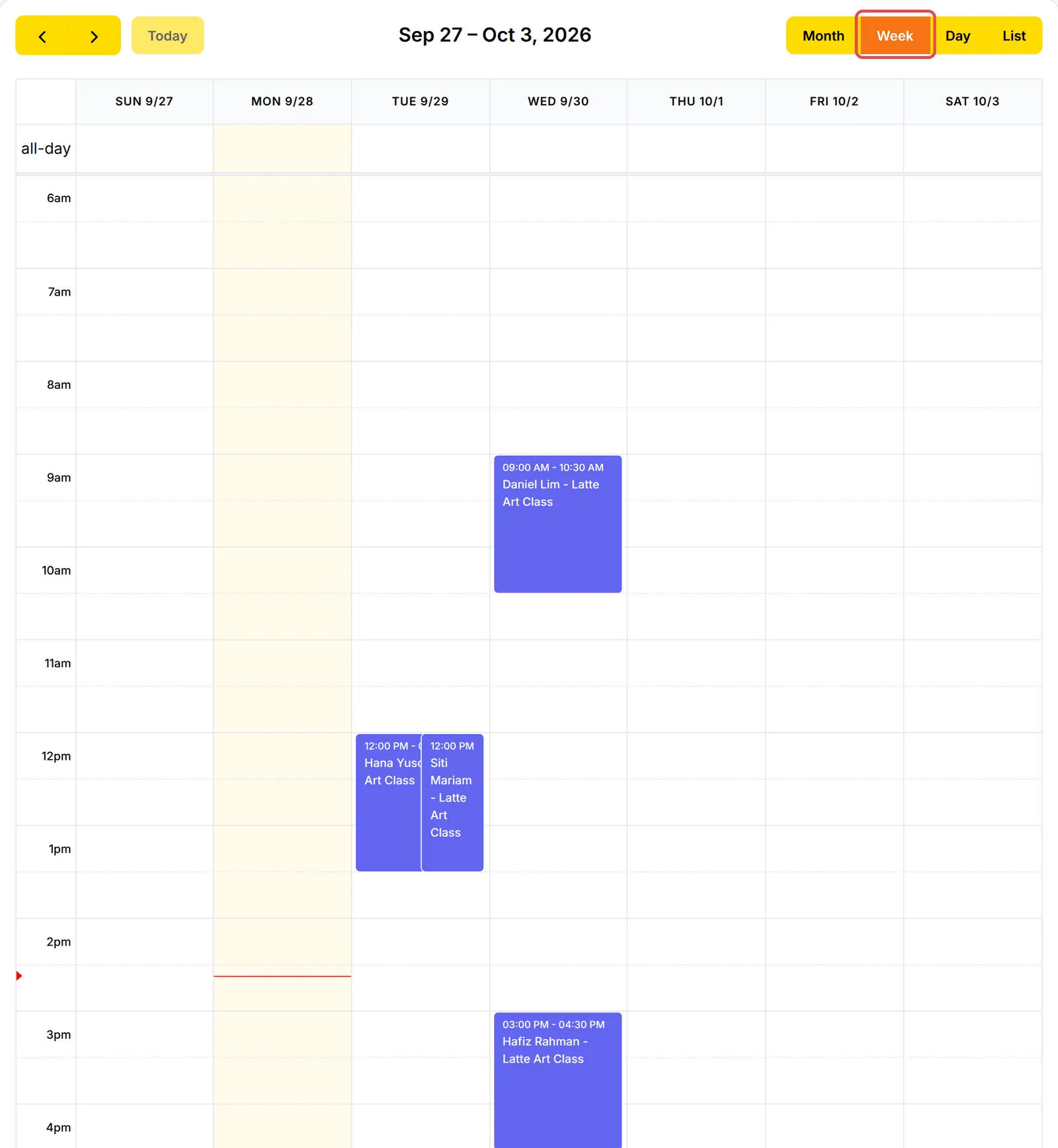
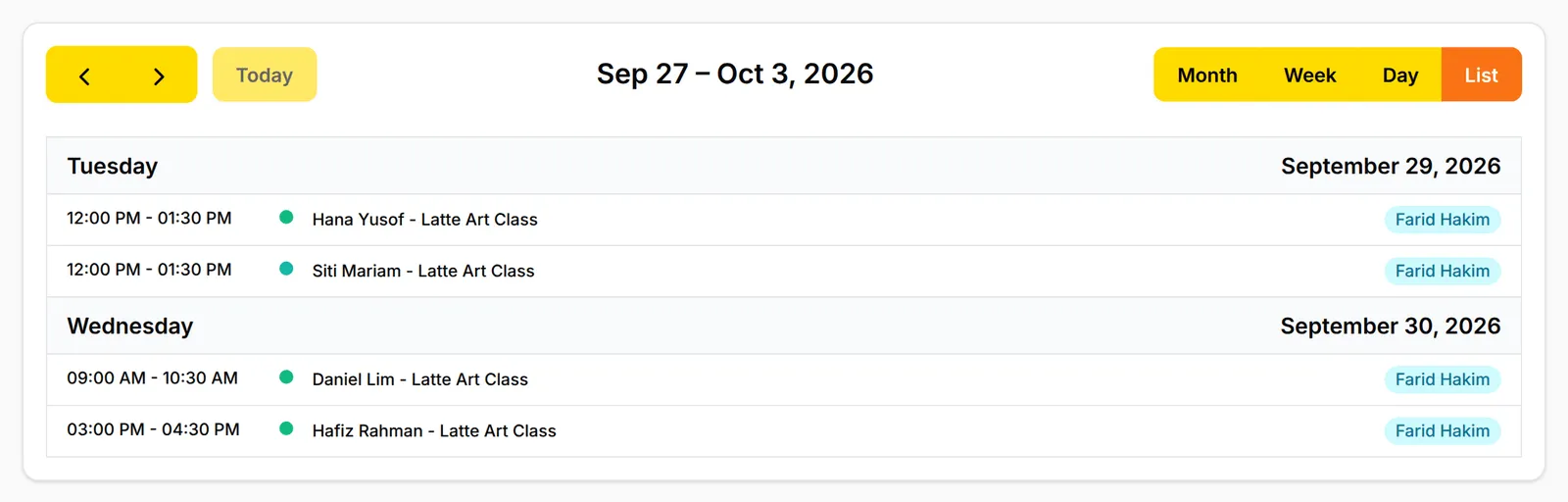
用日历上方的按钮切换视图:
| 视图 | 最适合 |
|---|---|
| Month | 纵览哪几天忙、哪几天清闲。 |
| Week | 安排一周的工作和每位员工的时间。 |
| Day | 逐个时段管理今天的预约。 |
| List | 按日期快速浏览即将到来的预约,并显示负责的员工。 |
用箭头往前或往后翻,点击Today回到今天。
查看每个时段有多满
Section titled “查看每个时段有多满”日历显示的是预约,不是空余名额。要查看剩下多少名额,请打开预约表单:
- 前往Bookings → Forms,点击表单的Edit。
- 点击Monitor标签页。
- 选择Date,或使用旁边的箭头。
每项服务都有自己的标签页,显示它的Capacity。每个时段都显示SOLD的名额、一条进度条和一个状态。页面每30秒会自动刷新。
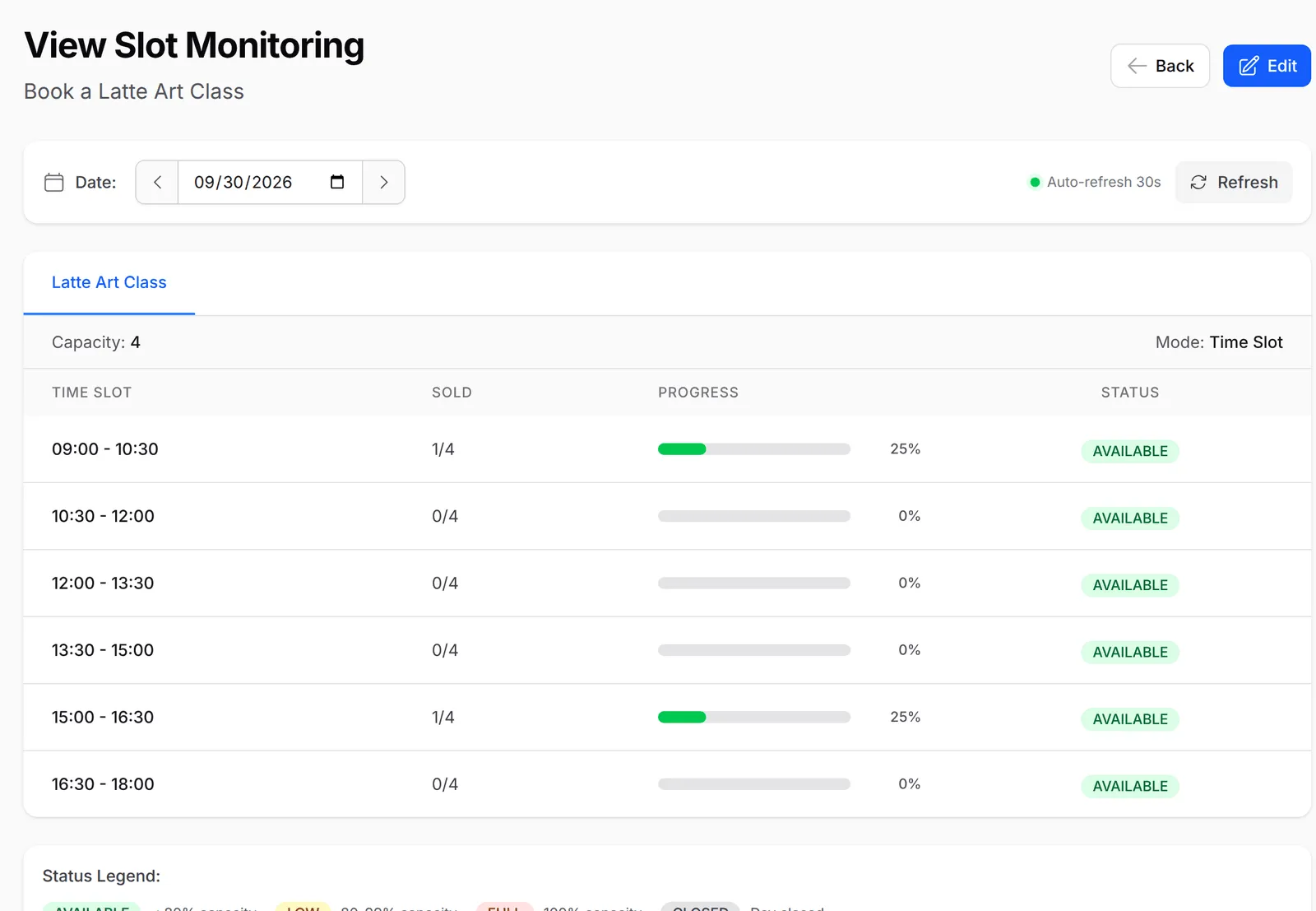
状态告诉你每个时段有多满:
| 状态 | 意思 |
|---|---|
| AVAILABLE | 已售出的名额不到80%。 |
| LOW | 已售出80%到99%。 |
| FULL | 所有名额已售完。 |
| CLOSED | 表单在那一天不开放。 |
把日历嵌入你的网站
Section titled “把日历嵌入你的网站”要在自己的网站上显示日历:
-
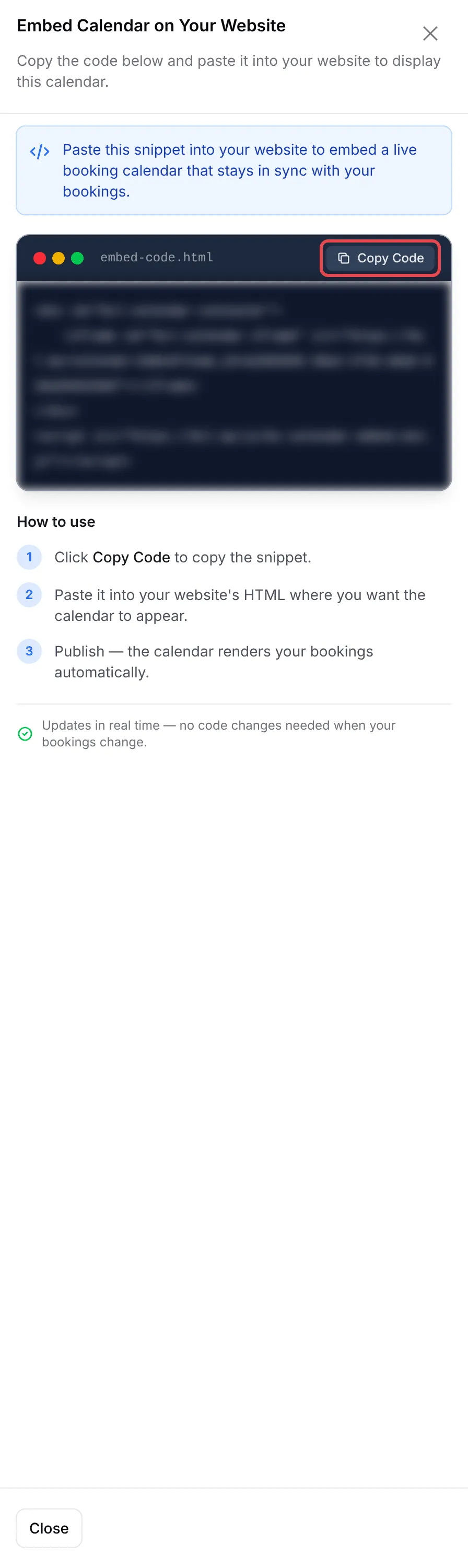
在Bookings → Calendar点击Embed Code。
-
点击Copy Code。
-
把代码粘贴到你网站HTML里要显示日历的位置,然后发布页面。
有新预约时,嵌入的日历会自动更新。
更好地利用日历:
- 在手机上用List视图。在小屏幕上,它比Month或Week的格子更容易看。
- 经营几门生意时,按表单筛选。如果你有咖啡馆的表单,也有课程的表单,All Booking Forms能让每个日历保持清楚。
- 为前台打印当天的名单。需要某一天的纸本,就用Bookings → Print List。请看管理预约。
常见问题
我可以在日历上只看一个预约表单的预约吗?
可以。在Bookings → Calendar,从All Booking Forms选择表单。用All Types只显示一种预约类型,例如Appointment。
怎样查看今天每个时段还剩多少名额?
打开预约表单,点击Monitor标签页,然后选择日期。每个时段都会显示已售出多少名额,以及AVAILABLE、LOW、FULL或CLOSED。
我可以在自己的网站上显示预约日历吗?
可以。在Bookings → Calendar点击Embed Code,再点击Copy Code,然后把代码粘贴到你网站的HTML里。